


Word文檔如何在任意頁插入頁碼?
發布時間:2023-01-18 文章來源:深度系統下載 瀏覽:
|
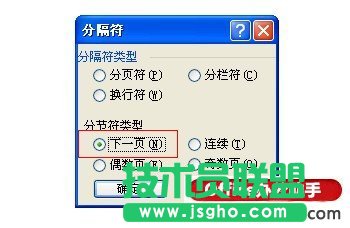
辦公軟件是指可以進行文字處理、表格制作、幻燈片制作、圖形圖像處理、簡單數據庫的處理等方面工作的軟件。目前辦公軟件朝著操作簡單化,功能細化等方向發展。辦公軟件的應用范圍很廣,大到社會統計,小到會議記錄,數字化的辦公,離不開辦公軟件的鼎力協助。另外,政府用的電子政務,稅務用的稅務系統,企業用的協同辦公軟件,這些都屬于辦公軟件。 用Word寫論文或報告,在正文的前面要有封面和目錄,這就出現了一個問題,怎樣從任意頁開始的正文(一般是第3頁)開始插入頁碼呢?下面我們就跟著一起來學習一下Word文檔從任意頁插入頁碼的方法,讓您從第三頁也可以開始插入頁碼,這個技巧在Word 2003、Word 2007、Word 2010里都是通用的,下面也針對Word 2003和Word 2007詳細講解了下在任意頁插入頁碼的步驟。 1、鼠標定位在你要插入頁碼的那一頁,插入—分隔符—分節符類型下一頁,如下圖:
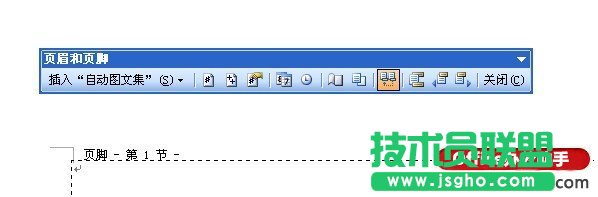
2、插完分隔符后,鼠標放在那一頁不動,之后執行操作:視圖—頁眉頁腳,然后插入頁碼(插入頁眉頁腳的方法);
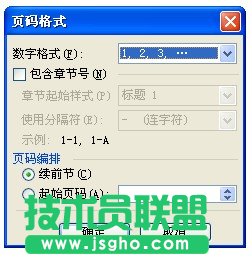
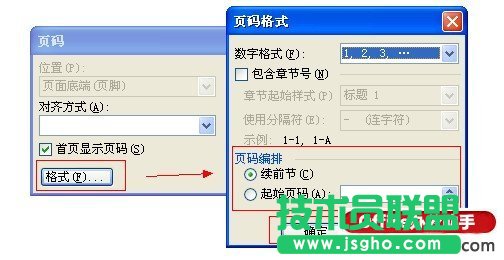
3、插入頁碼后,設置頁碼的數字格式,并在頁碼編排中起始頁碼處輸入1。
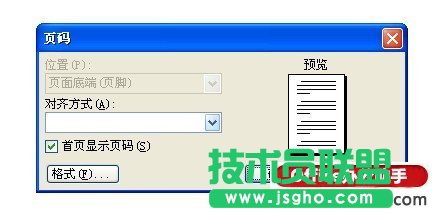
注:如果您對插入頁眉頁腳不是非常熟悉,也可以執行插入—頁碼操作;
設置頁碼的位置和對其方式,然后點擊格式,設置頁碼的格式和起始頁。
要是您還是沒有看懂,我們還為您準備了一段關于Word插入頁碼的視頻教程,希望可以幫助到您: Word 2003文檔任意頁插入頁碼的步驟: 如果你想從第二頁開始插入頁碼的話,最簡單的方法是:在“頁面設置”中的“版式”中選擇“首頁不同”,如果你想從第X頁開始插入頁碼的話,方法是:X代表你想插入的頁碼,采取如下操作: 1、將鼠標定位在第X-1頁的最后一個字符后; 2、選擇“插入-分隔符”;在“分節符類型”選項中,選中“下一頁”; 3、將鼠標定位到第X頁; 4、選擇“插入-頁碼”; 5、按“格式”鍵;勾點“起始頁碼”,選擇“1”, 6、雙擊第X頁的頁腳,出現“頁眉和頁腳”工具圖標,同時頁腳區域會顯示“與上一節相同”的提示; 7、點擊“頁眉和頁腳”工具圖標中“鏈接到前一個”按鍵后,頁腳區域顯示的“與上一節相同”的提示消失; 8、點擊“頁眉和頁腳”工具圖標中“關閉”按鍵; 9、雙擊第X-1頁的頁腳,將顯示頁腳數字的欄位刪掉; 10、完成。 Word 2007文檔任意頁插入頁碼的步驟: 如果你想從第二頁開始插入頁碼的話,最簡單的方法是:在“插入-頁碼”中選擇“設計”,勾選“首頁不同”,如果你想從第X頁開始插入頁碼的話,方法是:X代表你想插入的頁碼,采取如下操作: 1、將鼠標定位在第X-1頁的最后一個字符后; 2、選擇“頁面布局-分隔符”;在“分節符”選項中,選中“下一頁”; 3、將鼠標定位到第X頁; 4、選擇“插入-頁碼”; 5、選擇“設置頁碼格式”項;勾點“起始頁碼”,選擇“1”, 6、雙擊第X頁的頁腳,出現“頁眉和頁腳”工具圖標,同時頁腳區域會顯示“與上一節相同”的提示; 7、點擊“設計”選項中“鏈接到前一條頁眉”按鍵后,頁腳區域顯示的“與上一節相同”的提示消失; 8、點擊“頁眉和頁腳”工具圖標中“關閉”按鍵; 9、雙擊第X-1頁的頁腳,將顯示頁腳數字的欄位刪掉; 10、完成。 硬件是實在的,有模有樣的。軟件是程序性的。是一系列的指令。有了軟件,硬件才會實現更豐富的功能。 |
相關文章
上一篇:百度殺毒如何安裝運用?