


閃兔一鍵安裝助手用法說明
發布時間:2022-12-31 文章來源:深度系統下載 瀏覽:
|
軟件是一系列按照特定順序組織的計算機數據和指令的集合。一般來講軟件被劃分為編程語言、系統軟件、應用軟件和介于這兩者之間的中間件。硬件是“計算機硬件”的簡稱。與“軟件”相對,電子計算機系統中所有實體部件和設備的統稱。 很多用戶都不知道閃兔一鍵安裝助手怎么用。其實閃兔一鍵安裝助手的使用方法非常的簡單和便利。下面小編就給大家帶來閃兔一鍵安裝助手使用說明。讓大家都能學會并且使用閃兔一鍵安裝助手。事不宜遲,馬上來看教程吧。 使用方法: 今天我教您如何使用閃兔系統重裝工具安裝windows系統,首先下載 最新版本閃兔,解壓后雙擊運行Rabbit.exe程序。運行閃兔一鍵系統重裝軟件會自動檢測您的硬件并匹配適合您的操作系統,小編這里匹配的是windows7 32位系統,點擊立即重裝按鈕,進入下一步。如圖一 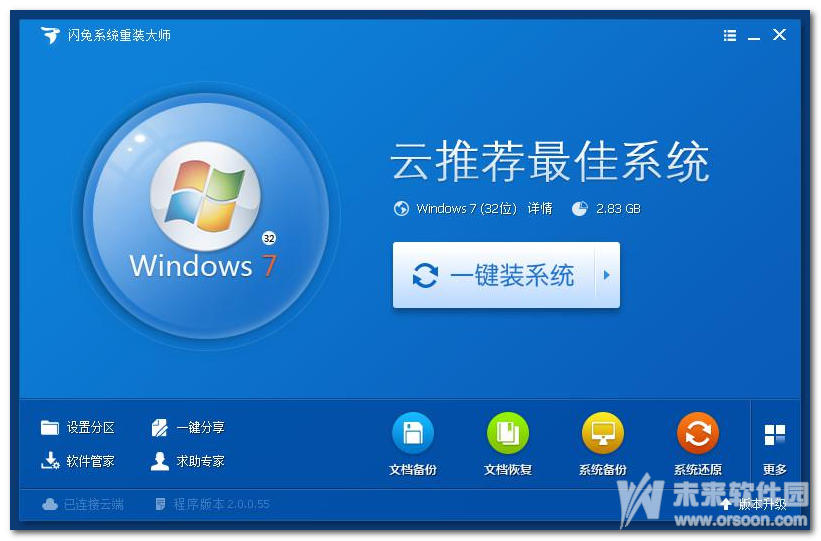 閃兔一鍵安裝助手使用說明圖一 2、點擊立即重裝后,閃兔系統重裝大師會讓您備份電腦上的重要資料,包括“我的文檔”、“收藏夾”、“桌面”資料,如果您有需要可以備份資料,如果沒有重要資料可以直接點擊取消進入下一步。如圖二 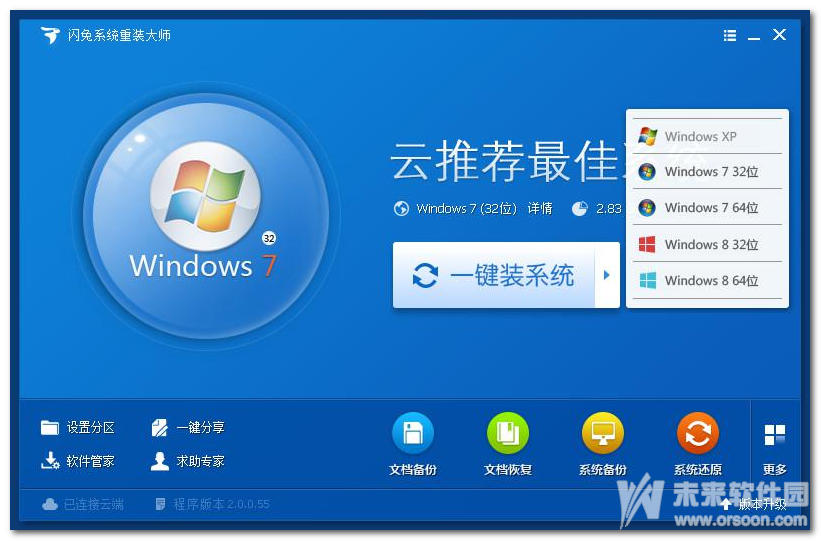 閃兔一鍵安裝助手使用說明圖二 3、接著,閃兔系統重裝大師工具接著會下載智能云匹配的操作系統,windows7系統下載大約需要30-60分鐘,請耐心等待。如圖三 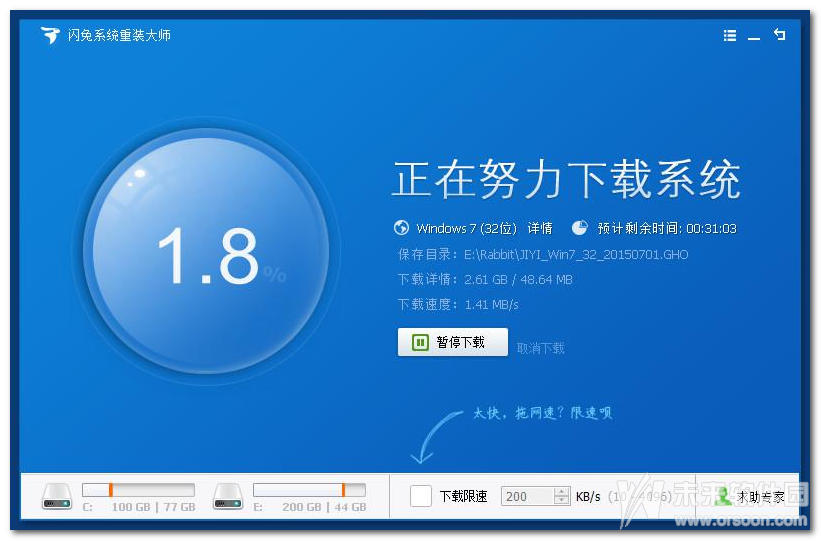 閃兔一鍵安裝助手使用說明圖三 4、待windows7系統下載完畢后,閃兔系統重裝大師工具會提示您“一鍵重裝系統已準備就緒,軟件即將重啟計算機自動完成系統安裝”,點擊立刻重啟即可 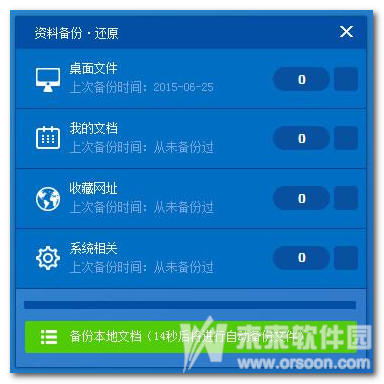 閃兔一鍵安裝助手使用說明圖四 5、電腦系統重啟后,就會進入閃兔系統安裝過程,這里顯示的是系統安裝驅動過程。 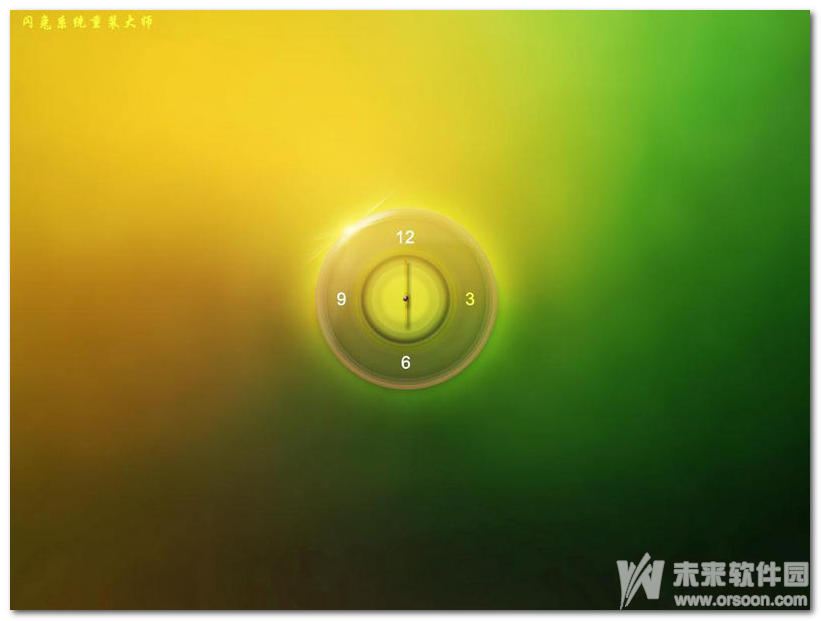 閃兔一鍵安裝助手使用說明圖五 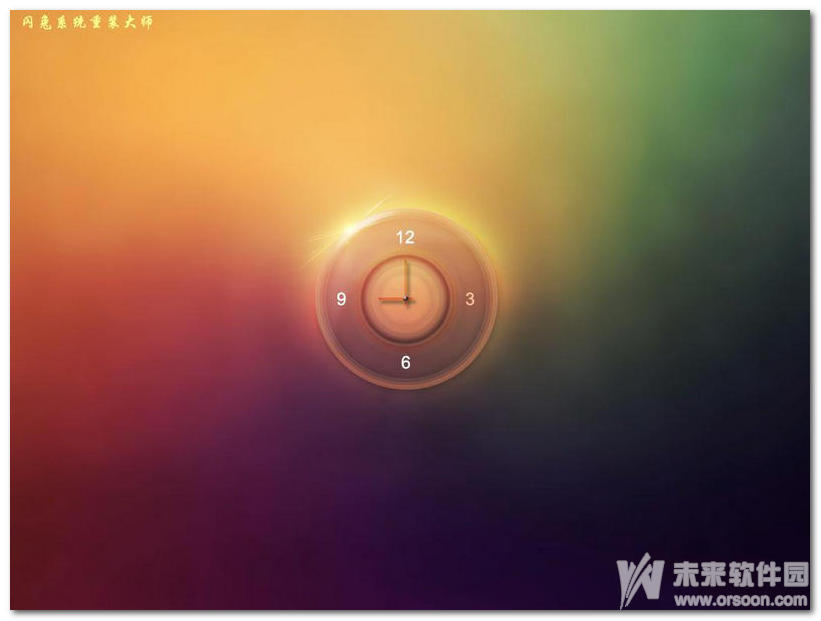 閃兔一鍵安裝助手使用說明圖六 6、經過一段時間的等待后,閃兔一鍵系統重裝完成。下面是閃兔專屬windows7 32位操作,專屬的閃兔重裝系統,干凈整潔的桌面,您是否喜歡呢 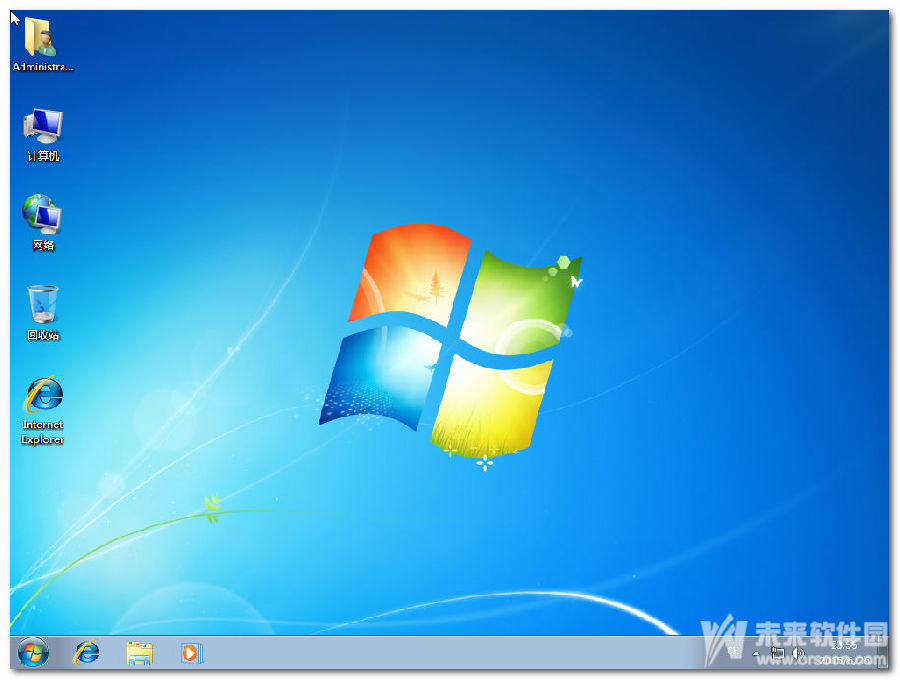 閃兔一鍵安裝助手使用說明圖七 以上就是閃兔一鍵安裝助手使用說明的教程了。看了小編的教程以后是不是發現原來閃兔一鍵安裝助手的操作方法真的很便利呢。如果有更多的關于電腦系統的問題請關注我們的官方網站并提出問題。小編會盡快幫大家解決問題。 硬件是實在的,有模有樣的。軟件是程序性的。是一系列的指令。有了軟件,硬件才會實現更豐富的功能。 |