


閃兔一鍵安裝助手運用圖文詳細教程
發布時間:2022-10-02 文章來源:深度系統下載 瀏覽:
|
Windows 7,中文名稱視窗7,是由微軟公司(Microsoft)開發的操作系統,內核版本號為Windows NT 6.1。Windows 7可供家庭及商業工作環境:筆記本電腦 、平板電腦 、多媒體中心等使用。和同為NT6成員的Windows Vista一脈相承,Windows 7繼承了包括Aero風格等多項功能,并且在此基礎上增添了些許功能。 閃兔一鍵安裝助手使用教程是什么,最近閃兔一鍵安裝系統是非常流行的,閃兔一鍵安裝系統軟件具有自動識別電腦硬件并智能云匹配最佳系統版本。不管安裝XP、Win7還是Win8系統,都能實現一鍵重裝系統Win7,一鍵重裝系統Win8,輕松解決電腦系統重裝問題,下面就讓win7之家小編我介紹閃兔一鍵安裝助手使用教程。 今天閃兔小編教您如何使用閃兔系統重裝工具安裝windows系統,首先在閃兔官網下載最新版本閃兔,解壓后雙擊運行Rabbit.exe程序。運行閃兔一鍵系統重裝軟件會自動檢測您的硬件并匹配適合您的操作系統,小編這里匹配的是windows7 32位系統,點擊立即重裝按鈕,進入下一步。如圖一 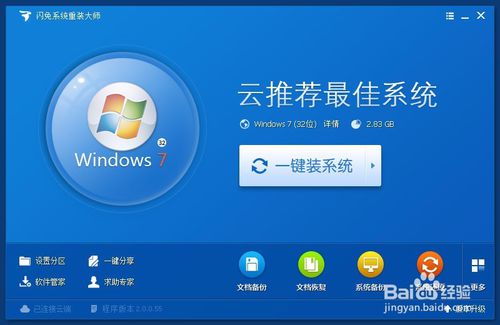 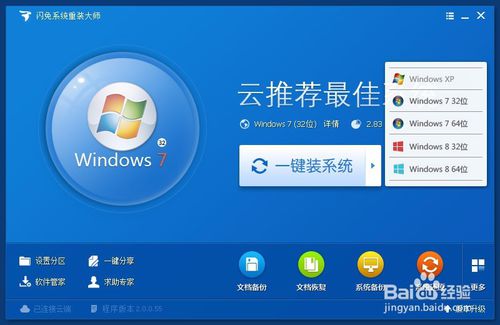 點擊立即重裝后,閃兔系統重裝大師會讓您備份電腦上的重要資料,包括“我的文檔”、“收藏夾”、“桌面”資料,如果您有需要可以備份win7系統32位純凈版系統資料,如果沒有重要資料可以直接點擊取消進入下一步。如圖二 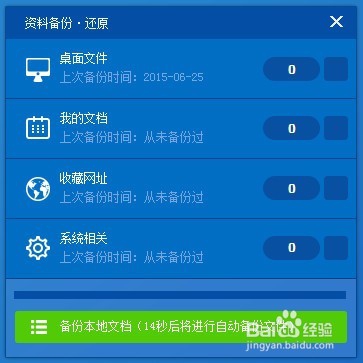 接著,閃兔系統重裝大師工具接著會下載智能云匹配的操作系統,windows7系統下載大約需要30-60分鐘,請耐心等待。如圖三 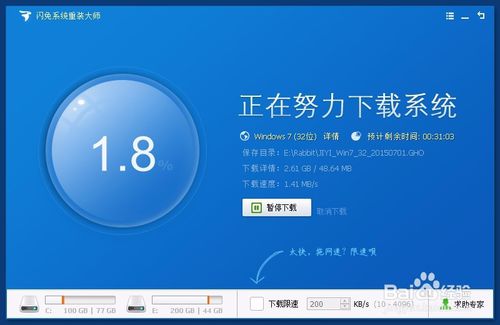 待windows7系統下載完畢后,閃兔系統重裝大師工具會提示您“一鍵重裝系統已準備就緒,軟件即將重啟計算機自動完成系統安裝”,點擊立刻重啟即可 電腦系統重啟后,就會進入閃兔系統安裝過程,這里顯示的是系統安裝驅動過程。 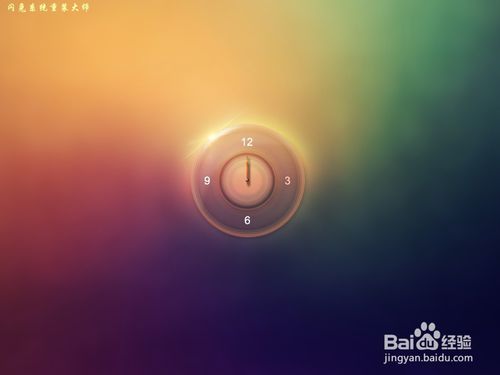 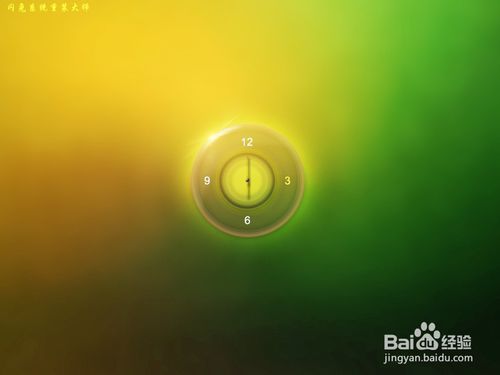 經過一段時間的等待后,閃兔一鍵系統重裝完成。下面是閃兔專屬windows7 32位操作,專屬的閃兔重裝系統,干凈整潔的桌面,您是否喜歡呢 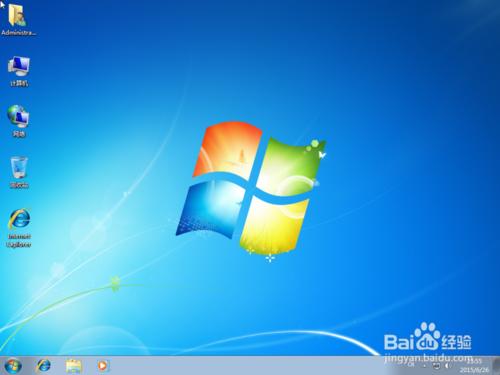 綜上所述,這就是win7之家小編給你們提供的閃兔一鍵安裝助手使用教程了,相信你們通過這篇文章已經非常了解閃兔一鍵安裝系統軟件了,專為電腦菜鳥精心設計,無需任何技術即可完成整個系統重裝操作,重裝系統只需簡單幾步流水線操作流程即可。 Windows 7簡化了許多設計,如快速最大化,窗口半屏顯示,跳轉列表(Jump List),系統故障快速修復等。Windows 7將會讓搜索和使用信息更加簡單,包括本地、網絡和互聯網搜索功能,直觀的用戶體驗將更加高級,還會整合自動化應用程序提交和交叉程序數據透明性。 |
相關文章
上一篇:怎樣一鍵格式化電腦比較好
下一篇:u盤拒絕訪問處理辦法