


win7網絡適配器設置技巧
發布時間:2022-12-25 文章來源:深度系統下載 瀏覽:
|
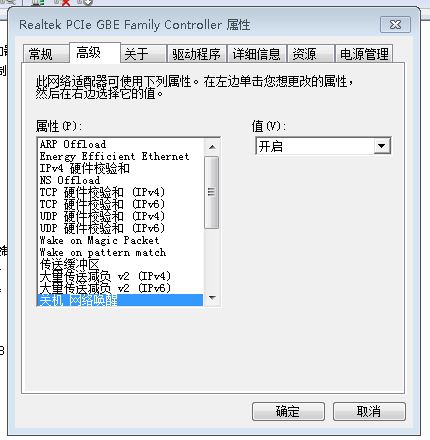
軟件是一系列按照特定順序組織的計算機數據和指令的集合。一般來講軟件被劃分為編程語言、系統軟件、應用軟件和介于這兩者之間的中間件。硬件是“計算機硬件”的簡稱。與“軟件”相對,電子計算機系統中所有實體部件和設備的統稱。 當我們上不網的時候,大家肯定有非常的著急,如果沒有斷網的話,可能就是我們的win7網絡適配器設置出現了問題,今天小編就把設置win7網絡適配器告訴大家,大家只要把網絡適配器搞好,應該上網是沒有問題的。下面就是win7網絡適配器設置技巧。
INTEL網卡優化設置感謝網絡蜘蛛提供以下技術資料 網卡優化設置 INTEL網卡優化設置感謝網絡蜘蛛提供以下技術資料 經過測試后發現,INTEL千兆網卡經過以下設置優化后,在無盤的啟動速度方面有很大的提升,啟動時不轉圈或者不到一圈進桌面。 網卡的高級屬性設置: QoS數據包標簽 建議設置:已禁用 本地管理的地址建議設置:不存在 傳輸描述符建議設置:256 等待連接建議設置:開 分載傳輸IP效驗和建議設置:開 分載傳輸TCP效驗和 建議設置:關 分載接收IP效驗和建議設置:開 分載接收TCP效驗和 建議設置:關 喚醒鏈接設置建議設置:已禁用 喚醒設置建議設置:已禁用 紀錄鏈接狀態設置建議設置:已禁用 接收描述符建議設置:256 巨幀建議設置:已禁用 鏈接速度和雙工建議設置:1000 Mbps 自動協商 流程控制建議設置:關 啟用 PME建議設置:控制操作系統 適應性幀間距調整建議設置:已啟用 中斷節流率建議設置:關 經過前期的測試發現,INTEL網卡驅動使用11.2以后的版本比較好,11.2以后的版本驅動在傳輸相同數據,相同傳輸速率時,對工作站的CPU利用率比較低。 其他各種網卡做無盤的高級設置NF網卡高級設置 Checksum Offload 數據包校驗 建議關閉 Flow Control 流量控制 一定要關閉 IEEE802.1P Support IEEE802.1P支持 建議關閉 Jumbo Frame Payload Size 默認是1500 這個是千兆網絡一個新的設置,在下文詳細敘述。 Low Power State Link Speed 網卡節能 建議關閉 Network Address MAC的修改 默認為不存在 一般不必改動 Optimize For CPU/Throughput 為CPU占用優化或為吞吐量進行優化,設置為CPU的話,網卡的速度被限制,但CPU占用會很低,假如改為Throughput的話,網卡的性能才能完全發揮,但CPU的占用也會上升不少。 Segmentation Offload 建議關閉 Speed/Duplex Settings Full Autonegotiation(全自適應,一般不用修改) VLAN Id 默認是1 不用改 VLAN Support VLAN支持 一般關閉 Wake on Magic packet 魔術數據包喚醒 建議關閉 Wake on pattern 建議關閉 WakeOnLAN From PowerOff 建議關閉 8168/8111c網卡高級設置 在網卡高級選項里 JUMBO FRAME 改成無 802.1Q/1P VLAN Tagging 改成關閉 Flow Control改成關閉 Jumbo Frame改成關閉 Offload Checksum改成關閉 Offload TCP_LargeSemnd改成關閉 8169/8167網卡高級設置 820.1Q/1p VLAN Tagging=Disable Flow Control=Disable Junbo Frame=Disable Offload Checksum=Disable Offload TCP_LargeSend=Disable Marvell Yukon網卡高級設置 流控制-》禁用(或者Flow Control->Disable) 傳送緩沖區-》512(或者MaxTransmits->200) 接收緩沖區-》512(或者MaxReceives->500) 喚醒功能-》Link Change喚醒模式(或者WakeUpModeCap_A->28) 卸載 TCP/UDP 校驗和 (IPv4)-》禁用(或者*TCPUDPChecksumOffloadIPv4->0) 在內網的IPX協議里手工添加一個帖類型802.2,網絡號為:00012345或12345678 這樣啟動速度會快一點 修改XP默認TCP連接數 Intel Pro 1000網卡高級設置 QoS數據包標簽 建議設置:已禁用 本地管理的地址建議設置:不存在 傳輸描述符建議設置:256 等待連接建議設置:開 分載傳輸IP效驗和建議設置:開 分載傳輸TCP效驗和 建議設置:關 分載接收IP效驗和建議設置:開 分載接收TCP效驗和 建議設置:關 喚醒鏈接設置建議設置:已禁用 喚醒設置建議設置:已禁用 紀錄鏈接狀態設置建議設置:已禁用 接收描述符建議設置:256 巨幀建議設置:已禁用 鏈接速度和雙工建議設置:1000 Mbps 自動協商 流程控制建議設置:關 啟用 PME建議設置:控制操作系統 適應性幀間距調整建議設置:已啟用 中斷節流率建議設置:關 網卡高級屬性設置 1。link down power saving 連接斷開時關閉電源節省,建議啟用enable。 2。link speed/duplex mode 連接的速度,現在的網卡一般都是10/100M自適應的,選默認的auto negotiation 自動選擇即可。 3。network performance 網絡設置,不用理它。 4。optimal performance 優化設置,建議啟用enable。 5。receive buffer size 接收緩存大小,選最大的64k bytes吧。 6。wakeup on arp/ping wakeup on link change wakeup using Apm mode 這些都是網絡喚醒功能,不需要的建議關閉disable。 Link Down Power Saving 低速連接時省電模式 Link Speed/Duplex Mode 連接速度雙工模式 Network Address 網絡地址 Optimal Performance 優化性能 Receive Buffer Size 接收緩沖大小 WakeUp on ARP/PING網絡喚醒通過ARP/PING WakeUp on Link Change 網絡喚醒通過連接改變 WakeUp using APM Mode 網絡喚醒通過APM模式 下面講講關于Jumbo Frame這個選項,這是一個新的技術,傳統來說,標準以太網幀就是 1518 字節,除去 14 字節以太網頭和 4 字節 CRC 校驗是 1500,正好是 MTU 值,這是為以前的網絡環境而考慮的設定大小,但在目前的千兆局域網環境中,各種設備已經十分穩定,所以一些廠家為了提高性能,提出Jumbo Frame這個新技術,但因為這個技術并非網絡標準所規定的通訊設定,所以各廠家的產品都有差異,未必能夠兼容。 用法的考慮因素 只有在整個網絡上的設備都支持“巨幀”且配置為使用相同的幀大小時,才啟用“巨幀”。在其他網絡設備上設置“巨幀”時,應明白不同的網絡設備對“巨幀”大小的計算也不相同。有些設備將數據包頭的信息包括在幀大小中,有些不包括。英特爾適配器不將數據包頭的信息包括在幀大小中。 巨幀僅支持 TCP/IP。 以 10 或 100 Mbps 使用巨幀將導致性能變差或鏈接丟失。 在交換器上配置巨幀時,對 CRC 將幀大小最多設置 4 個字節,如果使用 VLAN 或 Qos 數據包標記,則再加 4 個字節。 綜上所述的所有內容就是小編帶來的win7網絡適配器設置技巧。相信看完小編教程的同時,大家也已經把win7網絡適配器設置完成了。只要按照教程的步驟操作是一定沒有問題的,如果設置了網絡適配器還不能上網的話,就要請專業人士幫助大家解決問題了。 硬件是實在的,有模有樣的。軟件是程序性的。是一系列的指令。有了軟件,硬件才會實現更豐富的功能。 |
相關文章
下一篇:windows7計劃任務設置