


windows7系統重裝步驟圖文詳解
發布時間:2022-10-10 文章來源:深度系統下載 瀏覽:
|
軟件是一系列按照特定順序組織的計算機數據和指令的集合。一般來講軟件被劃分為編程語言、系統軟件、應用軟件和介于這兩者之間的中間件。硬件是“計算機硬件”的簡稱。與“軟件”相對,電子計算機系統中所有實體部件和設備的統稱。 這段時間不少用戶朋友提問到下載好電腦公司ghost win7如何操作,那么小編這兩天一直在研究windows7系統重裝步驟,誰曾想居然被小編找到一個萬能的系統重裝步驟出來,不僅僅能夠完成win7重裝,其他系統也能夠重裝哦。大家聽了一定很感興趣吧?既然如此,那就跟小編一起來看看這篇萬能的windows7系統重裝步驟圖文詳解吧。 準備工作: 下載Onekey Ghost 下載win7系統安裝鏡像 正式重裝系統步驟: 第一步,打開剛才下載的Onekey Ghost 接下來,在Onekey ghost選擇還原分區,在GHO WIM ISO映像路徑中選擇剛才下載的Win7旗艦版系統鏡像,如下圖 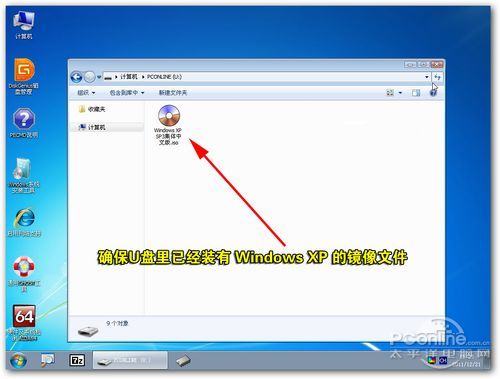 windows7系統重裝步驟圖文詳解圖1 然后在下方選擇還原到C盤(注意:是點擊下面的C盤一下,點擊之后會變成藍色的),如圖 然后點擊確定 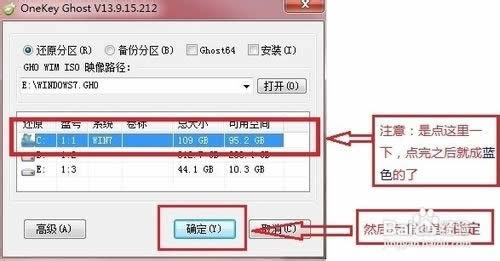 windows7系統重裝步驟圖文詳解圖2 點擊確定后,會出現下圖的提示框,詢問是否重啟,點擊是 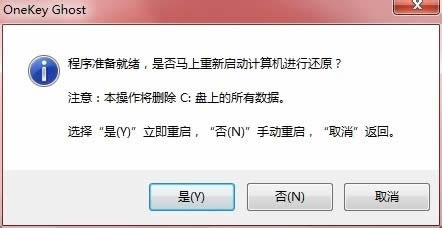 windows7系統重裝步驟圖文詳解圖3 接下來系統就會重啟,重啟后就會出現下圖的界面,什么都不需要做,耐心等待進度條走完即可 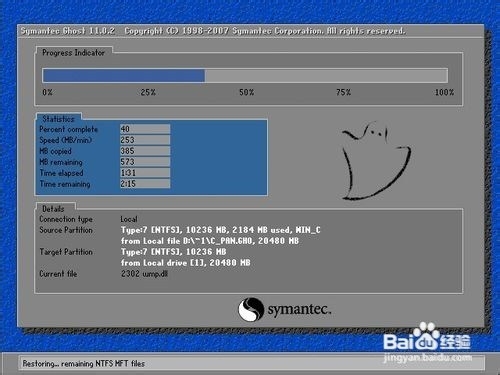 windows7系統重裝步驟圖文詳解圖4 重裝系統Win7旗艦版已經完成,接下來就會進入Windows,系統會自動進行安裝,同樣什么都不需要做,等待進入桌面后,重裝系統完畢。 至此windows7系統重裝步驟圖文詳解就結束了,你的電腦也已經用上全新的操作系統啦,這個方法是不是特別省心呢?小編覺得這個方法還是蠻適合電腦新手使用的,但是如果大家想要一個更省時省力的方法的話,小編推薦大家看看小白一鍵重裝大師,懂的人自然會懂。 硬件是實在的,有模有樣的。軟件是程序性的。是一系列的指令。有了軟件,硬件才會實現更豐富的功能。 |
相關文章
上一篇:虛擬光驅安裝win7系統步驟