

- 虛擬光驅(qū)安裝win7系統(tǒng)步驟
- 本文教大家虛擬光驅(qū)怎樣用
- vdm虛擬光驅(qū)怎樣用
- 金山虛擬光驅(qū)運(yùn)用辦法
- 系統(tǒng)之家ghostxp sp3虛擬光驅(qū)安裝圖
- 深度技術(shù)ghost xp專業(yè)版虛擬光驅(qū)安裝圖
- 系統(tǒng)之家ghost xp專業(yè)版虛擬光驅(qū)安裝圖
- 電腦公司ghost xp專業(yè)版虛擬光驅(qū)安裝圖
- 蘿卜家園ghost xp專業(yè)版虛擬光驅(qū)安裝圖
- 怎樣用虛擬光驅(qū)裝系統(tǒng)
- 迷你虛擬光驅(qū)綠色版運(yùn)用圖文詳細(xì)教程
- 系統(tǒng)之家ghost win10 64位專業(yè)版
推薦系統(tǒng)下載分類: 最新Windows10系統(tǒng)下載 最新Windows7系統(tǒng)下載 xp系統(tǒng)下載 電腦公司W(wǎng)indows7 64位裝機(jī)萬能版下載

虛擬光驅(qū)安裝win7系統(tǒng)步驟
發(fā)布時(shí)間:2022-10-10 文章來源:深度系統(tǒng)下載 瀏覽:
|
軟件是一系列按照特定順序組織的計(jì)算機(jī)數(shù)據(jù)和指令的集合。一般來講軟件被劃分為編程語言、系統(tǒng)軟件、應(yīng)用軟件和介于這兩者之間的中間件。硬件是“計(jì)算機(jī)硬件”的簡稱。與“軟件”相對,電子計(jì)算機(jī)系統(tǒng)中所有實(shí)體部件和設(shè)備的統(tǒng)稱。 虛擬光驅(qū)安裝win7系統(tǒng)步驟是什么,因?yàn)閣in7系統(tǒng)格式一般下載下來的都是屬于ISO格式的,ISO格式其實(shí)是用虛擬光驅(qū)可以打開的。那虛擬光驅(qū)安裝win7系統(tǒng)步驟是什么,很多網(wǎng)友們都不知道虛擬光驅(qū)安裝系統(tǒng)嗎?太落后了,現(xiàn)在就讓小編告訴你們虛擬光驅(qū)安裝方法。 Linux筆記本安裝Win7或者XP系統(tǒng)第四步——用虛擬光驅(qū)加載Win7或者XP鏡像 在這里先說明一下,安裝Win7或者XP系統(tǒng),都需要一個(gè)Win7或者XP系統(tǒng)的鏡像文件,這個(gè)鏡像文件可以來自正版Windows7或者XP光盤。MSDN用戶還可以直接從網(wǎng)上下載。 那些已經(jīng)有windows7正版或者XP光盤的用戶,請將光盤里文件全部復(fù)制到U盤里,這樣就可以跳過這一步,直接到下一步。并且就算光盤壞了也沒所謂,因?yàn)橛肬盤也能重裝Windows系統(tǒng)。
虛擬機(jī)安裝windows7系統(tǒng)安裝教程: 分區(qū)之后,下一步就是用虛擬光驅(qū)來加載U盤里的Win7或者XP鏡像文件。 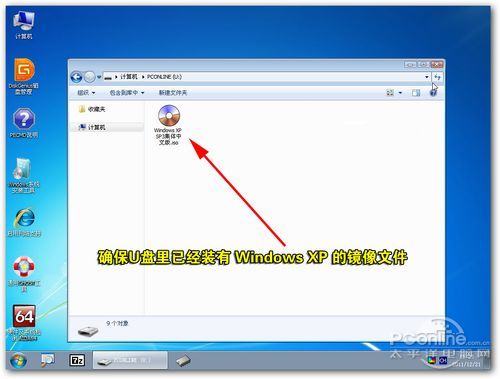 如果你不想用虛擬光驅(qū)的話,更簡單的方法就是把Win7或者XP光盤里的文件全部復(fù)制到U盤里,這個(gè)方法是最簡單的! 打開虛擬光驅(qū)的方法很簡單,點(diǎn)擊PE里的“開始”,然后選擇虛擬光驅(qū)(圖12)。 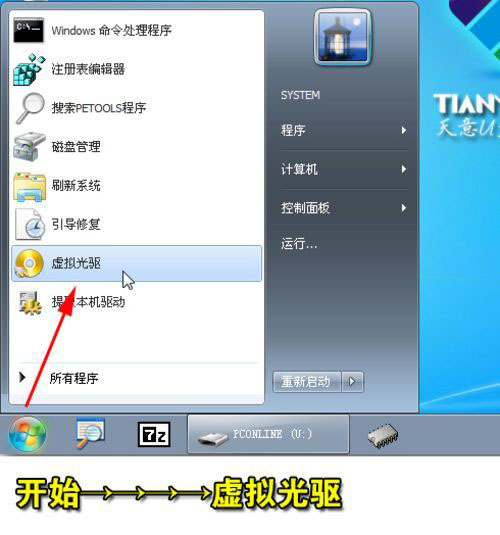 接著,請根據(jù)圖13的流程圖選擇XP的鏡像文件(選擇Win7的鏡像文件也是類似這樣)。 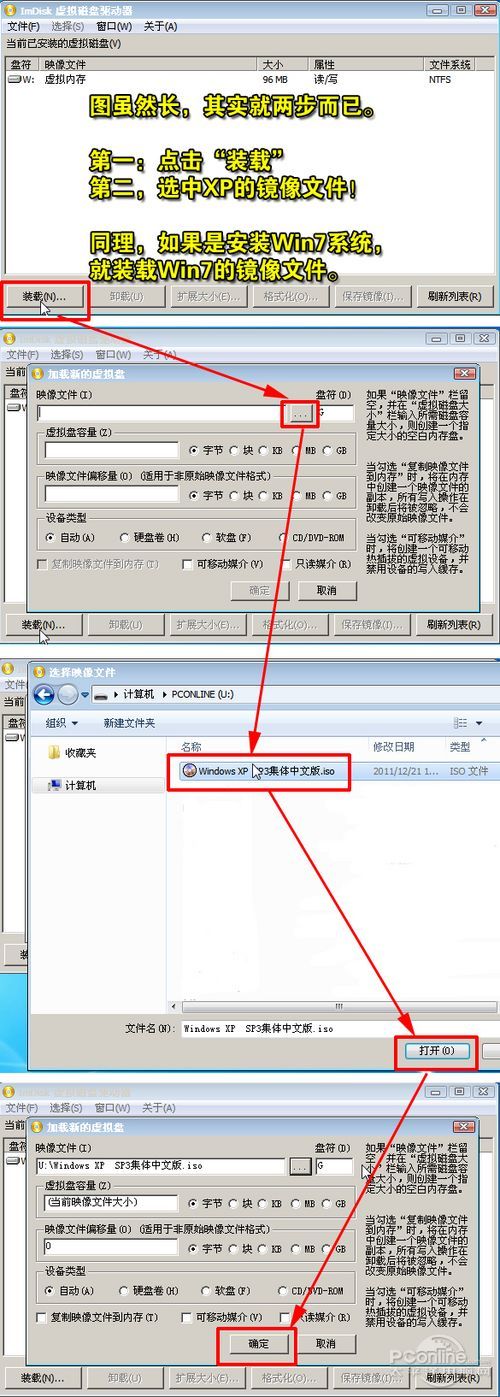 萬事俱備,下一步就是開始為筆記本安裝XP或者Win7系統(tǒng)了。由于在PE里安裝XP和Win7的方法,在前面步驟是幾乎一致的,只在重啟電腦之后操作上才會明顯不同,因此筆者將分別講述XP和Win7的安裝過程。 或許有朋友知道,安裝XP其實(shí)很簡單,直接點(diǎn)擊虛擬光驅(qū)的SETUP就行,容易到極,還需多講?當(dāng)然,這種方法也是可行的,但不靠譜,也很麻煩。筆者推薦的肯定的一通百通的方法,讓你懂得安裝XP,就懂得安裝Win7甚至是Win8,減少二次學(xué)習(xí)成本。 哪個(gè)Windows安裝工具安裝原版的Windows XP最簡單,筆者第一個(gè)想到的是“Win$Man”這個(gè)工具(在PE里都能找到),圖形化界面,簡單易用,目前支持安裝Windows XP、Vista、Win7、Win8、2000、2003、2008都等多個(gè)系統(tǒng)。 在PE里打開Windows系統(tǒng)安裝工具,也就是“Win$Man”這個(gè)工具。 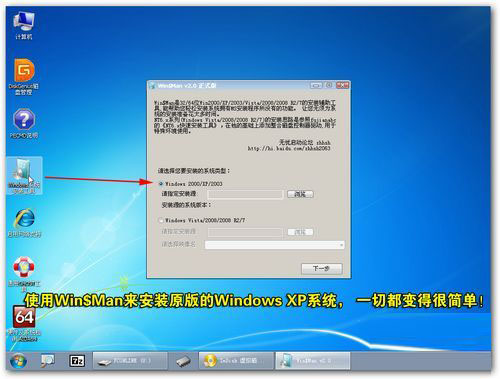 使用Windows安裝工具來安裝Windows系統(tǒng)是非常簡單的,請大家根據(jù)圖15和圖16的流程圖來安裝。 在這里提醒一下:安裝源是指XP或Win7的安裝文件位置,XP和Win7的安裝源也不一樣。簡單舉例,如果像筆者一樣是用虛擬光驅(qū)來加載XP鏡像的,那么安裝源就是虛擬光盤G。如果如果是把XP光盤的文件復(fù)制到U盤里的某一個(gè)文件夾里,那么安裝源就是這個(gè)文件夾。Win7的安裝源則指向Windows7安裝光盤根目錄sources中的“instrall.wim”文件。 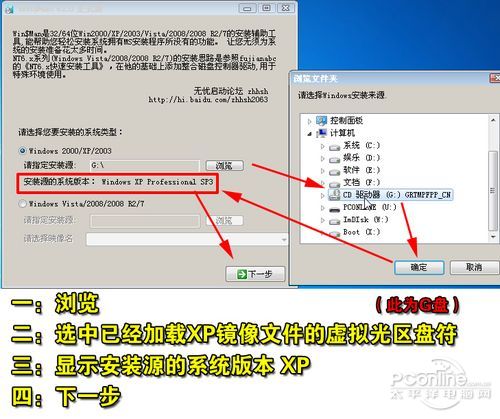 當(dāng)你成功加載好XP的鏡像之后,用Win$Man這個(gè)工具就能很簡單地完成安裝好XP,以下是詳細(xì)的安裝過程!  到此,安裝XP系統(tǒng)的前半部分已經(jīng)完成!接下來,只是等待的漫長過程! 溫馨提醒:用Win$Man來安裝Win7的教程在倒數(shù)第二頁。 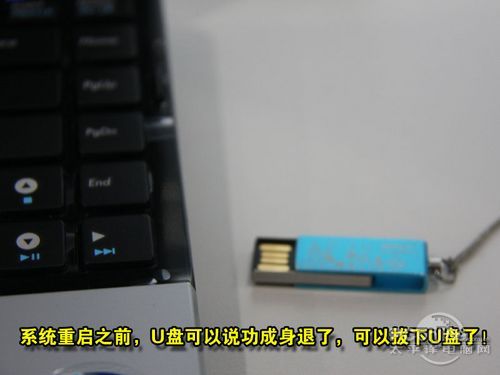 重啟之前,記得拔U盤! 成功安裝XP的關(guān)鍵——將硬盤的運(yùn)作模式由AHCI改為IDE 如果你在安裝XP過程中出現(xiàn)藍(lán)屏的問題,那是因?yàn)楣P記本的硬盤運(yùn)作模式默認(rèn)為AHCI模式,而舊式的XP系統(tǒng)本身不集成AHCI驅(qū)動,因此,想成功安裝XP,就得將硬盤的運(yùn)作模式由AHCI改為IDE,請根據(jù)圖19的方法來設(shè)置。 有一說一,當(dāng)然也可以在XP安裝光盤里植入AHCI驅(qū)動,但操作非常復(fù)雜,因此筆者不建議,筆者更建議筆記本安裝Win7系統(tǒng)。 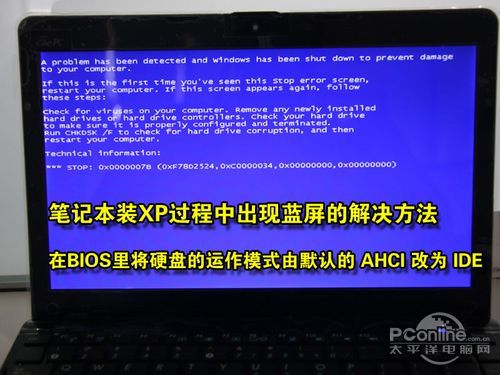 由于各品牌筆記本BIOS的設(shè)置方式不一樣,因此筆者也只能簡單講講手上這臺華碩筆記本的具體設(shè)置方法,不能一一舉例,請大家見諒。 AHCI轉(zhuǎn)IDE的方法,先按住“DEL”進(jìn)入BIOS(部分筆記本進(jìn)入BIOS的方法不一樣),然后選擇“Advanced”,再選擇“IDE Configuration”, 最后選擇“Onchip SATA Type”,選擇“Native IDE”即可。 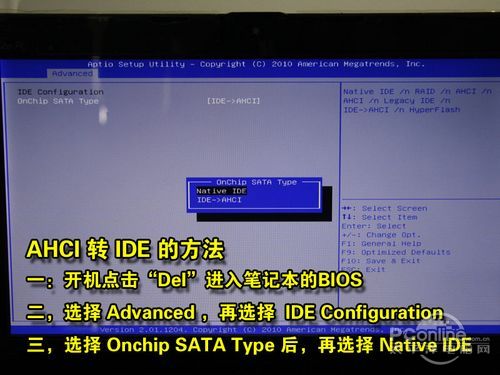 AHCI轉(zhuǎn)IDE的BIOS設(shè)置小技巧,認(rèn)準(zhǔn)“Advanced”、“IDE”、“SATA”等關(guān)鍵字眼,就是BIOS界面不一樣,也能大概知道要設(shè)置哪里。 注:如果你是安裝Win7的話,請?zhí)^這一步!因?yàn)閃in7支持AHCI模式。 安裝XP過程的一些細(xì)節(jié)圖! 圖文并茂,力求讓大家更加好地了解安裝XP的整個(gè)流程! 下面的圖片,都是在拔下U盤重啟筆記本之后才出現(xiàn)的界面,筆者基本上將每一個(gè)圖都加上圖片說明,就不再說太多的閑話了。請大家看看安裝WinXP的整個(gè)流程。 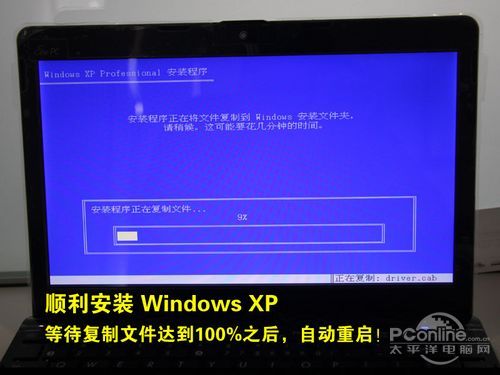 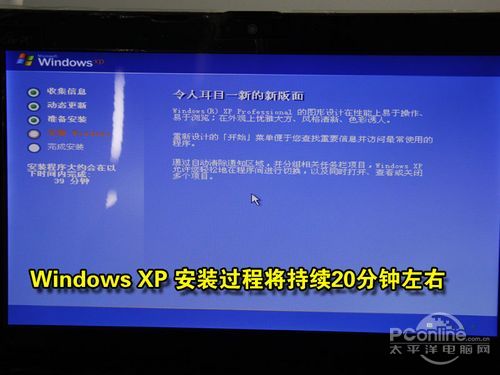 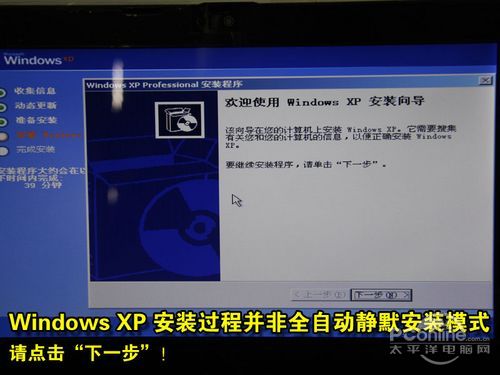 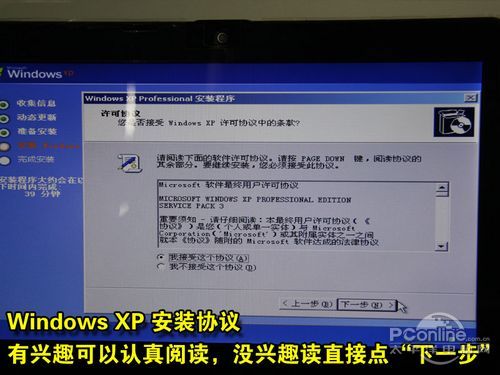 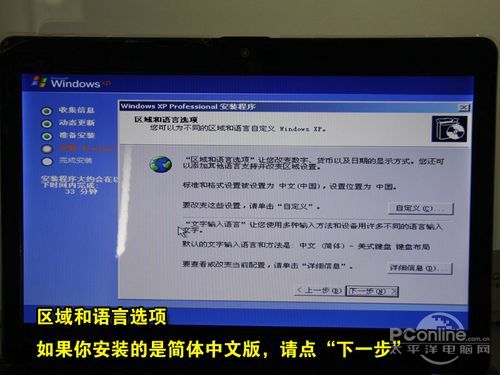 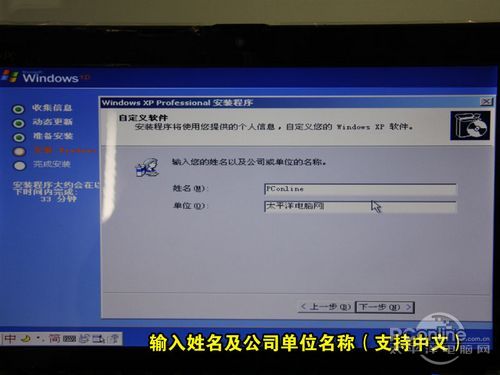 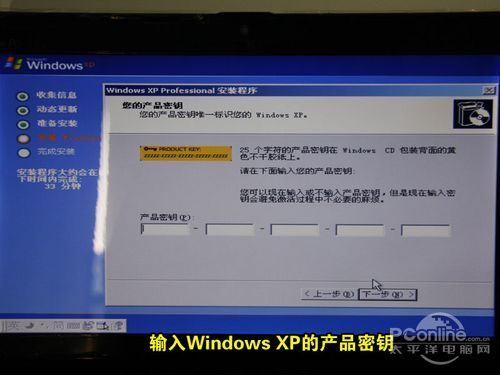 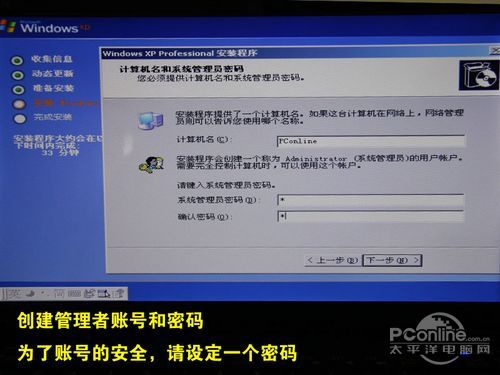 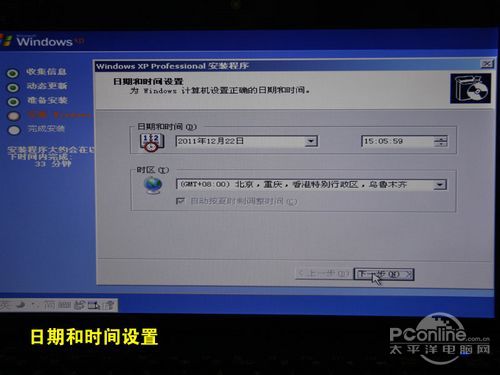 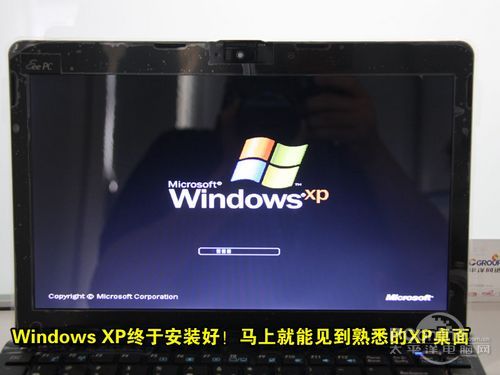 Windows XP安裝過程的細(xì)節(jié)圖還真是有點(diǎn)多,請大家耐心看下去。 正式安裝好Windows XP之后,XP將自動根據(jù)顯示器的屏幕大小調(diào)整分辨率。然而XP集成的顯卡驅(qū)動太少,因此就算自動調(diào)整也未必是最佳分辨率,還得自己去手動調(diào)整。 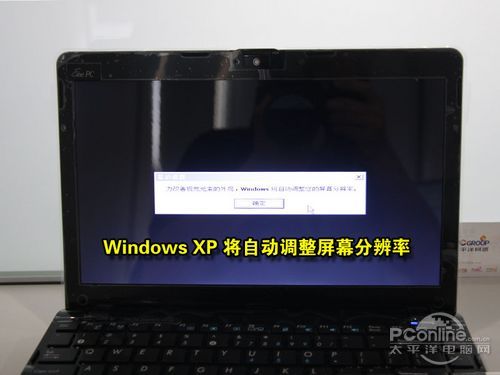 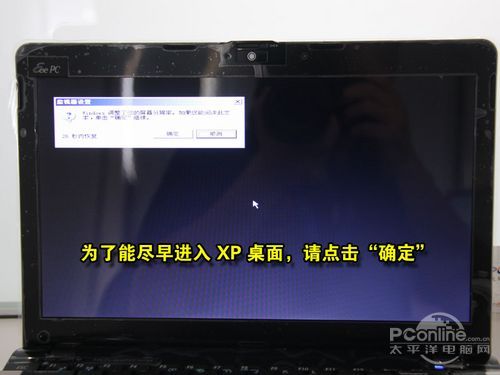 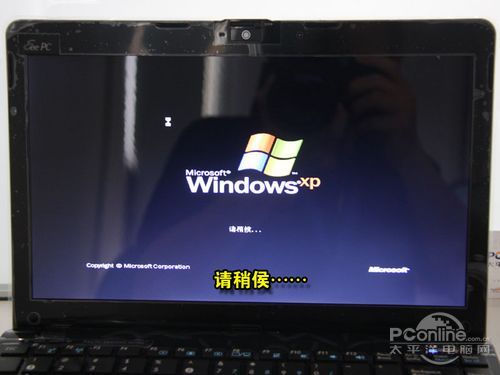 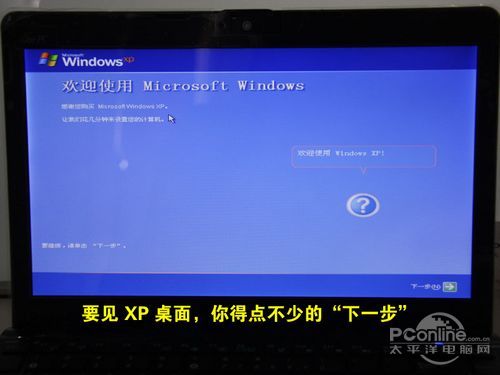 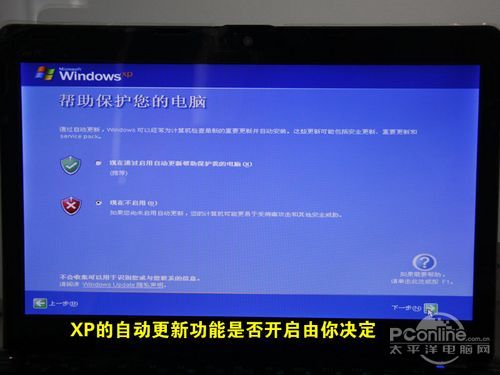 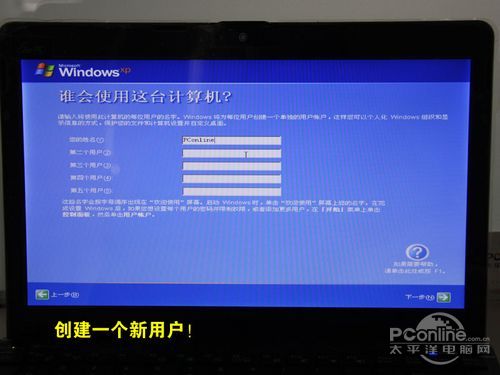 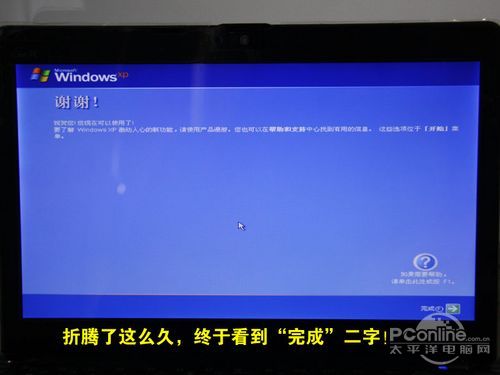 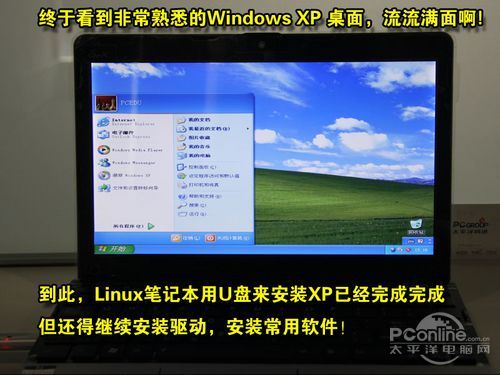 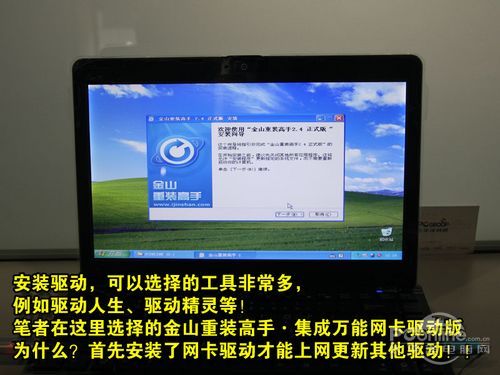 到此,安裝XP正式完成,剩下的就是安裝驅(qū)動和軟件。接著為大家介紹如何安裝Win7。 用Win$Man來安裝Win7 如果要安裝Win7,那么在第四步虛擬光驅(qū)要加載的就是Win7的鏡像文件。當(dāng)然,如果不想執(zhí)行第四步,可以直接把Win7安裝光盤中“sources”文件夾中的“install.wim”文件提取到U盤里就行。 因?yàn)槭褂肳in$Man安裝Win7比安裝XP更簡單。以下是安裝的整個(gè)流程圖,請細(xì)看!  用Win$Man來安裝Win7,整個(gè)流程將持續(xù)5-10分鐘左右,確保進(jìn)度條達(dá)到100%之后,就可以重啟電腦了。 安裝Win7過程的一些細(xì)節(jié)圖! 安裝Win7的細(xì)節(jié)圖,依然是圖文并茂,請大家細(xì)看! 不可否認(rèn)的是,安裝Win7要比安裝XP要簡單得多,要點(diǎn)擊和設(shè)置的東西少很多。 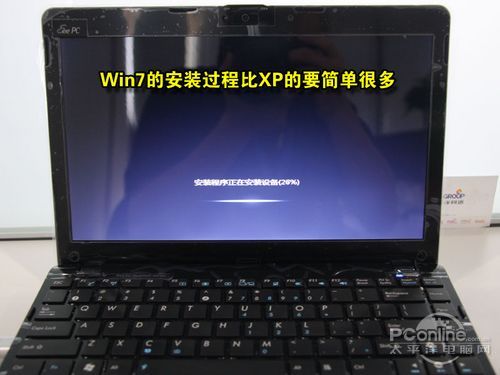 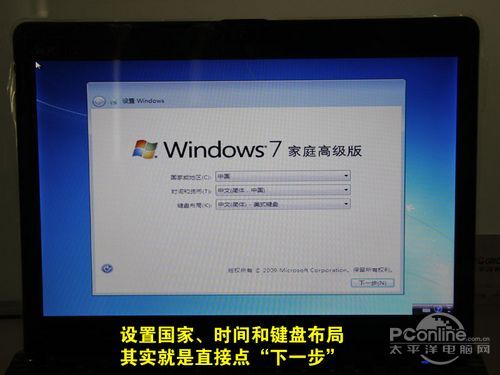 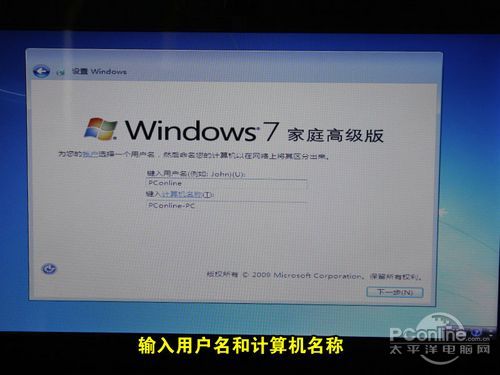 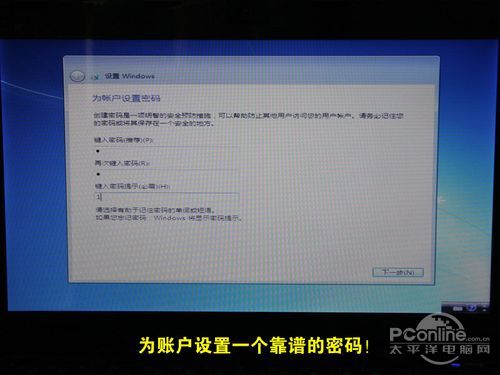 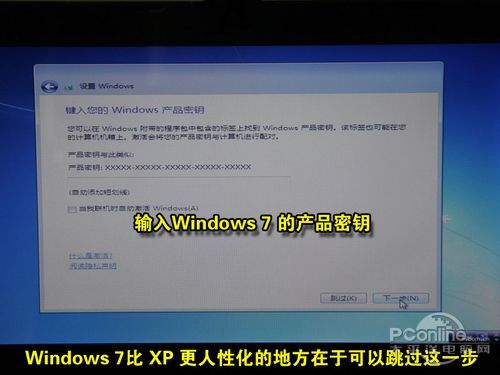 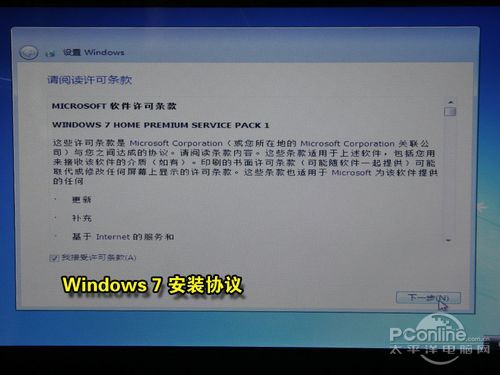 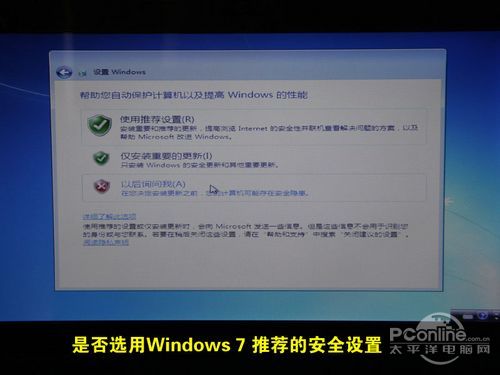 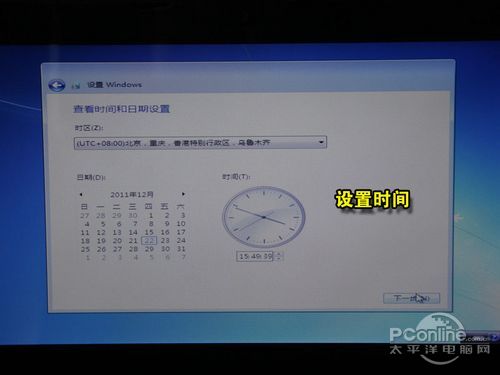 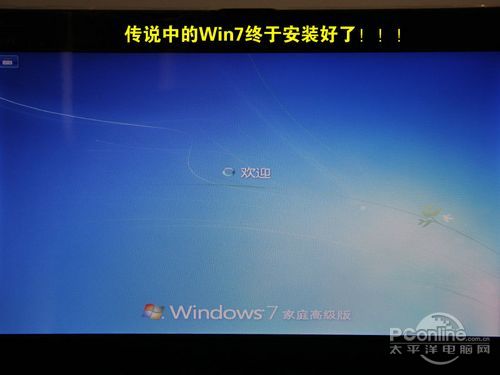 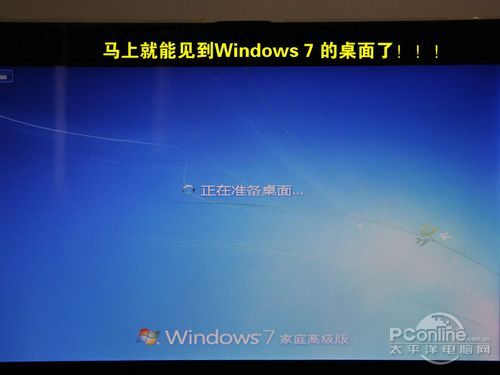 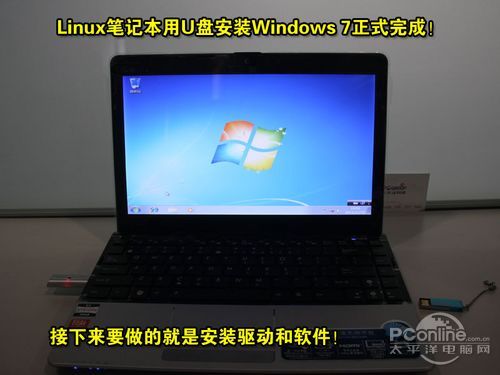 綜上所述,這就是小編給你們帶來的虛擬光驅(qū)安裝win7系統(tǒng)步驟了,相信你們都看完這些超詳細(xì)的安裝教程了,小編以前也是通過虛擬機(jī)安裝系統(tǒng)了,想一想也是累啊,看了很久才學(xué)會,所以說,你們得努力學(xué)習(xí)這個(gè)文章,要不然永遠(yuǎn)學(xué)不會安裝系統(tǒng)哦。 硬件是實(shí)在的,有模有樣的。軟件是程序性的。是一系列的指令。有了軟件,硬件才會實(shí)現(xiàn)更豐富的功能。 |
當(dāng)前原文鏈接:http://m.hkjaz.com/soft/soft-30693.html
相關(guān)文章
Windows7系統(tǒng)教程欄目
本類教程排行
系統(tǒng)熱門教程
本熱門系統(tǒng)總排行