


重裝系統(安裝系統)怎樣設置u盤打開
發布時間:2022-10-09 文章來源:深度系統下載 瀏覽:
|
軟件是一系列按照特定順序組織的計算機數據和指令的集合。一般來講軟件被劃分為編程語言、系統軟件、應用軟件和介于這兩者之間的中間件。硬件是“計算機硬件”的簡稱。與“軟件”相對,電子計算機系統中所有實體部件和設備的統稱。 最近有很多朋友問小編重裝系統怎么設置u盤啟動,這個方法小編實在太熟悉了,因為小編就是重裝系統設置u盤啟動出身的,既然大家想要知道答案,既然小編有答案,那么接下來就讓小編給大家說說重裝系統怎么設置u盤啟動,讓大家都能夠學會制作u盤啟動盤重裝win7這個方法。 啟動順序調整一般有兩種方法,一個是開機時候的快捷鍵,調整硬件啟動順序,選擇你的U盤。這要看你主板的型號,現在一般都是開機按F11或F12,華碩的是F8。另外一個是在BIOS里面調整啟動順序。 按“DEL”鍵,進入主板BIOS界面。看你主板說明書,選擇引導次序。 以Award BIOS為例:進入主板BIOS界面,選擇“Advanced BIOS Features”(高級BIOS功能設定),在“Advanced BIOS Features”頁面,選擇“Boot Sequence”(引導次序),按“回車”鍵。 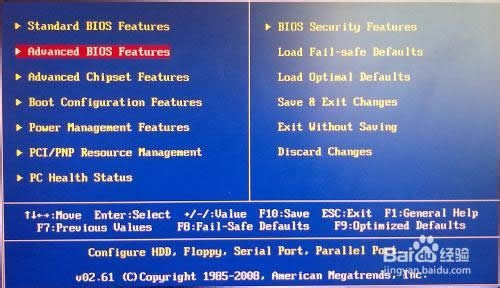 重裝系統怎么設置u盤啟動圖1 進入“Boot Sequence”界面,有“1st/2nd/3rd Boot Device”(第一/第二/第三啟動設備)選項,此項可讓你設置BIOS要載入操作系統的啟動設備的次序,選擇“1st Boot Device”(用“Page Down”或“Page Up”鍵將其設置為“USB HDD”。 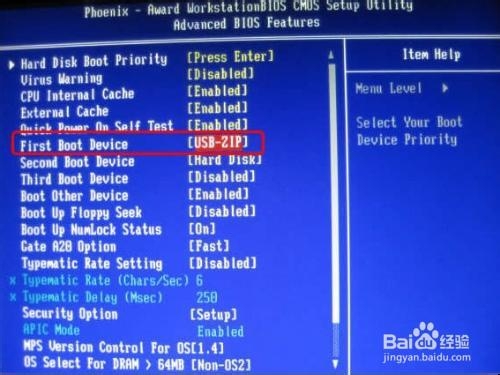 重裝系統怎么設置u盤啟動圖2 按ESC鍵退回到BIOS的主菜單,按F10保存并退出BIOS,重新啟動計算機 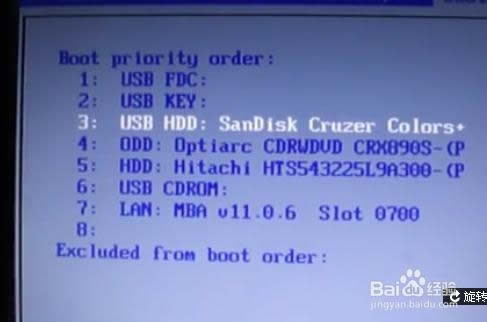 重裝系統怎么設置u盤啟動圖3 開機后,出現畫面快速按下“Delete”鍵進入BIOS畫面,按方向鍵“↓”選擇“Advance BIOS Features”然后再按Enter鍵。接下來畫面請看圖,按方向鍵“↓”選擇“First Boot Device”再按Enter鍵彈出一個長方形框,按方向鍵移動到“USB HDD”再按Enter鍵,然后再按“F10”鍵保存。 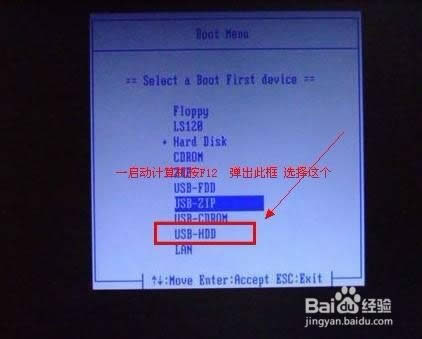 重裝系統怎么設置u盤啟動圖4 就可以實現重裝系統設置u盤啟動了,設置了以后就可以開始電腦重裝系統教程啦。 以上就是重裝系統怎么設置u盤啟動的方法了,不知道大家學會了沒有呢?這個方法對于電腦新手來說非常適用,因為這篇教程就是為了幫助電腦新手學會重裝系統設置u盤啟動才弄出來的哦。所以大家以后在重裝系統的時候就可以用這個方法試試啦,效果絕對杠杠的。 硬件是實在的,有模有樣的。軟件是程序性的。是一系列的指令。有了軟件,硬件才會實現更豐富的功能。 |
相關文章
上一篇:一鍵重裝電腦系統圖文詳細教程
下一篇:自制win7u盤打開盤辦法