97久久亚洲,亚洲福利久久,亚洲精品系列,97在线精品

win7系統下載
當前位置: 首頁 > win7系統教程 > 詳細頁面

win7重裝系統(安裝系統)光盤打開安裝圖解圖文詳細教程

發布時間:2022-10-10 文章來源:深度系統下載 瀏覽:

Windows 7,中文名稱視窗7,是由微軟公司(Microsoft)開發的操作系統,內核版本號為Windows NT 6.1。Windows 7可供家庭及商業工作環境:筆記本電腦 、平板電腦 、多媒體中心等使用。和同為NT6成員的Windows Vista一脈相承,Windows 7繼承了包括Aero風格等多項功能,并且在此基礎上增添了些許功能。

  本教程主要講的是win7重裝系統光盤啟動安裝圖解教程,因為重裝系統有很多方法,其中最常用的,也是最傳統的方法就是用win7重裝系統光盤啟動的方法了。大家想要學習這篇非常簡單好用的win7重裝系統光盤啟動嗎?那就趕緊學習起來吧。

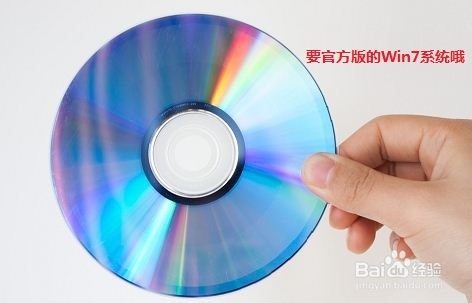
  先要準備一個4.7G的DVD空盤,然后刻錄一個系統Win7(ios的文件格式)到你光盤上;

重裝Win7 系統(用光盤重裝Win7系統)

win7重裝系統光盤啟動安裝圖解教程圖1

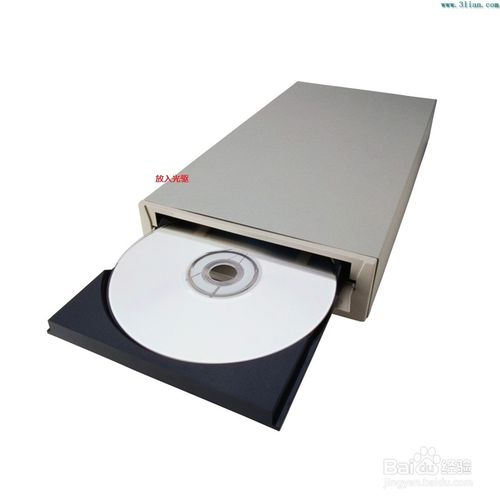
  把系統光盤放入光驅中去;

重裝Win7 系統(用光盤重裝Win7系統)

win7重裝系統光盤啟動安裝圖解教程圖2

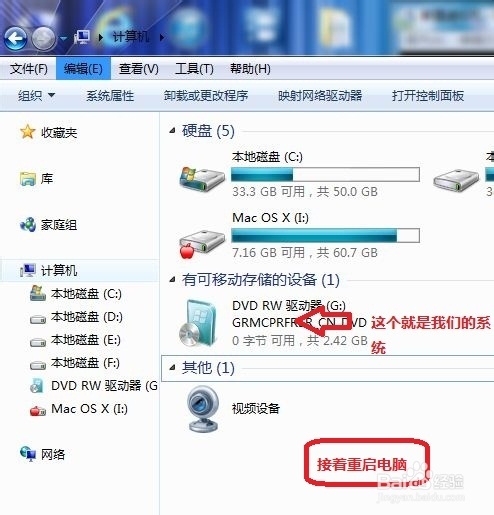
  有系統個光盤哦;

重裝Win7 系統(用光盤重裝Win7系統)

win7重裝系統光盤啟動安裝圖解教程圖3

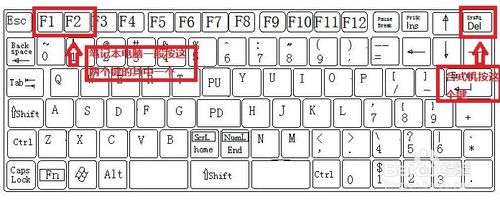
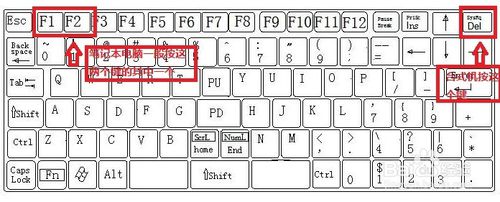
  重啟電腦,臺式機我們按DEL鍵,如果是筆記本一般(按F1或F2或F11)等

重裝Win7 系統(用光盤重裝Win7系統)

win7重裝系統光盤啟動安裝圖解教程圖4

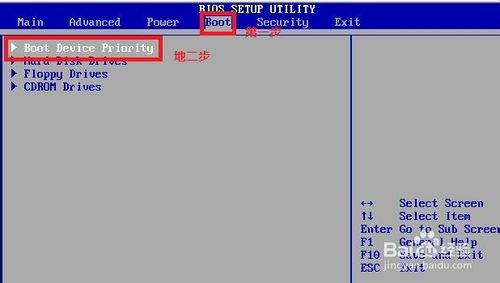
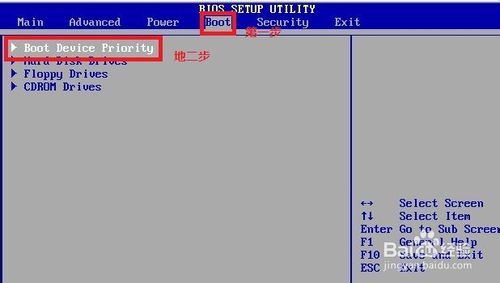
  用鍵盤的上下左右鍵選擇BOOT ,再回車 BOOT Device Priority ;

重裝Win7 系統(用光盤重裝Win7系統)

win7重裝系統光盤啟動安裝圖解教程圖5

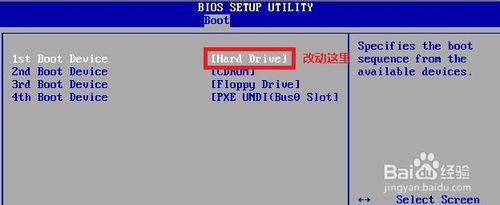
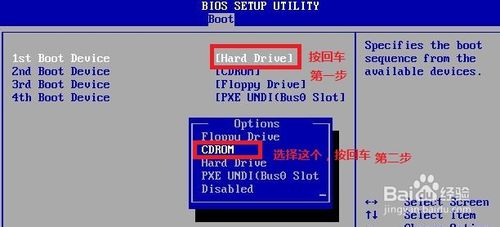
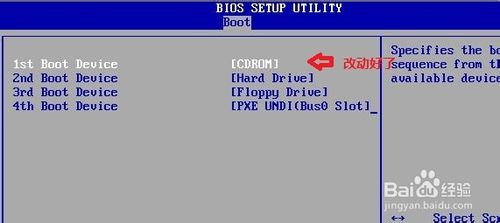
  把第一啟動項的 1st Boot Device 的【Hard Deice】改成CDROM(有些是什么DVD);

重裝Win7 系統(用光盤重裝Win7系統)

win7重裝系統光盤啟動安裝圖解教程圖6

重裝Win7 系統(用光盤重裝Win7系統)

win7重裝系統光盤啟動安裝圖解教程圖7

重裝Win7 系統(用光盤重裝Win7系統)

win7重裝系統光盤啟動安裝圖解教程圖8

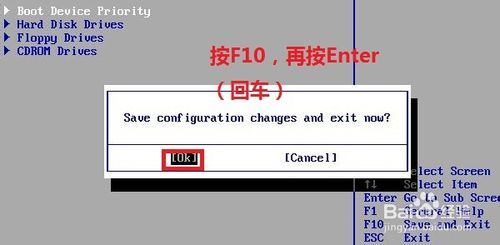
  按F10 選擇OK,這里是

重裝Win7 系統(用光盤重裝Win7系統)

win7重裝系統光盤啟動安裝圖解教程圖9

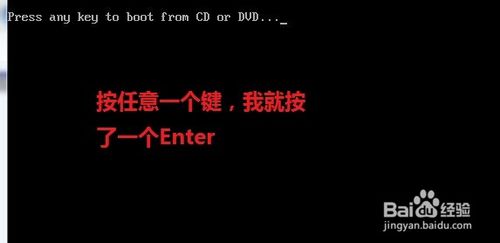
  提醒點擊鍵盤的任意一個鍵,我們就按了一下回車鍵

重裝Win7 系統(用光盤重裝Win7系統)

win7重裝系統光盤啟動安裝圖解教程圖10

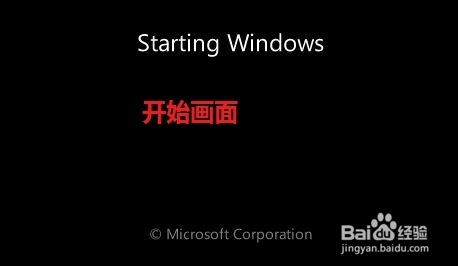
  現在看到的是加載頁面和開始界面;

重裝Win7 系統(用光盤重裝Win7系統)

win7重裝系統光盤啟動安裝圖解教程圖11

重裝Win7 系統(用光盤重裝Win7系統)

win7重裝系統光盤啟動安裝圖解教程圖12

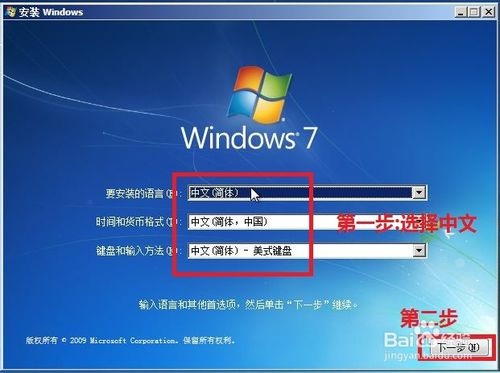
  出現windows7旗艦版原版 安裝界面,首先依次選擇為中文(簡體),中文(簡體,中國),中文(簡體)-美式鍵盤,選擇好了點擊下一步;

重裝Win7 系統(用光盤重裝Win7系統)

win7重裝系統光盤啟動安裝圖解教程圖13

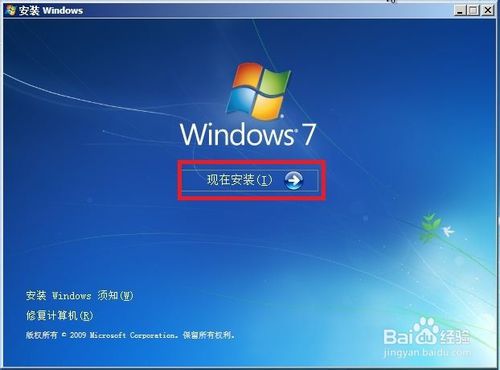
  點擊現在安裝;

重裝Win7 系統(用光盤重裝Win7系統)

win7重裝系統光盤啟動安裝圖解教程圖14

  出現安裝程序正在啟動...

重裝Win7 系統(用光盤重裝Win7系統)

win7重裝系統光盤啟動安裝圖解教程圖15

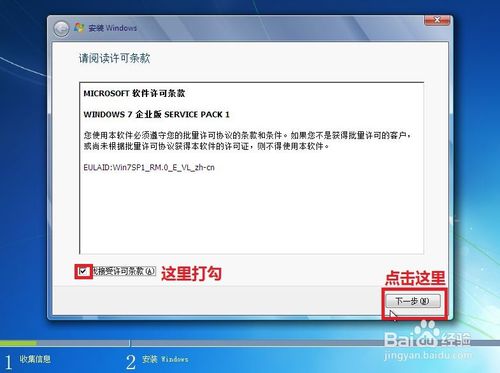
  現在出現協議書,把我接受許可條款的勾,勾上了;

重裝Win7 系統(用光盤重裝Win7系統)

win7重裝系統光盤啟動安裝圖解教程圖16

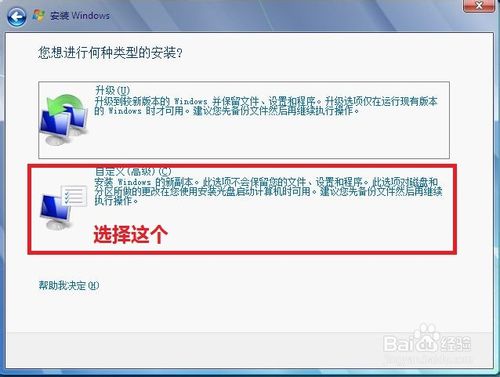
  這里,我們選擇自定義(高級);

重裝Win7 系統(用光盤重裝Win7系統)

win7重裝系統光盤啟動安裝圖解教程圖17

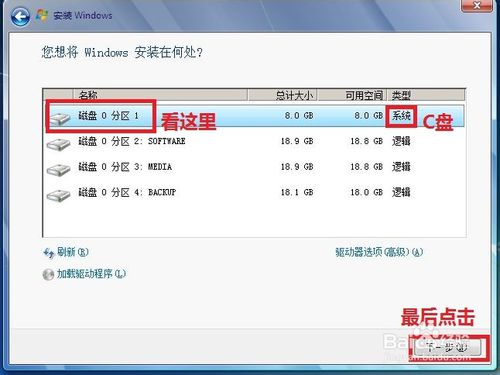
  這里選擇第一個分區,類型為系統,再點擊下一步(再這之前我們可以格式我們的第一個分區,在驅動器選項(高級)(A)那里);

重裝Win7 系統(用光盤重裝Win7系統)

win7重裝系統光盤啟動安裝圖解教程圖18

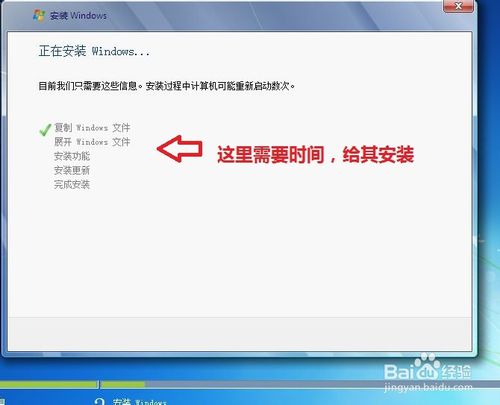
  正在安裝的界面;這里需要一定的時間,過了一定的是時間后;

重裝Win7 系統(用光盤重裝Win7系統)

win7重裝系統光盤啟動安裝圖解教程圖19

  會提醒安裝程序正在啟動服務;

重裝Win7 系統(用光盤重裝Win7系統)

win7重裝系統光盤啟動安裝圖解教程圖20

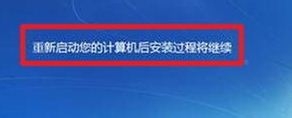
  再提醒重新 啟動您的計算機后安裝過程將繼續,這里是全自動的;

重裝Win7 系統(用光盤重裝Win7系統)

win7重裝系統光盤啟動安裝圖解教程圖21

  等到屏幕黑了,臺式機我們按DEL鍵,如果是筆記本一般(按F1或F2或F11)等,然后把光碟取出來;

重裝Win7 系統(用光盤重裝Win7系統)

win7重裝系統光盤啟動安裝圖解教程圖22

  用鍵盤的上下左右鍵選擇BOOT ,再回車 BOOT Device Priority ;

重裝Win7 系統(用光盤重裝Win7系統)

win7重裝系統光盤啟動安裝圖解教程圖23

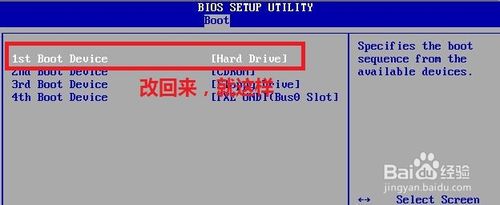
  把第一啟動項的 1st Boot Device 的【CDROM】改成【Hard Deice】;

重裝Win7 系統(用光盤重裝Win7系統)

win7重裝系統光盤啟動安裝圖解教程圖24

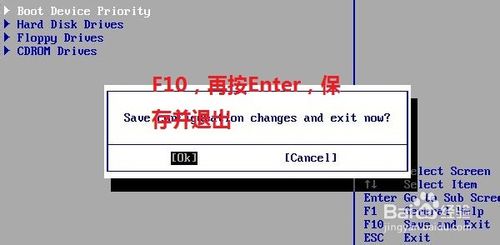
  按F10 選擇OK,

重裝Win7 系統(用光盤重裝Win7系統)

win7重裝系統光盤啟動安裝圖解教程圖25

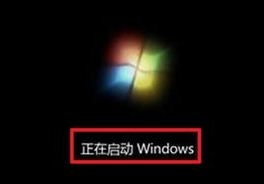
  這里出現正在啟動、Windows畫面;

重裝Win7 系統(用光盤重裝Win7系統)

win7重裝系統光盤啟動安裝圖解教程圖26

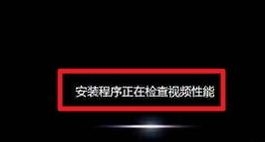
  在出現安裝程序正在檢查視頻性能;

重裝Win7 系統(用光盤重裝Win7系統)

win7重裝系統光盤啟動安裝圖解教程圖27

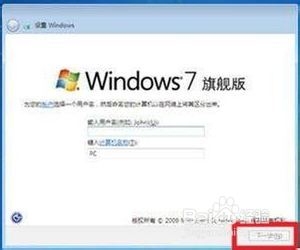
  到這個界面基本我們安裝好,這里我們輸入你的PC名字(隨便取個名字);在點擊下一步

重裝Win7 系統(用光盤重裝Win7系統)

win7重裝系統光盤啟動安裝圖解教程圖28

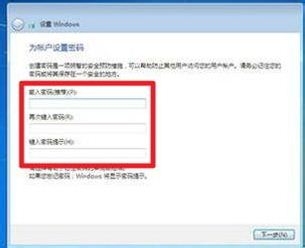
  跳過,不要輸入密碼,直接下一步;

重裝Win7 系統(用光盤重裝Win7系統)

win7重裝系統光盤啟動安裝圖解教程圖29

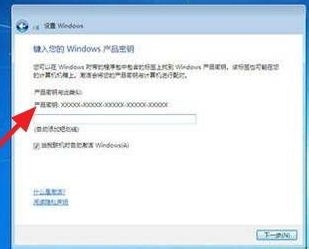
  這里要輸入密鑰,這里暫時不輸入,直接點擊下一步;到時用激活工具激活就行了;

重裝Win7 系統(用光盤重裝Win7系統)

win7重裝系統光盤啟動安裝圖解教程圖30

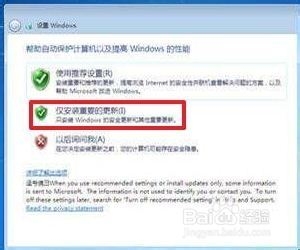
  這里我們選擇僅安裝重要的更新;

重裝Win7 系統(用光盤重裝Win7系統)

win7重裝系統光盤啟動安裝圖解教程圖31

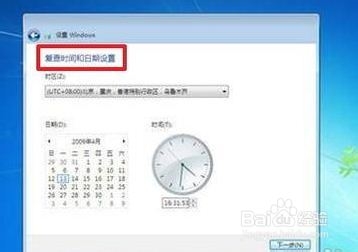
  調整時間;

重裝Win7 系統(用光盤重裝Win7系統)

win7重裝系統光盤啟動安裝圖解教程圖32

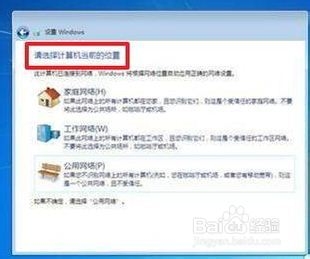
  選擇計算機網絡,一般選擇的是家庭網絡;

重裝Win7 系統(用光盤重裝Win7系統)

win7重裝系統光盤啟動安裝圖解教程圖33

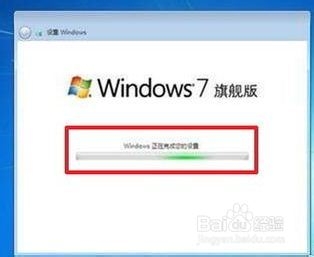
  Windows 7旗艦版 正在啟動;

重裝Win7 系統(用光盤重裝Win7系統)

win7重裝系統光盤啟動安裝圖解教程圖34

  這樣我們就進入了系統了,完美的安裝好官方版(Windows 7 旗艦版);

重裝Win7 系統(用光盤重裝Win7系統)

win7重裝系統光盤啟動安裝圖解教程圖35

  綜上所述,以上就是win7之家小編為大家介紹的win7重裝系統光盤啟動安裝圖解教程,win7重裝系統光盤啟動圖文教程都有一定的了解了吧,好了,如果大家還想了解更多的資訊敬請關注windows7之家官網吧。windows7之家官網為大家提供更多的資訊。


Windows 7簡化了許多設計,如快速最大化,窗口半屏顯示,跳轉列表(Jump List),系統故障快速修復等。Windows 7將會讓搜索和使用信息更加簡單,包括本地、網絡和互聯網搜索功能,直觀的用戶體驗將更加高級,還會整合自動化應用程序提交和交叉程序數據透明性。

97久久亚洲,亚洲福利久久,亚洲精品系列,97在线精品
香蕉成人久久| 日本亚洲最大的色成网站www | 国产亚洲第一伦理第一区| 一区二区91| 亚洲精品麻豆| 国产视频一区二| 国产精品nxnn| 精品国产乱码久久久久久樱花| 精品精品国产三级a∨在线| 国产一区二区精品久| 成人污污视频| 国产一区二区三区不卡视频网站 | 久久美女精品| 欧美特黄一级| 亚洲精品自拍| 美女久久精品| 精精国产xxxx视频在线野外| 秋霞影院一区二区三区| 麻豆成人在线| 国产福利一区二区精品秒拍 | 蜜桃国内精品久久久久软件9| 在线观看精品| 亚洲一区二区三区高清| 亚洲性视频在线| 欧美日韩国产一区二区在线观看| 国产免费av一区二区三区| 国产精品草草| 国产一区二区色噜噜| 一区二区三区四区在线看| 狠狠色狠狠色综合日日tαg| 日本不卡高清视频| 正在播放日韩精品| 久久不射网站| 久久香蕉网站| 亚洲精品97| 国产精品www.| 国产一区成人| 国产成年精品| 免费人成黄页网站在线一区二区| 麻豆精品视频在线| 国产亚洲精品久久久久婷婷瑜伽| 国产精品久久久久久久免费软件| 成人看片网站| **爰片久久毛片| 欧美亚洲国产一区| 国产欧美久久一区二区三区| 国产在线不卡| 麻豆一区在线| 中文无码日韩欧| 欧美少妇精品| 欧美日韩精品一区二区三区在线观看| 精品欧美一区二区三区在线观看| 日本伊人久久| 免费av一区二区三区四区| 国产精品毛片久久久| 欧美 日韩 国产一区二区在线视频| 欧美影院视频| 女同性一区二区三区人了人一| 国产欧美另类| 久久亚洲二区| 欧洲一区二区三区精品| 91成人精品在线| 日韩午夜精品| 国产乱码午夜在线视频| 青草国产精品久久久久久| 9久re热视频在线精品| 91日韩在线| 国产精品久久久久久久久久久久久久久| 亚洲欧美日本日韩| 91精品一区二区三区综合在线爱| 美女av一区| 日韩av成人高清| 亚洲欧洲日本mm| 日韩久久电影| 久久精品网址| 欧美午夜三级| 中文字幕一区二区av| 亚洲欧美日韩高清在线| 伊人久久视频| 国产中文欧美日韩在线| 国产欧美一区二区三区精品观看| 日本 国产 欧美色综合| 亚洲精品97| 久久久蜜桃一区二区人| 成人片免费看| 日韩成人精品一区| 久久精品国产亚洲一区二区三区| 日本午夜精品久久久久| 午夜在线精品| 亚洲欧美久久| 鲁大师成人一区二区三区 | 在线亚洲免费| 欧美亚洲精品在线| 精品欧美一区二区三区在线观看| 岛国精品一区| 精品中国亚洲| 欧美a在线观看| 国产午夜精品一区在线观看| 四虎精品永久免费| 亚洲1区在线观看| 国产精品丝袜xxxxxxx| 亚洲成人精选| 日韩视频精品在线观看| 亚洲欧美日韩国产一区| 首页国产欧美日韩丝袜| 欧美一区=区| 日韩中文字幕麻豆| 国产精品女主播一区二区三区| 午夜在线视频观看日韩17c| 视频一区国产视频| 亚洲精品一区二区在线播放∴| 日本亚洲不卡| 国产精品tv| 国产91在线精品| 久久久久一区| 欧美日韩国产综合网| 欧美日韩国产高清| 三级欧美在线一区| 奇米狠狠一区二区三区| 麻豆精品视频在线观看视频| 伊伊综合在线| 欧美在线影院| 日韩精品五月天| 欧美aa在线视频| 美女福利一区二区三区| 婷婷综合网站| 亚欧成人精品| 精品国产不卡一区二区| 日韩天堂在线| 麻豆91精品| 欧美日韩精品一区二区三区视频| 国产高清视频一区二区| 久久夜夜操妹子| 日韩专区欧美专区| 国产精品入口久久| 亚洲精品.com| 五月国产精品| 丰满少妇一区| 国产亚洲网站| 国产精品xxx在线观看| 日韩精品永久网址| 久久国产精品毛片| 久久中文字幕导航| 欧美网站在线| 久久wwww| 久久亚洲在线| 亚洲精品无播放器在线播放| 精品丝袜久久| 欧美一区=区| 久久久久久亚洲精品美女| 午夜影院欧美| 国产精品一区二区精品视频观看 | 国产毛片一区| 久久91视频| 国产亚洲一级| 精品久久久中文字幕| 性色av一区二区怡红| 精品久久视频| 亚洲一区久久| 狠狠躁少妇一区二区三区| 亚洲日产国产精品| 九九精品调教| 国产欧美一区二区三区国产幕精品| 久久在线电影| 久久99久久久精品欧美| 天堂av在线一区| 韩国三级一区| 国产欧美亚洲一区| 好吊日精品视频| 精品国产鲁一鲁****| 午夜精品影视国产一区在线麻豆| 国产传媒av在线| 日韩精品视频中文字幕| 成人福利av| 国产一级成人av| 免播放器亚洲| 欧洲亚洲一区二区三区| 国产乱码精品一区二区三区亚洲人| 婷婷激情图片久久| 精品国产成人| 国产欧美日韩精品高清二区综合区 | 久久精品福利| 日本成人在线不卡视频| 亚洲一级网站| 国产色播av在线| 国产精品亚洲片在线播放| 亚洲永久精品唐人导航网址| 久久美女性网| 日韩综合一区| 国产激情精品一区二区三区| 亚洲精品九九| 性一交一乱一区二区洋洋av| 久久五月天小说| 亚洲国产欧美日本视频| 国产精品任我爽爆在线播放| 亚洲免费毛片| 蜜臀精品久久久久久蜜臀| 在线亚洲观看| 一区在线观看| 国产精品av久久久久久麻豆网|