


一鍵重裝系統(安裝系統)win10 32位圖文詳細教程
發布時間:2022-10-06 文章來源:深度系統下載 瀏覽:
|
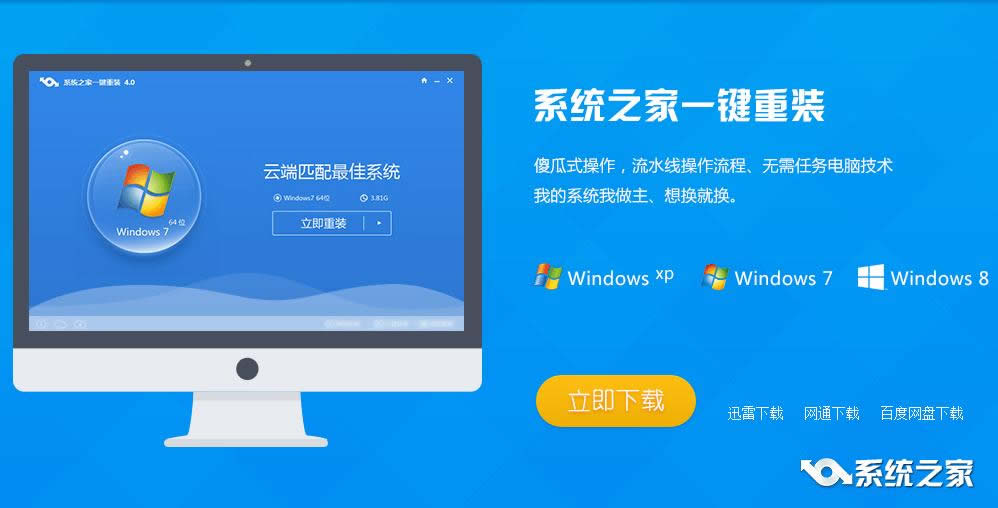
軟件是一系列按照特定順序組織的計算機數據和指令的集合。一般來講軟件被劃分為編程語言、系統軟件、應用軟件和介于這兩者之間的中間件。硬件是“計算機硬件”的簡稱。與“軟件”相對,電子計算機系統中所有實體部件和設備的統稱。 一鍵重裝系統win10 32位是一名非常好用簡單的一款軟件,一鍵重裝系統win10 32位的教程也是非常簡單的,但是即使是再簡單的重裝系統軟件教程有部分的電腦小白就是不會安裝一鍵重裝系統win10 32位,下面就讓小編給大家介紹關于一鍵重裝系統win10 32位的教程吧。 1. 系統之家一鍵重裝工具是一鍵重裝系統領域非常知名的軟件,以其高成功率,高下載速度,高人氣等特質而聞名。
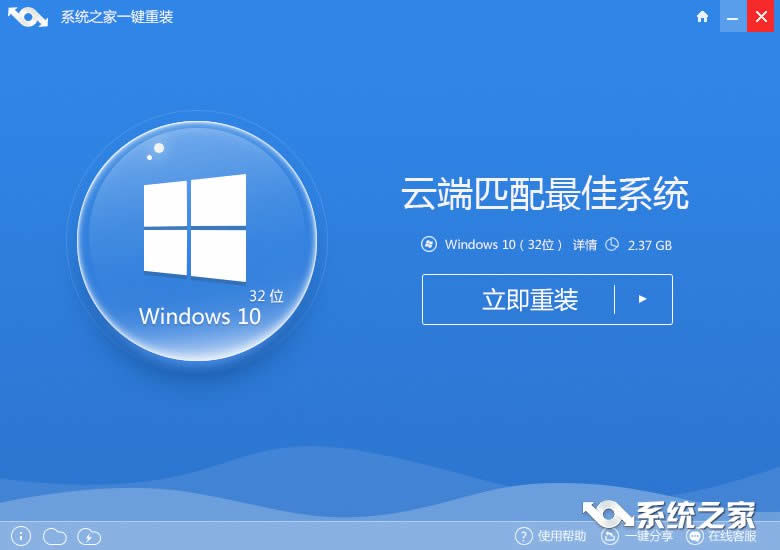
一鍵重裝系統win10 32位教程圖1 2. 雙擊運行下載完畢的系統之家一鍵重裝工具,在軟件的界面中我們可以看到智能云匹配最佳系統及各類系統的相關信息。智能云匹配根據您電腦的配置匹配最佳系統供您進行電腦系統一鍵重裝。如果匹配的是win10 32位旗艦版系統,點擊win10 32位旗艦版系統下方的立即重裝按鈕,電腦就會自動開始win10 32位旗艦版系統下載。
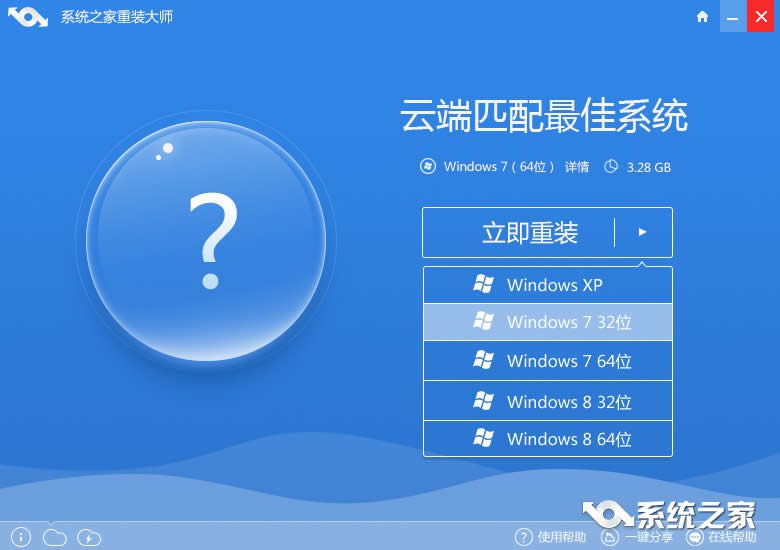
一鍵重裝系統win10 32位教程圖2 如果匹配的不是win10 32位旗艦版系統,你可以點擊立即重裝按鈕右側的三角按鈕,在更多系統界面中選擇win10 32位系統就可以開始一鍵重裝win10 32位旗艦版系統了。
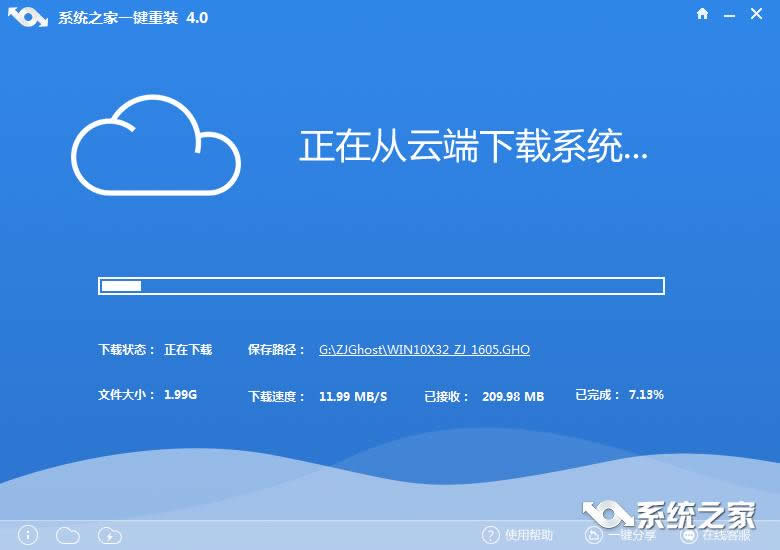
一鍵重裝系統win10 32位教程圖3 3. 選擇好win10 32位系統后,軟件自動進入win10 32位旗艦版系統的下載過程。在win10 32位系統下載過程中你可以看到不同的系統下載信息,主要包括以下幾個方面:
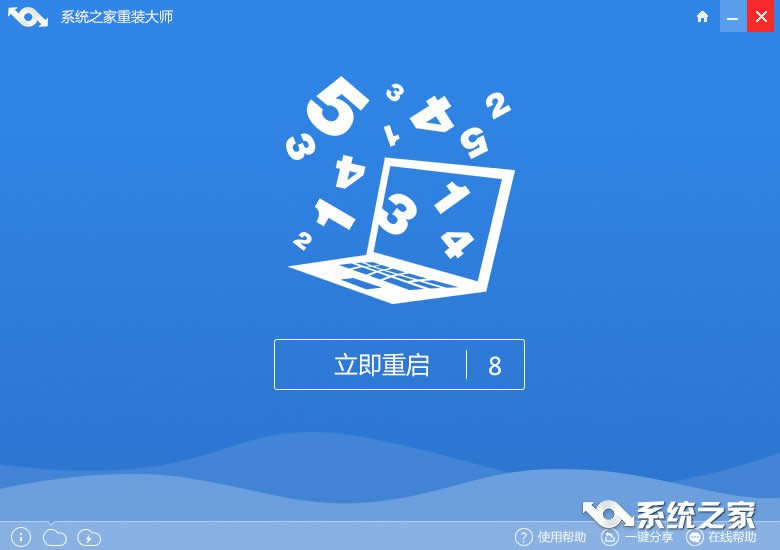
一鍵重裝系統win10 32位教程圖4 1) 下載狀態:下載狀態主要表示系統的下載狀態,一般有正在下載,暫停下載兩個狀態。 2) 保存路徑:保存路徑主要用于保存win10 32位系統鏡像,點擊文件名會自動彈出win10 32位系統的保存路徑,保存路徑中用于存放一鍵重裝win10 32位所需的win10 32位系統。 3) 文件大小:文件大小表示您所下載的win10 32位旗艦版系統文件的大小 4) 下載速度:下載速度根據您網絡速度的不同會顯示不同的下載速度,系統之家一鍵重裝工具峰值下載速度能夠達到10M/S,穩定的下載速度可以為您節省大量的時間。 5) 已接收:已接收用于表示已經下載好的系統鏡像文件大小,根據您下載速度的不同,接受文件大小也是動態增量顯示的。 6) 已完成:已完成表示所下載的文件占總文件大小的比例,當已完成到100%時表示win10 32位旗艦版系統已經下載完成,電腦會自動重啟開始一鍵重裝win10 32位系統工作。 4. 待win10 32位系統下載完畢后,系統之家一鍵重裝工具軟件界面中會出現立即重裝提示框。這里有三種提示,分別為:
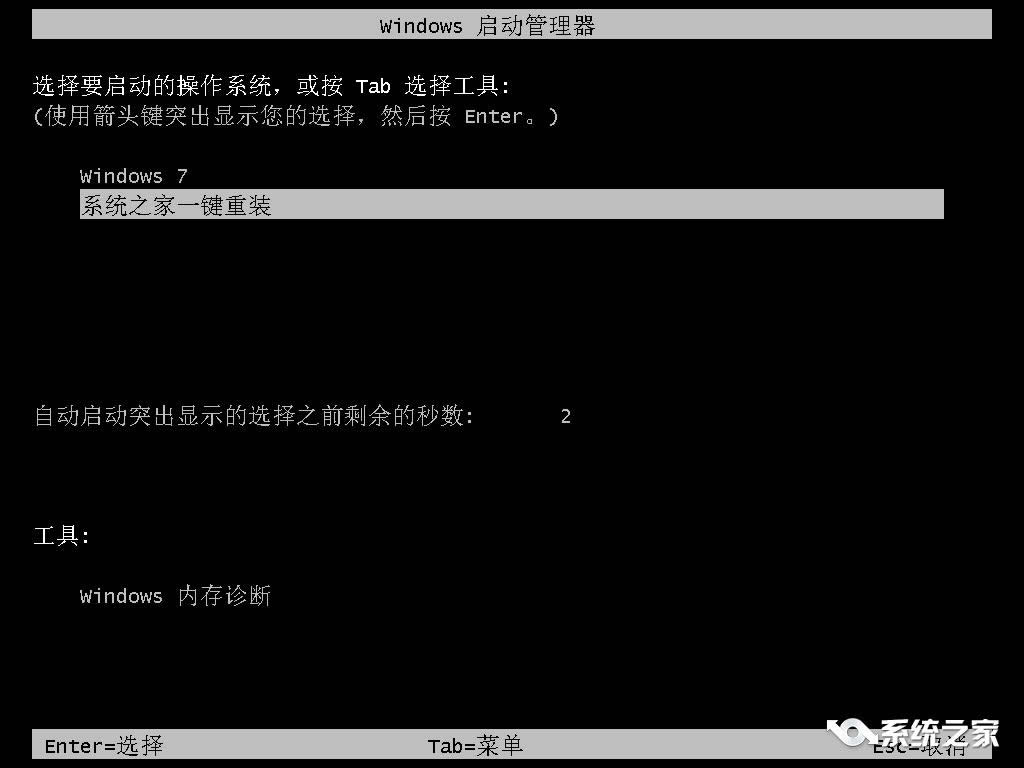
一鍵重裝系統win10 32位教程圖4 1) 立即重裝:點擊立即重裝電腦會自動重啟,開始一鍵重裝win10 32位系統。 2) 倒計時后自動重啟重裝:系統之家一鍵重裝提供10S的倒計時,當倒計時結束時,電腦會自動重啟開始一鍵重裝win10 32位系統。您可以根據自己的實際需要進行選擇操作。 5. 點擊立即重裝按鈕后,電腦會自動重啟進入啟動操作選擇項,電腦會黑屏并顯示系統之家一鍵重裝選項,這里你無需操作,系統之家一鍵重裝工具會自動進入“系統之家一鍵重裝”選項。
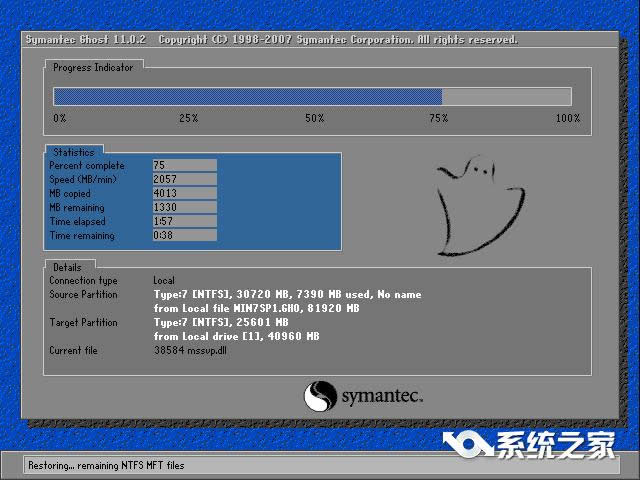
一鍵重裝系統win10 32位教程圖5 6. 接著,系統之家一鍵重裝win10 32位工作進入ghost環節,在這里就是真正開始一鍵重裝win10 32位系統了。同樣的您也無需任何操作只要耐心等待ghost過程完畢就可以。
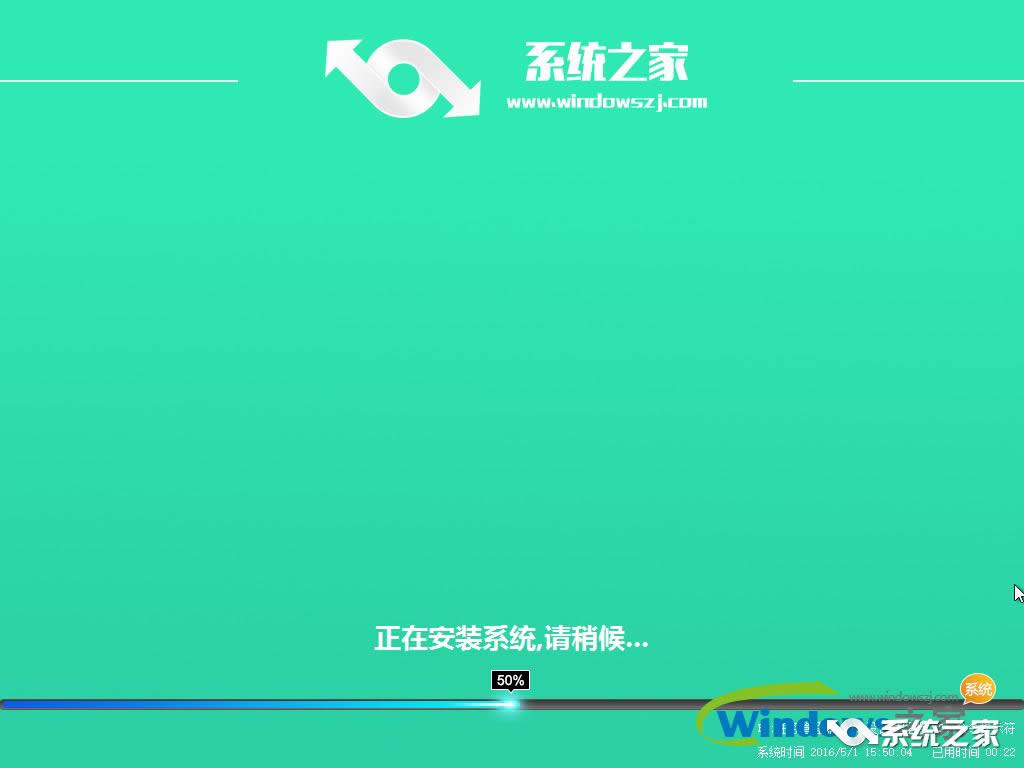
一鍵重裝系統win10 32位教程圖6 7. Ghost過程完畢后,電腦會自動重啟開始win10 32位系統運行庫、驅動程序及激活程序的運行。以上工作完成后您的電腦將會有驅動,有運行庫并且激活。您在也不用為激活和驅動程序而煩惱了。
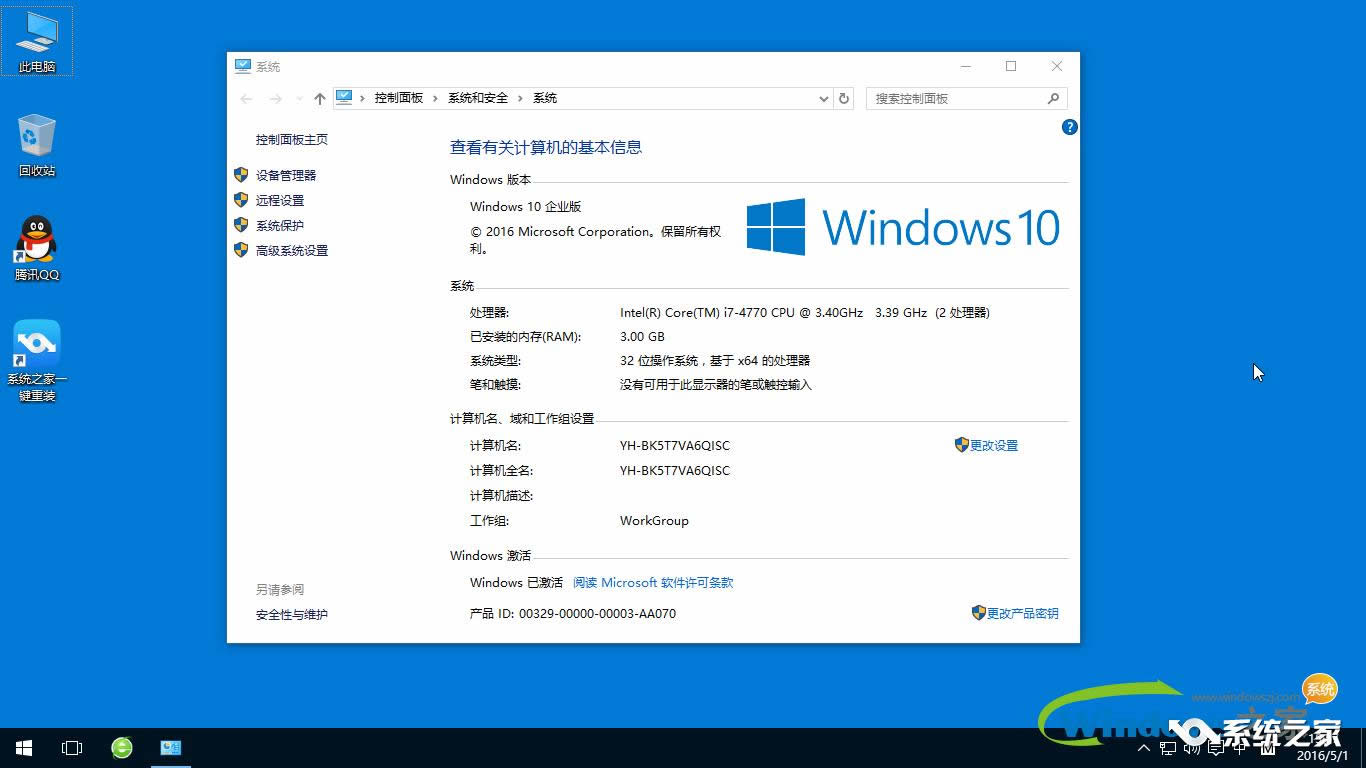
一鍵重裝系統win10 32位教程圖7 8. 最后,一鍵重裝win10 32位系統工作結束,電腦進入win10 32位系統界面。
一鍵重裝系統win10 32位教程圖8 關于一鍵重裝系統win10 32位的教程到這里就全部結束了,相信大家對一鍵重裝系統win10 32位的教程都有一定的了解吧,好了,如果想了解更多的資訊敬請關注小白官網吧,大家要趕緊的學習一鍵重裝系統win10 32位的教程起來哦,以后就不要再問什么軟件可以一鍵重裝WIN10,這種事情可遇不可求的哦。 硬件是實在的,有模有樣的。軟件是程序性的。是一系列的指令。有了軟件,硬件才會實現更豐富的功能。 |
相關文章
下一篇:怎樣用u盤安裝win7