


一鍵重裝怎樣分區好
發布時間:2022-10-06 文章來源:深度系統下載 瀏覽:
|
軟件是一系列按照特定順序組織的計算機數據和指令的集合。一般來講軟件被劃分為編程語言、系統軟件、應用軟件和介于這兩者之間的中間件。硬件是“計算機硬件”的簡稱。與“軟件”相對,電子計算機系統中所有實體部件和設備的統稱。 一鍵重裝怎么分區好呢?現在的電腦系統往往只有c盤一個分區,但是使用時間長了就感覺非常不好。很多人在重裝后分區,想要合理分配空間,但是一鍵重裝怎么分區比較好呢?這可難道了不少的用戶們。今天小編就告訴你一鍵重裝怎么分區好吧! 方法/步驟 單擊“開始”按鈕,并右鍵單擊“開始”菜單中的“計算機”選項,在彈出的菜單中選擇“管理”。 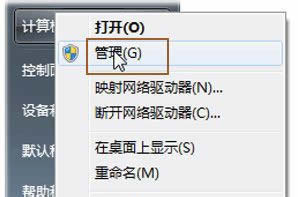 一鍵重裝怎么分區好圖1 打開計算機管理菜單 如果當前用戶使用的是一個標準帳戶,會要求用戶輸入管理員帳戶憑據。 在彈出的“計算機管理”窗口中,在左邊導航欄中展開“存儲”項,單擊“磁盤管理”選項,這時會在右邊的窗格中加載磁盤管理工具。 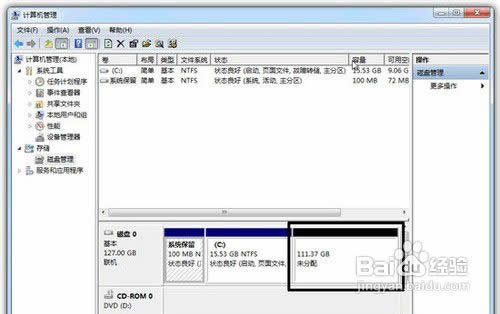 一鍵重裝怎么分區好圖2 硬盤管理 單擊磁盤0(若是第二塊硬盤,則是磁盤1,以此類推)中的“未分配”空間,右鍵選擇“新建簡單卷”,會出現如下圖所示的“新建簡單卷向導”對話框。 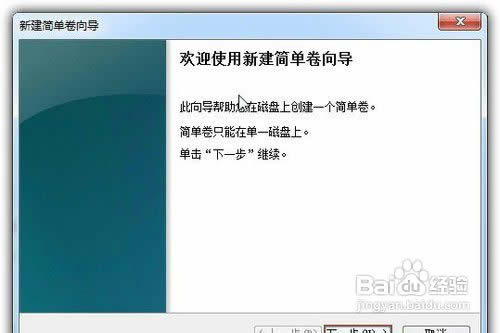 一鍵重裝怎么分區好圖3 新建簡單卷向導 在“新建簡單卷”向導歡迎界面單擊“下一步”按鈕,會顯示設定分區大小的頁面,如下圖所示。 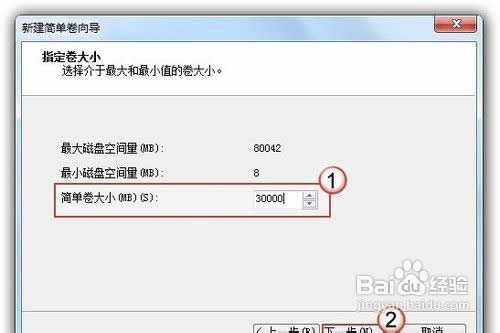 一鍵重裝怎么分區好圖4 設置分區大小 Windows 允許用戶創建最小空間為8MB、沒有空間上限的分區(若有足夠的可分配空間),這里的單位為兆字節(MB),用戶可以根據磁盤的可分配空間和個人需要進行分配。 設置好分區大小后單擊“下一步”按鈕,會顯示分配驅動器號和路徑頁面,用戶需要設置一個盤符或路徑。 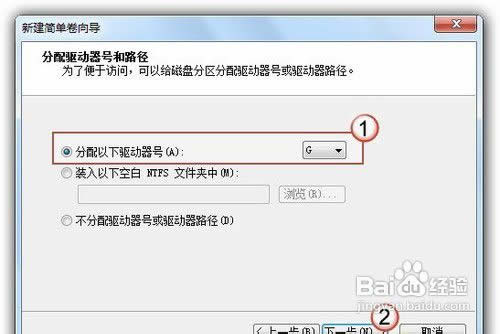 一鍵重裝怎么分區好圖5 分配驅動器號 設置好分區的分配方式后,單擊“下一步”按鈕,會顯示分區的格式化頁面,要使分區可用,必須將分區進行格式化,在這一步可以對格式化做簡單的設置。 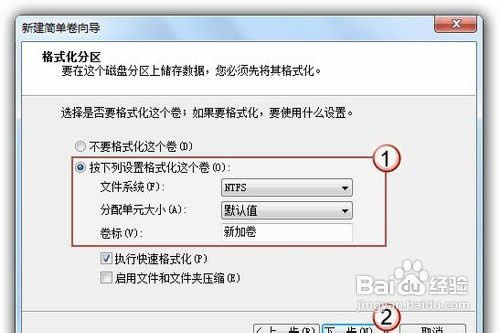 一鍵重裝怎么分區好圖6 格式化設置 設置好格式化選項后單擊“下一步”按鈕,會顯示“新建簡單卷向導”的完成頁面。這里將顯示用戶選擇的創建分區的設置。 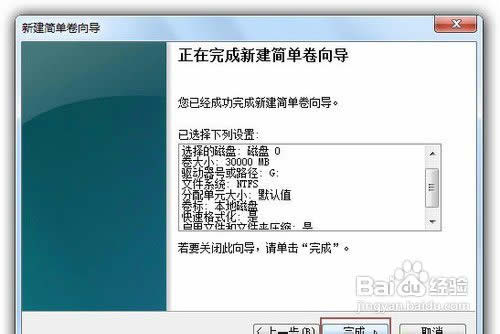 一鍵重裝怎么分區好圖7 完成分區創建 如果設置有誤,單擊“上一步”按鈕,返回相應的步驟進行重新設置。 在確認無誤后,單擊“完成”按鈕,系統便會為物理磁盤創建分區。當分區創建好后,系統會自動連接新的分區,將有可能顯示圖所示對話框,用戶可以根據需要選擇操作或是關閉該對話框。 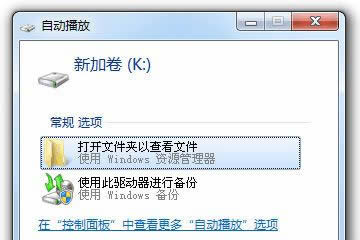 一鍵重裝怎么分區好圖8 檢測到新磁盤分區 在某些情況可能需要調整C盤的總容量,比如在剛購買的預裝好 Windows 7 操作系統的筆記本。如果只有一個C盤分區,并且該分區的容量都很大,導致其他可分配的磁盤空間減少,這時可以通過磁盤管理工具中的“壓縮”功能來解決問題。 在磁盤管理的界面選中C盤分區,并右鍵單擊選擇“壓縮卷”選項。 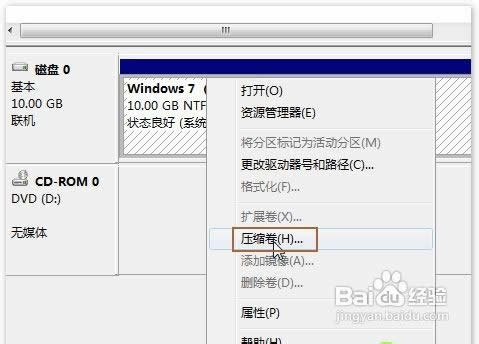 一鍵重裝怎么分區好圖9 壓縮卷 這時磁盤工具會自動檢查所選擇的分區可用于壓縮的空間,所用的時間與計算機的硬件性能及磁盤空間。 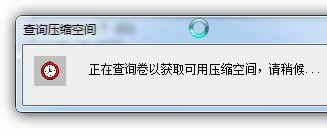 一鍵重裝怎么分區好圖10 查詢可壓縮空間 在完成檢查后會顯示“壓縮”對話框,會顯示當前分區的總大小、可用于壓縮的空間以及輸入要壓縮的空間和壓縮之后的總大小。 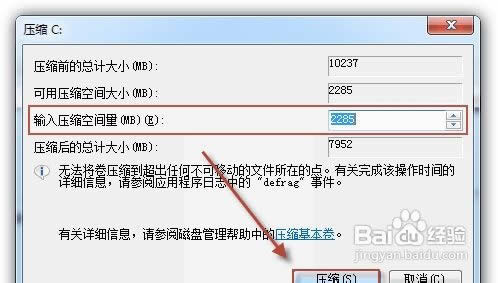 一鍵重裝怎么分區好圖11 輸入壓縮空間量 默認情況下,磁盤管理工具會自動在“輸入壓縮空間量”輸入框中填寫可用于壓縮的最大空間,可以自行更改。在確定要壓縮的空間量后單擊“壓縮”按鈕,磁盤管理工具便會對該分區進行壓縮。 稍等片刻便可看到壓縮之后的分區以及壓縮分區所釋放的未分配空間,其大小等于壓縮時所設置的壓縮空間量。 如上就是相關一鍵重裝怎么分區好的全部內容了,重裝后分區其實是有很多的好處的,有人曾經把硬盤比喻成一套房子,c盤系統盤裝系統相當于主人房那樣,也要分客房,嬰兒房,廚房等,方便你的管理使用,不過個人喜好而定了,想要很好管理可以參考重裝后分區方法。接下來是哪個軟件可以一鍵重裝系統,推薦使用小白一鍵重裝系統軟件。 硬件是實在的,有模有樣的。軟件是程序性的。是一系列的指令。有了軟件,硬件才會實現更豐富的功能。 |
相關文章
上一篇:運用一鍵重裝失敗處理辦法
下一篇:大文件怎樣復制到u盤呢?