

- 一鍵重裝不行出現(xiàn)usage出錯處理辦法
- 最好用的一鍵重裝系統(tǒng)(安裝系統(tǒng))軟件運用辦法
- 一鍵重裝系統(tǒng)(安裝系統(tǒng))打開不了怎樣辦
- 哪個軟件可以一鍵重裝?
- 一鍵重裝系統(tǒng)(安裝系統(tǒng))1運用圖文詳細教程
- 一鍵重裝系統(tǒng)(安裝系統(tǒng))軟件要激活碼嗎?
- 運用一鍵重裝失敗處理辦法
- 一鍵重裝怎樣分區(qū)好
- 本文告訴你一鍵重裝系統(tǒng)(安裝系統(tǒng))軟件哪個好
- 有沒有一鍵重裝XP系統(tǒng)的軟件呢?
- 容易U盤一鍵重裝w7系統(tǒng)辦法圖文詳細教程
- 一鍵重裝系統(tǒng)(安裝系統(tǒng))win10換win7
推薦系統(tǒng)下載分類: 最新Windows10系統(tǒng)下載 最新Windows7系統(tǒng)下載 xp系統(tǒng)下載 電腦公司Windows7 64位裝機萬能版下載

一鍵重裝雙系統(tǒng)圖文圖文詳細教程
發(fā)布時間:2022-10-06 文章來源:深度系統(tǒng)下載 瀏覽:
|
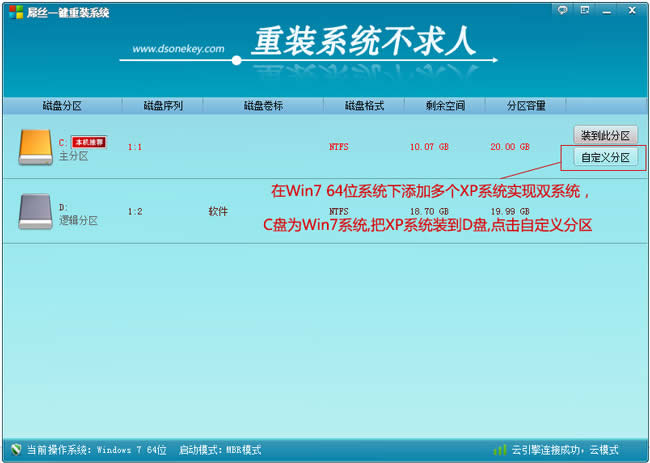
軟件是一系列按照特定順序組織的計算機數據和指令的集合。一般來講軟件被劃分為編程語言、系統(tǒng)軟件、應用軟件和介于這兩者之間的中間件。硬件是“計算機硬件”的簡稱。與“軟件”相對,電子計算機系統(tǒng)中所有實體部件和設備的統(tǒng)稱。 自從win10推出來后,大家都喜歡用win10系統(tǒng)下載安裝的電腦系統(tǒng),但是大家又不想要下載原來的操作系統(tǒng),這時就要使用一鍵重裝雙系統(tǒng)的方法了,但是一鍵重裝雙系統(tǒng)的方法步驟怎么樣操作呢?下面就讓小編給大家介紹一鍵重裝雙系統(tǒng)圖文教程吧。 1. 選擇分區(qū)頁面! 首先打開屌絲一鍵重裝系統(tǒng)軟件,然后選擇"自定義分區(qū)"按鈕。
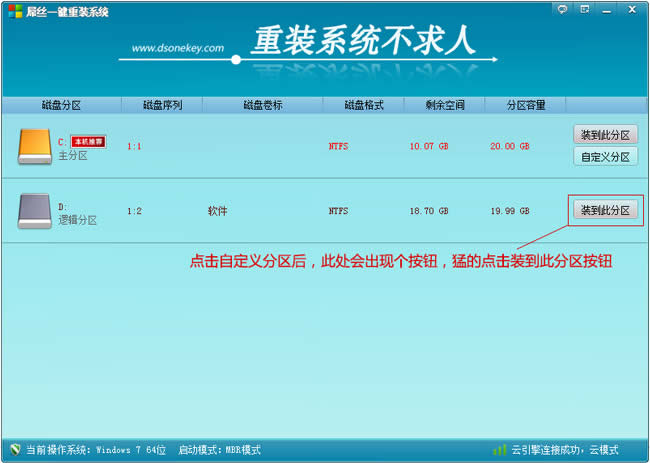
一鍵重裝雙系統(tǒng)圖文教程圖1 然后每一行都會出現(xiàn)“自定義分區(qū)按鈕”,本例中只有兩個分區(qū),所以裝到D盤(反正不要裝到“黃色磁盤圖的本機推薦“那行的就可以了)。
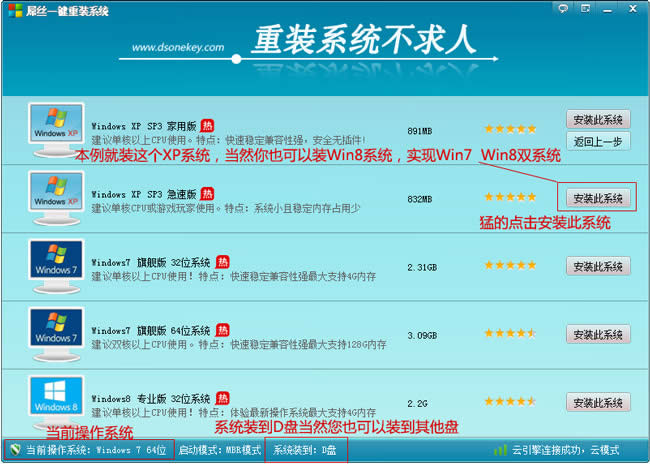
一鍵重裝雙系統(tǒng)圖文教程圖2 2. 選擇系統(tǒng)頁面! 本例中是在Win7 64系統(tǒng)下添加一個Windows XP SP3急速版系統(tǒng)。猛的點下"安裝此系統(tǒng)"
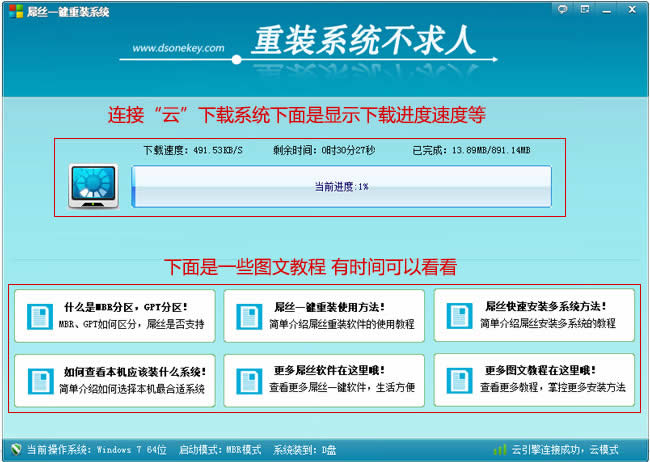
一鍵重裝雙系統(tǒng)圖文教程圖3 3. 連接“云”下載頁面! 顯示連接“云”下載系統(tǒng),顯示下載速度,剩余時間一些下載信息等!
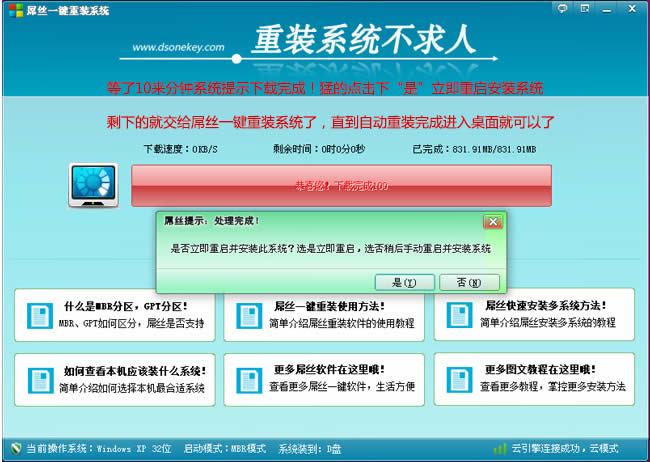
一鍵重裝雙系統(tǒng)圖文教程圖4 等了十幾分鐘提示下載完成后的界面!然后您只要猛的點擊下“是”立即重啟安裝系統(tǒng),接下來就是全自動安裝系統(tǒng)了。
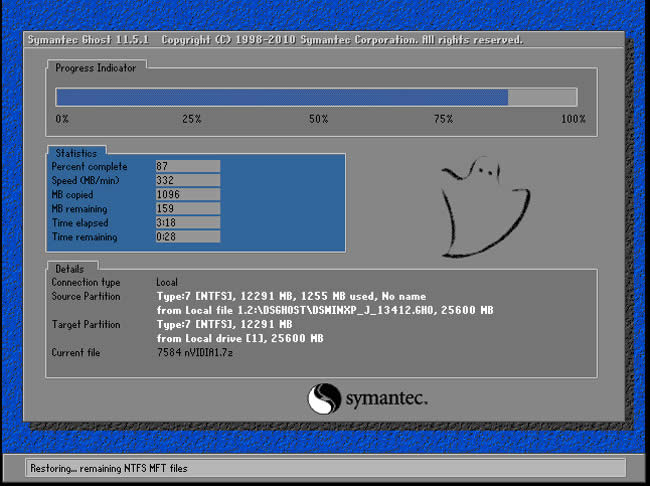
一鍵重裝雙系統(tǒng)圖文教程圖5 全自動GHOST過程部分截圖: 重啟后GHOST安裝過程,等安裝完成后會直接進入原來的操作系統(tǒng)
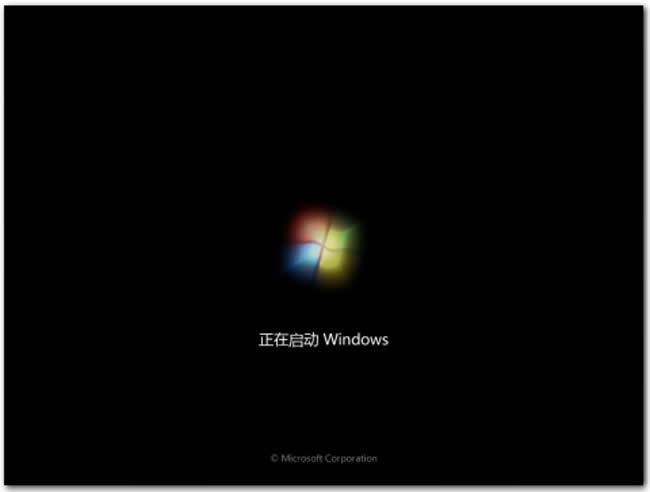
一鍵重裝雙系統(tǒng)圖文教程圖6 進入操作系統(tǒng)一些操作: 1.GHOST完成后重啟進入系統(tǒng)一些界面 本例是Win7下添加WinXP系統(tǒng),所以進入原來系統(tǒng)是Win7系統(tǒng),進入系統(tǒng)中..
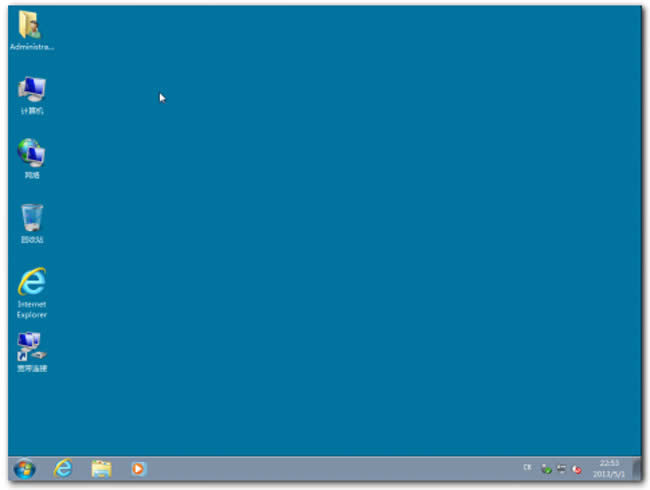
一鍵重裝雙系統(tǒng)圖文教程圖7 進入到桌面了..
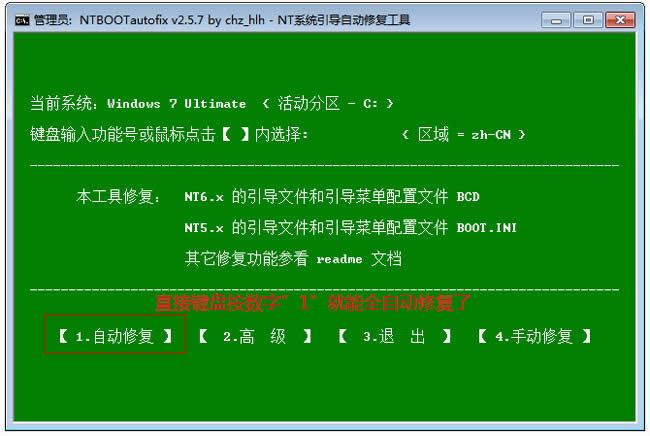
一鍵重裝雙系統(tǒng)圖文教程圖8 2.運行”NTBOOTautofix “軟件進行引導修復 運行后,選擇 【1自動修復】
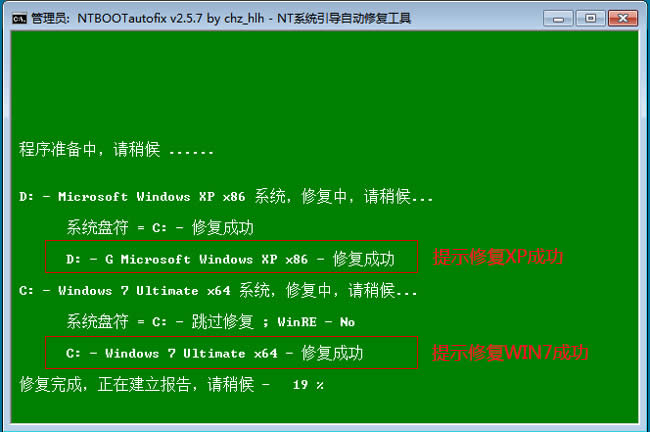
一鍵重裝雙系統(tǒng)圖文教程圖9 提示正在修復中。。
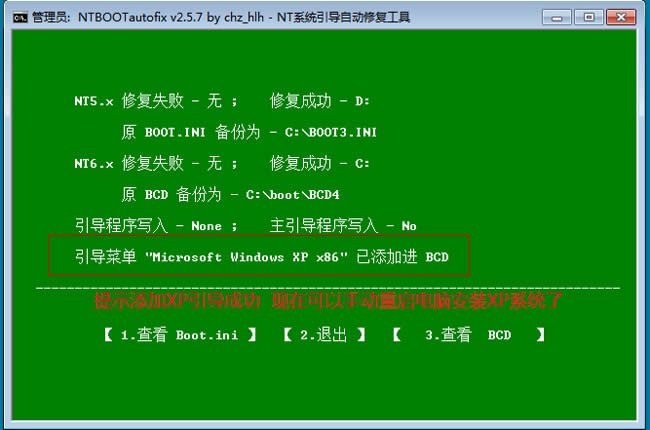
一鍵重裝雙系統(tǒng)圖文教程圖10 幾秒后提示修復完成了,現(xiàn)在您可以手動重啟電腦并安裝XP系統(tǒng)了
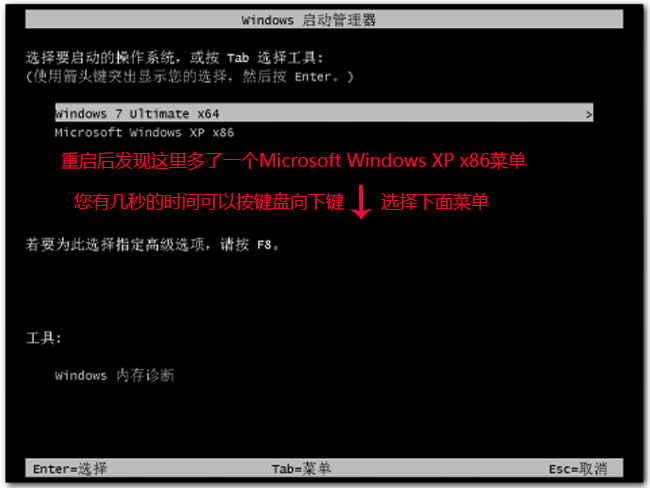
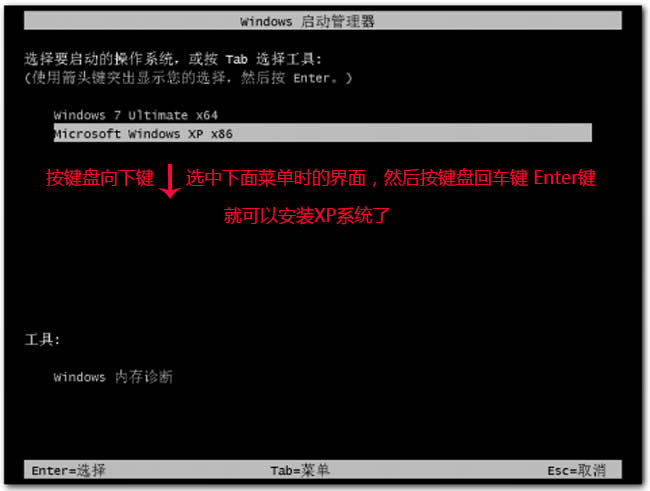
一鍵重裝雙系統(tǒng)圖文教程圖11 全自動安裝系統(tǒng)過程部分截圖: 重啟后到這里注意要按鍵盤向下鍵,選擇進入WinXP系統(tǒng)
一鍵重裝雙系統(tǒng)圖文教程圖12
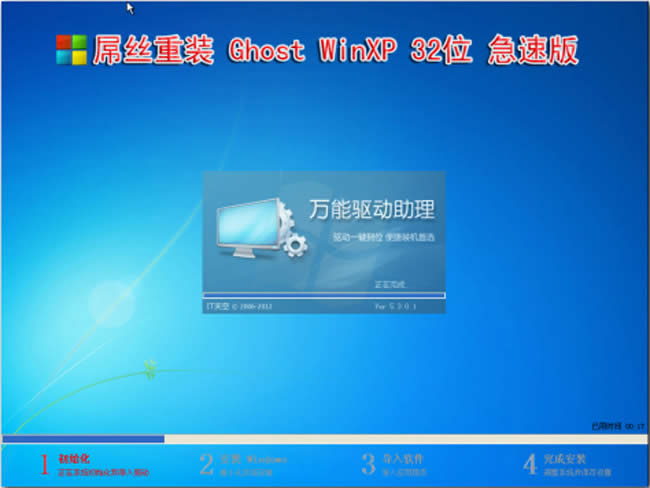
一鍵重裝雙系統(tǒng)圖文教程圖13 開始安裝系統(tǒng)了,系統(tǒng)安裝驅動過程
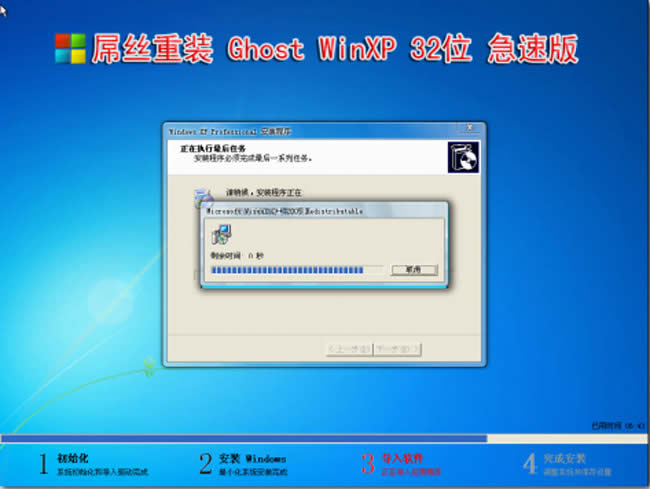
一鍵重裝雙系統(tǒng)圖文教程圖14 系統(tǒng)安裝中,系統(tǒng)安裝常用運行庫過程
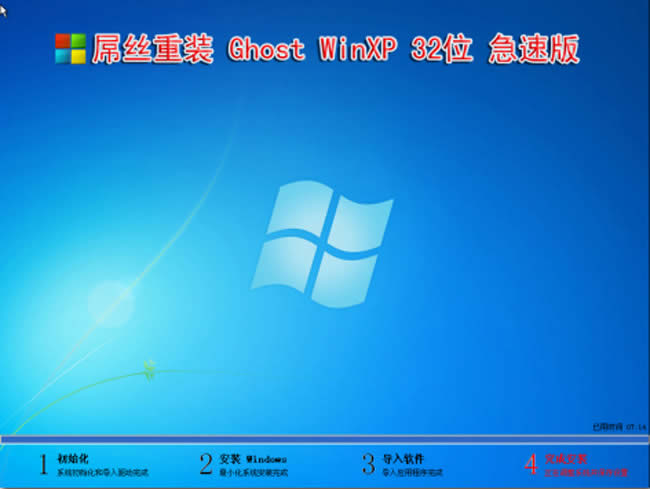
一鍵重裝雙系統(tǒng)圖文教程圖15 Win7系統(tǒng)下添加Winxp系統(tǒng)整個過程安裝完成
一鍵重裝雙系統(tǒng)圖文教程圖16 如何選擇要進入哪個系統(tǒng) 其實就是與剛才安裝Winxp一樣要進入WinXP系統(tǒng)當到此界面只要按鍵盤向下鍵,選擇Winxp系統(tǒng)再按回車鍵就可以了。不按鍵盤向下鍵默認就進入Win7系統(tǒng) 以上就是一鍵重裝雙系統(tǒng)圖文教程,大家只要安裝小編的一鍵重裝雙系統(tǒng)圖文教程去操作就可以解決大家的問題了,還想要其他的資訊?那就點擊小白官網吧,小白官網為大家提供更多的用一鍵重裝電腦一直重啟資訊。 硬件是實在的,有模有樣的。軟件是程序性的。是一系列的指令。有了軟件,硬件才會實現(xiàn)更豐富的功能。 |
相關文章
Windows7系統(tǒng)教程欄目
本類教程排行
系統(tǒng)熱門教程
本熱門系統(tǒng)總排行