


重裝系統(安裝系統)的步驟辦法詳解
發布時間:2022-10-06 文章來源:深度系統下載 瀏覽:
|
軟件是一系列按照特定順序組織的計算機數據和指令的集合。一般來講軟件被劃分為編程語言、系統軟件、應用軟件和介于這兩者之間的中間件。硬件是“計算機硬件”的簡稱。與“軟件”相對,電子計算機系統中所有實體部件和設備的統稱。 大家在電腦出問題的時候,一定會想要學習重裝系統的步驟吧?可是有很多朋友都不知道重裝系統步驟是什么,所以小編看在眼里急在心里啊!為了幫助大家學會重裝系統步驟,下面小編就給大家帶來重裝系統的步驟方法詳解,一起來看看吧! 首先,在網上下載一個電腦系統,搜一下電腦系統下載就知道了,然后再下載一個硬盤安裝版的系統重裝PE系統,網上也有下載的。 把下載好的硬盤安裝版的PE系統運行安裝一下,然后重啟電腦,操作這步之前要確認好你已經下載了一個電腦系統的GHO文件,也就是鏡象文件,如果是壓縮文件要先壓縮,如下圖(我電腦下了兩個系統,一個是WIN7一個是XP,隨你所好下載哪個都可以)。 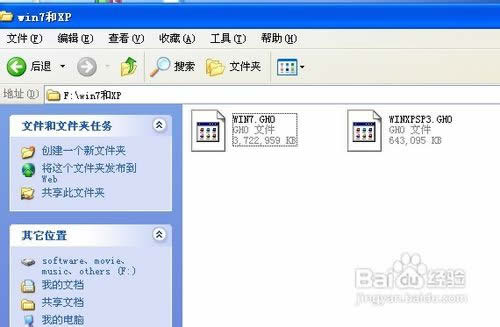 重裝系統的步驟方法詳解圖1 在電腦重啟過程中,不停地按下方向按鍵“↓”,然后會出現一個介面,一般有兩個選項,第一個是原本的系統,第二個是剛安裝好的PE系統,那么我們就選擇第二個進入,類似下面這個圖。 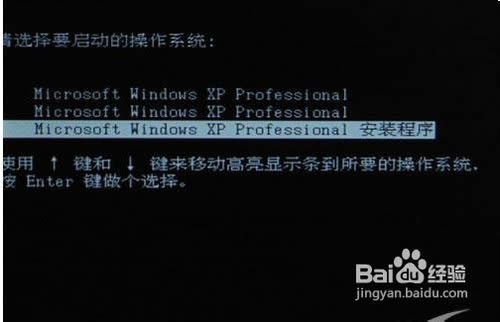 重裝系統的步驟方法詳解圖2 等進到桌面后,先去格式化C盤,如果C盤有重要東西,要先復制到其它盤如D、E、F等盤都可以的,只要不是你要安裝系統的那個盤就可以了,比如說我這次的是安裝到C盤,一般都是這樣。進入我的電腦——右擊C盤(系統盤)——選擇格式化——選擇快速格式化——開始。如下圖。 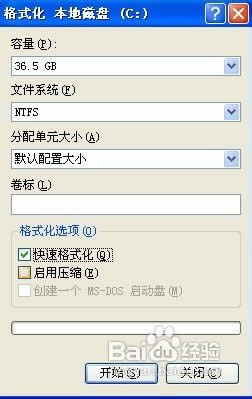 重裝系統的步驟方法詳解圖3 格式化C盤后,來到桌面,依次選擇開始——程序——克隆工具——Ghost32 v11,或者在桌面也有一個Ghost32 v11就是圖標像是個幽靈(可雙擊打開),然后打開后會出現下面的頁面。 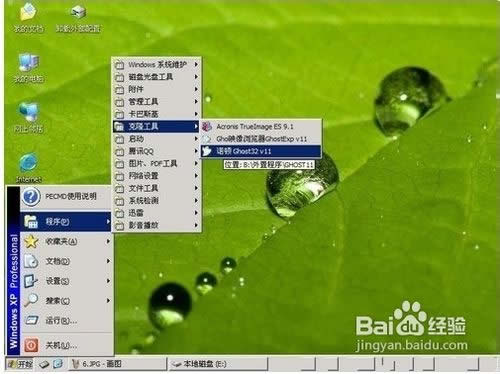 重裝系統的步驟方法詳解圖4 如下圖用鍵盤上↑下↓左←右→鍵操作 Local--- Parrtitino---From Image 光標停在 From Image 這個上面的時候按下回車鍵。我一般之記住選擇 123 就行了, 第一項的選擇第一項, 第二項的選擇第二項, 第三項的選擇第 3 項。 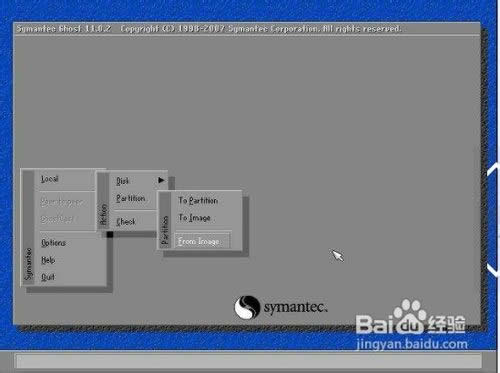 重裝系統的步驟方法詳解圖5 如下圖,操作下面的界面,找到光盤里的 GHO 文件并選中,再點打開。 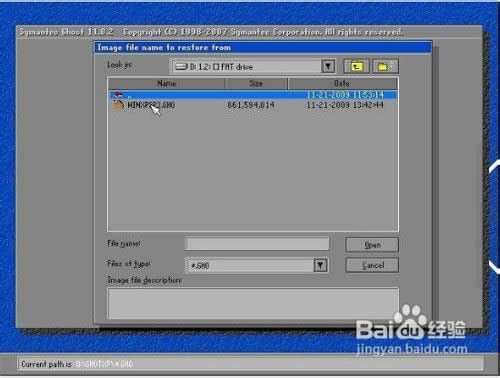 重裝系統的步驟方法詳解圖6 如下圖,點 OK。 如下,再點 OK 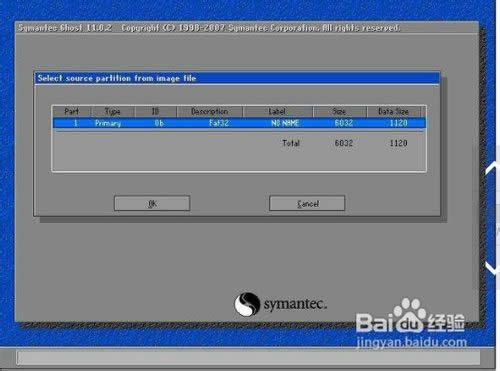 重裝系統的步驟方法詳解圖7 如下圖,請選中要安裝的系統盤,看 SIZE 這一項,通過硬盤大小可以看出你要 裝在哪個盤。 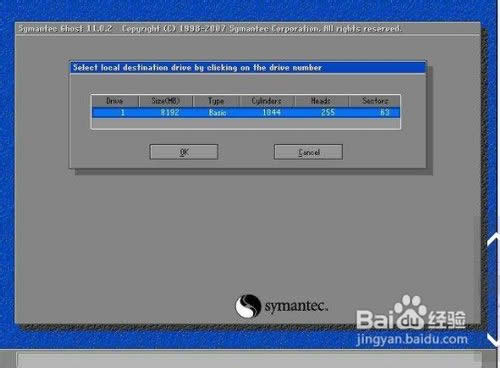 重裝系統的步驟方法詳解圖8 如下圖,點 YES 開始。 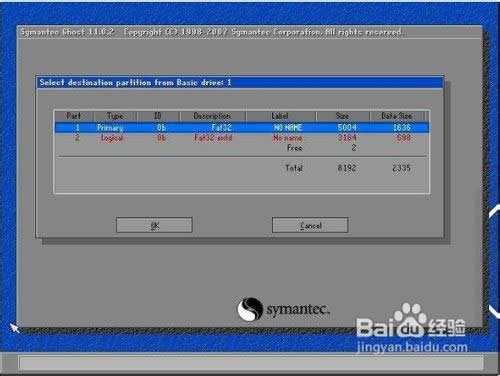 重裝系統的步驟方法詳解圖9 如下圖,完畢后會出現如下的對話窗。點 Reset Computer 重啟計算機。 重啟后,會進入相應的 GHOST 系統配置程序。這一過程會自動完成,直至進入桌面。 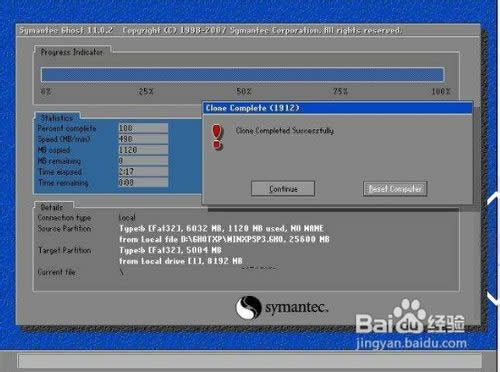 重裝系統的步驟方法詳解圖10 至此重裝系統的步驟方法詳解就結束了,不管大家有沒有學會,反正小編是學會了這篇重裝系統步驟的。其實方法非常簡單,因為小編6年級的小表弟都學會了電腦重裝系統的步驟哦,還把家里的電腦都裝成了同一個系統,小編感動得不要不要的,連忙把他屁股打腫表示鼓勵。 硬件是實在的,有模有樣的。軟件是程序性的。是一系列的指令。有了軟件,硬件才會實現更豐富的功能。 |
相關文章
上一篇:xp系統重裝的步驟
下一篇:本文告訴你u盤寫保護怎樣辦