推薦系統(tǒng)下載分類: 最新Windows10系統(tǒng)下載 最新Windows7系統(tǒng)下載 xp系統(tǒng)下載 電腦公司W(wǎng)indows7 64位裝機萬能版下載

win8一鍵重裝系統(tǒng)(安裝系統(tǒng))圖文詳細(xì)教程
發(fā)布時間:2022-10-06 文章來源:深度系統(tǒng)下載 瀏覽:
|
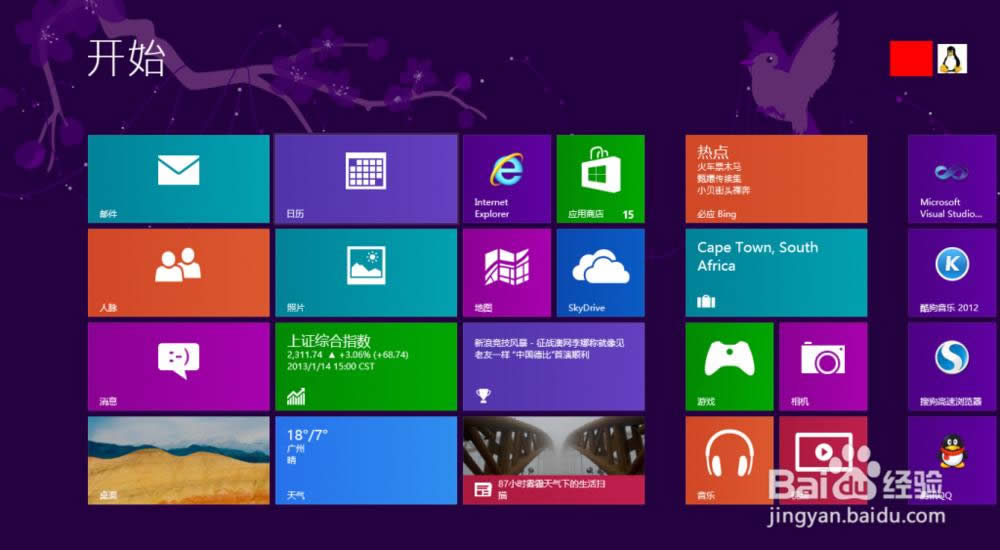
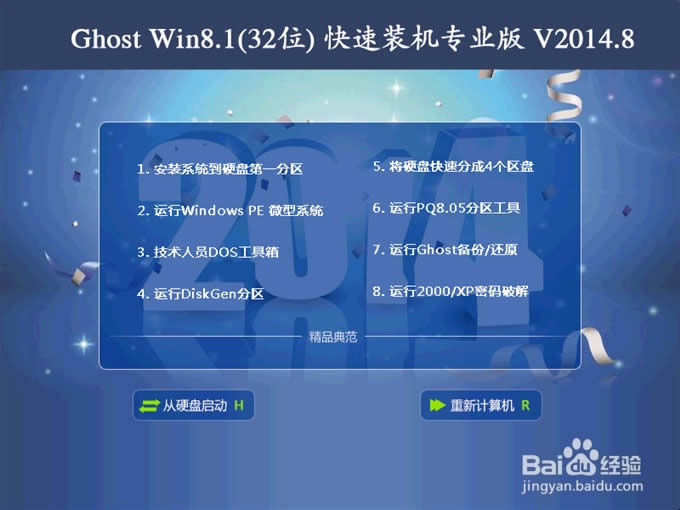
軟件是一系列按照特定順序組織的計算機數(shù)據(jù)和指令的集合。一般來講軟件被劃分為編程語言、系統(tǒng)軟件、應(yīng)用軟件和介于這兩者之間的中間件。硬件是“計算機硬件”的簡稱。與“軟件”相對,電子計算機系統(tǒng)中所有實體部件和設(shè)備的統(tǒng)稱。 有人問小編那種電腦怎么重裝系統(tǒng)比較實用,簡單呢?小編大力推薦大家使用硬盤安裝win8一鍵重裝系統(tǒng)教程,因為硬盤安裝系統(tǒng)的方法在安裝界里具有無人能比的功能,那如何實現(xiàn)win8一鍵重裝系統(tǒng)教程呢?下面就讓我們一起來看看最簡單的硬盤安裝win8一鍵重裝系統(tǒng)教程吧。 一、Win8/win8.1系統(tǒng)安裝前準(zhǔn)備資料: 1、先下載一個ghost版的Win8/win8.1操作系統(tǒng),豆豆用“Ghost Win8.1(32位)快速裝機專業(yè)版 V2014.8”做演示。
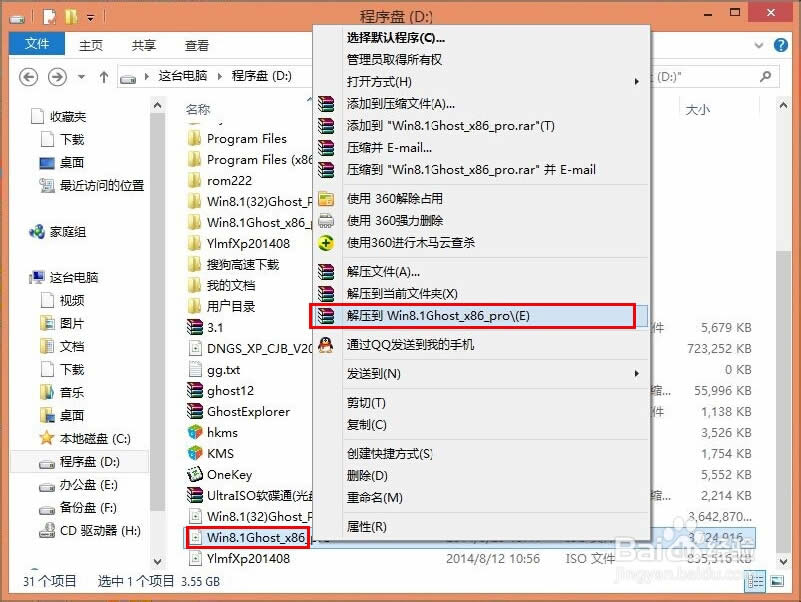
win8一鍵重裝系統(tǒng)教程圖1 2、Win8/win8.1下載好后文件為ISO文件,所以我們要先把它全部解壓出來(最好下載在D盤或E盤根目錄下)
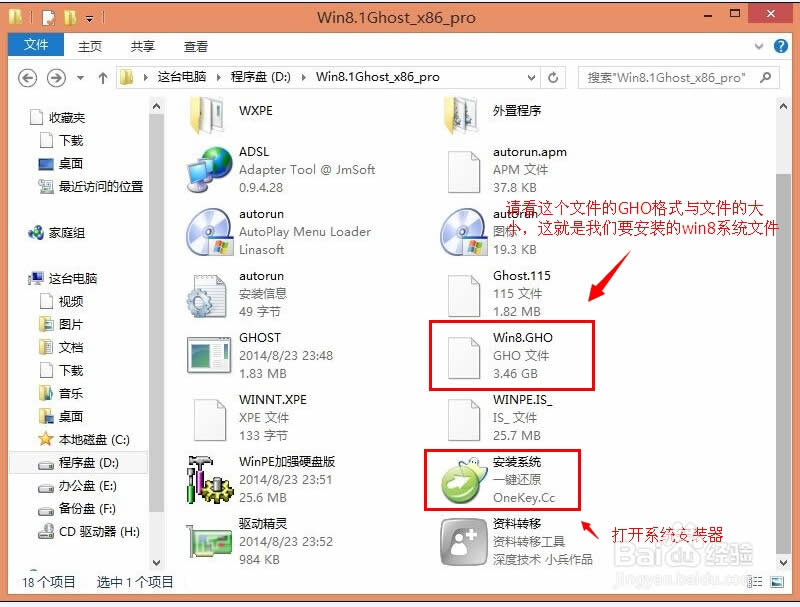
win8一鍵重裝系統(tǒng)教程圖2 二、Win8/win8.1系統(tǒng)硬盤安裝步驟: 1、解壓之后得到如圖的文件,打開解壓文件里的“安裝系統(tǒng)OneKey”系統(tǒng)安裝器(有些系統(tǒng)安裝器是不一樣,但安裝方法是一樣)最新Win8/win8.1系統(tǒng)下載:http://xt.299229.com/win8/(個人使用推薦)
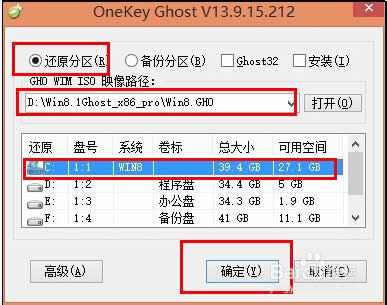
win8一鍵重裝系統(tǒng)教程圖3 2、運行“安裝系統(tǒng)OneKey”系統(tǒng)安裝器就會出現(xiàn)下面的界面,一般就是默認(rèn)就可以了,然后點“執(zhí)行/確定”
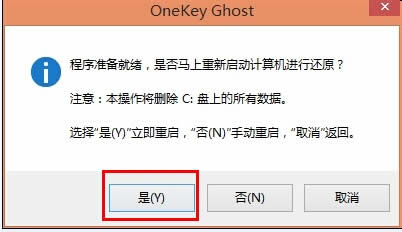
win8一鍵重裝系統(tǒng)教程圖4 3、按上面的操作后就會出現(xiàn)以下的界面,當(dāng)然我們要點“是”(有些電腦是不會出現(xiàn)這個提示就會自動關(guān)重新啟動,這是正常現(xiàn)象)
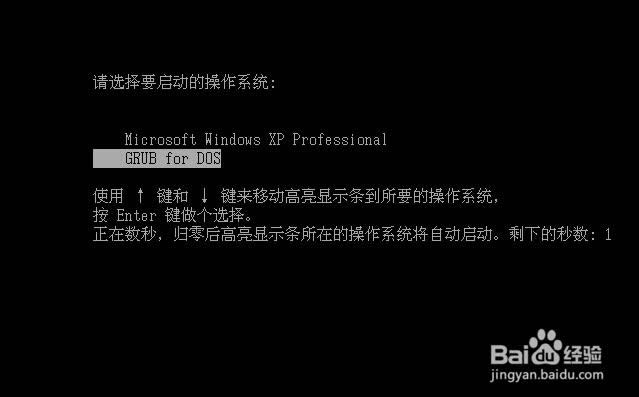
win8一鍵重裝系統(tǒng)教程圖5 4、按操作點“是”以后,馬上會自動重啟計算機,等重啟以后Win8/win8.1基本算是安裝完成了,后面我們就不用管了。因為豆豆系統(tǒng)中的系統(tǒng)都是全自動安裝。不用我們?nèi)魏尾僮?如果電腦沒有重啟的話,請重新開機。(有些電腦是不會出現(xiàn)這個提示就會自動關(guān)重新啟動,這是正常現(xiàn)象) 系統(tǒng)會重啟,進入如下畫面,不用管它。為方便大家可以把安裝截圖給大家看一下!
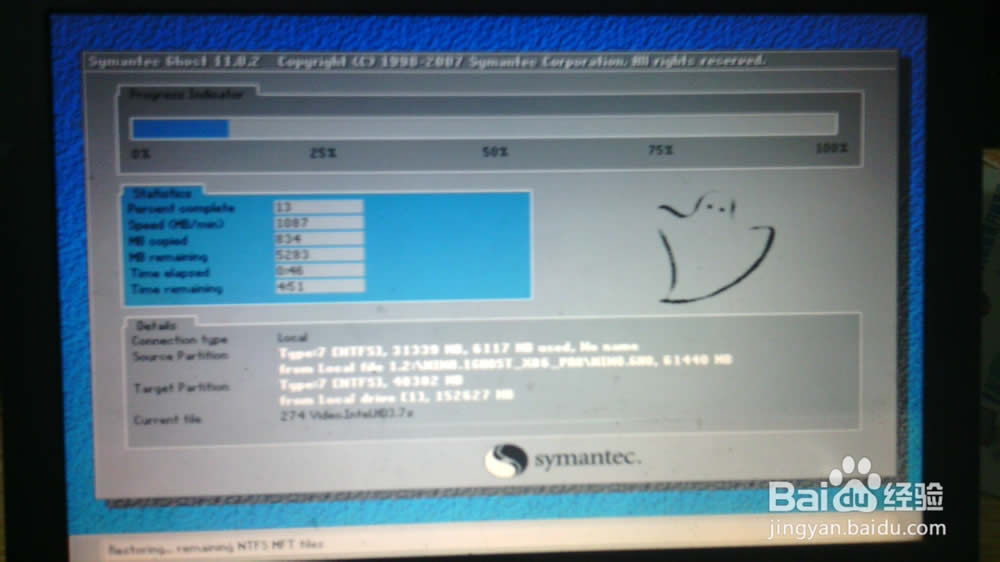
win8一鍵重裝系統(tǒng)教程圖6 幾秒后進入安裝系統(tǒng)狀態(tài)。。。
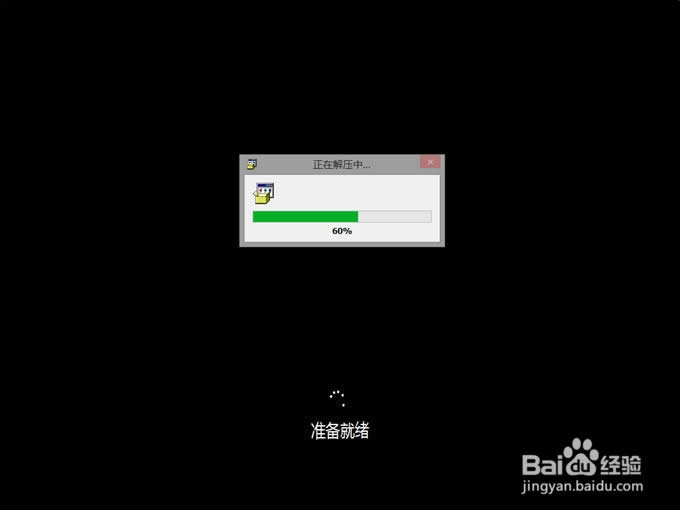
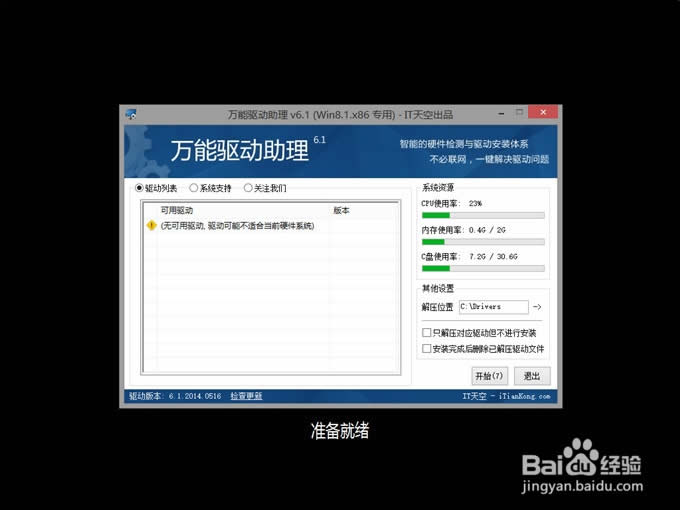
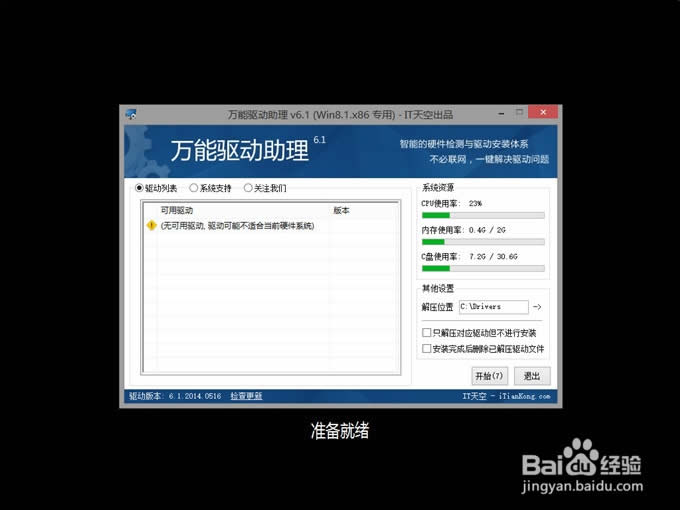
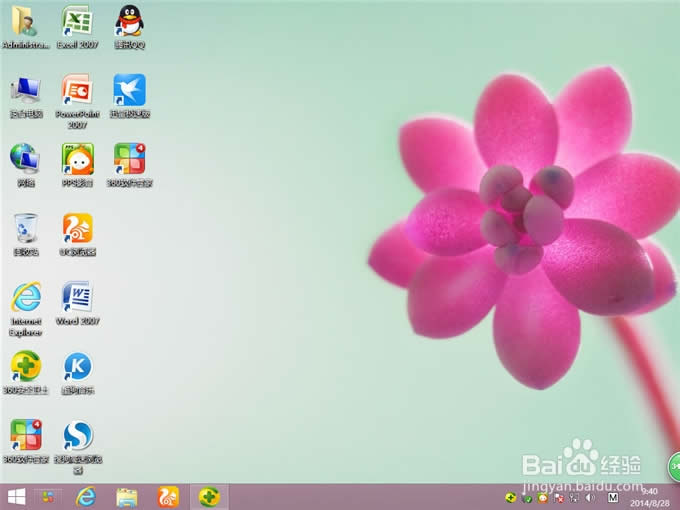
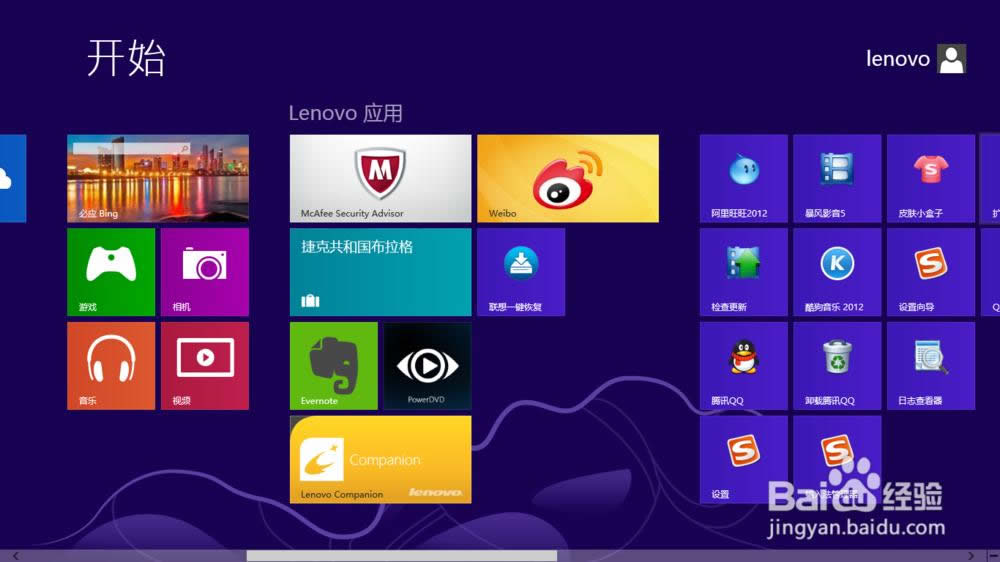
win8一鍵重裝系統(tǒng)教程圖7 百分百后電腦會重啟,系統(tǒng)重裝完成,出現(xiàn)熟悉的畫面。。(后面我們就不用管了,因為豆豆系統(tǒng)中的系統(tǒng)都是全自動安裝。)
win8一鍵重裝系統(tǒng)教程圖8
win8一鍵重裝系統(tǒng)教程圖9
win8一鍵重裝系統(tǒng)教程圖10
win8一鍵重裝系統(tǒng)教程圖11
win8一鍵重裝系統(tǒng)教程圖12
win8一鍵重裝系統(tǒng)教程圖13 以上就是大家喜歡的win8一鍵重裝系統(tǒng)教程了,現(xiàn)在比較主流的系統(tǒng)安裝方法就是U盤安裝與硬盤安裝,U盤安裝的話是需要有第三方工具,但是硬盤安裝就不用了,好了,如果大家還想要其他的安裝系統(tǒng)的方法那可以到小白官網(wǎng)吧。小白官網(wǎng)為大家提供更多的安裝方法。 硬件是實在的,有模有樣的。軟件是程序性的。是一系列的指令。有了軟件,硬件才會實現(xiàn)更豐富的功能。 |