

- win8 32 64位系統(tǒng)區(qū)別在啥地方?
- win10下安裝win8.1 雙系統(tǒng)圖文詳細(xì)
- win8安裝圖文詳細(xì)教程
- win8 64位系統(tǒng)重裝圖文圖文詳細(xì)教程
- win10下裝win8.1系統(tǒng)圖文詳細(xì)教程
- 本文教會(huì)你們?nèi)掳惭bwin8系統(tǒng)辦法
- 超級(jí)容易的win8降級(jí)win7步驟
- win8下安裝win7系統(tǒng)圖文詳細(xì)教程
- win8系統(tǒng)降級(jí)為win7圖文詳細(xì)教程
- WIN10系統(tǒng)下安裝WIN8圖文詳細(xì)教程
- 重新安裝win8系統(tǒng)圖文詳細(xì)教程
- win8系統(tǒng)安裝詳細(xì)過(guò)程
推薦系統(tǒng)下載分類: 最新Windows10系統(tǒng)下載 最新Windows7系統(tǒng)下載 xp系統(tǒng)下載 電腦公司W(wǎng)indows7 64位裝機(jī)萬(wàn)能版下載

win8安裝圖文詳細(xì)教程
發(fā)布時(shí)間:2022-10-03 文章來(lái)源:深度系統(tǒng)下載 瀏覽:
|
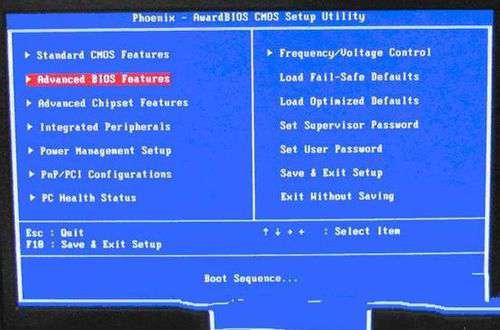
軟件是一系列按照特定順序組織的計(jì)算機(jī)數(shù)據(jù)和指令的集合。一般來(lái)講軟件被劃分為編程語(yǔ)言、系統(tǒng)軟件、應(yīng)用軟件和介于這兩者之間的中間件。硬件是“計(jì)算機(jī)硬件”的簡(jiǎn)稱。與“軟件”相對(duì),電子計(jì)算機(jī)系統(tǒng)中所有實(shí)體部件和設(shè)備的統(tǒng)稱。 win8安裝教程是什么呢?很多人都喜歡win8系統(tǒng),小編也是不例外,但是諸多網(wǎng)友們都不知道如何安裝win8系統(tǒng),這就讓他們非常尷尬了,那么今天小編就告訴大家講解一下win8安裝教程。 怎樣用u盤安裝win8系統(tǒng)呢?首先,根據(jù)電腦的配置的內(nèi)存,考慮你要裝32位還是64位的系統(tǒng)。我能告訴你的是,32位比較常用,64位速度較快。若要裝64位,內(nèi)存最好有4G。與此同時(shí),也要為U盤制作好PE,這里我用大白菜為例。 等系統(tǒng)文件下載完成后,我們可以把系統(tǒng)文件拷入U(xiǎn)盤或復(fù)制到準(zhǔn)備安裝系統(tǒng)的電腦里,但不要放在C盤里,系統(tǒng)文件的路徑也盡量不要有中文,避免進(jìn)入安裝模式后,文件路徑出現(xiàn)亂碼。 萬(wàn)事俱備,我們來(lái)設(shè)置U盤的啟動(dòng)順序,進(jìn)入BIOS(如圖1的界面),可以調(diào)整電腦以硬盤、光驅(qū)或U盤啟動(dòng)對(duì)應(yīng)的系統(tǒng)。忘了說(shuō),開(kāi)機(jī)時(shí),按“Del”鍵或“F8“,電腦才會(huì)進(jìn)入到圖1的界面。然后選擇第二項(xiàng)”Advanced BIOS Features“,再選擇有”BOOT“字眼的選項(xiàng),這個(gè)界面會(huì)因?yàn)橹靼迤放撇煌锩娴倪x項(xiàng)也長(zhǎng)不一樣,但選擇有”BOOT“的選項(xiàng)一般不會(huì)錯(cuò)(BOOT是引導(dǎo),啟動(dòng)的意思,就是引導(dǎo)你的電腦首先選擇哪個(gè)設(shè)備進(jìn)入),然后選擇有”USB HD“字眼的選項(xiàng),把該項(xiàng)選中或設(shè)為(1st)first。設(shè)置好后,按”F10“選擇Y(yes)確認(rèn)保存,電腦就自動(dòng)進(jìn)入U(xiǎn)盤的PE系統(tǒng)。
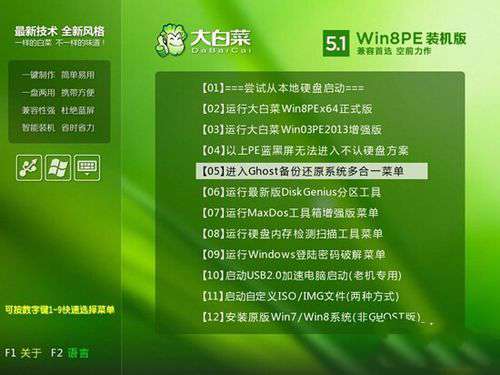
進(jìn)到這個(gè)界面,選擇”【02】運(yùn)行大白菜Win8PEx64正式版“,系統(tǒng)就會(huì)啟動(dòng)進(jìn)入到PE系統(tǒng)。
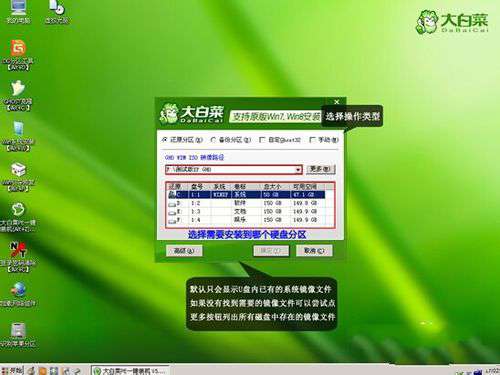
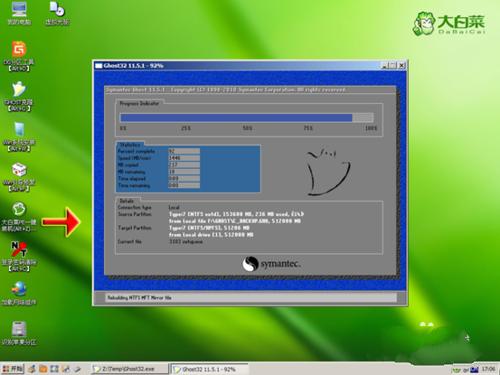
進(jìn)入系統(tǒng),界面”毫無(wú)違和感“對(duì)嗎?莫慌!馬上雙擊”大白菜PE一鍵裝機(jī)“(在途中第6個(gè)圖標(biāo)),上面會(huì)幫你自動(dòng)選中”還原分區(qū)“,你要做的是選對(duì)你要安裝的系統(tǒng)文件的路徑,(一般它會(huì)自動(dòng)幫你找到,你確認(rèn)下就行了)后綴名沒(méi)記錯(cuò)是”.GHO“。然后選擇把系統(tǒng)裝到哪個(gè)盤里(其實(shí)它都會(huì)默認(rèn)幫你選第一個(gè)盤),是不是很人(傻)性(瓜)化(式)呢!?
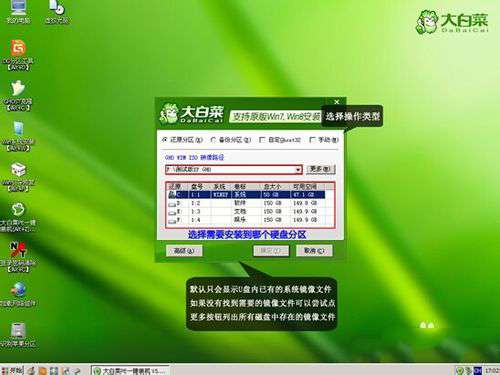
然后到這個(gè)界面,選擇”完成后重啟“(它又幫你選中了對(duì)不對(duì)?我就知道!)再按”是(Y)“。
我們現(xiàn)在要做的就是耐心等待,還有對(duì)如此細(xì)心樓主充滿感激。╮(╯▽╰)╭但別走開(kāi),待它載入完成后才是真正的安裝。
以上就是小編給你們介紹的win8安裝教程,安裝win8系統(tǒng)就選擇大白菜u盤制作工具,它是一款被譽(yù)為安裝成功率最高的系統(tǒng)重裝軟件,大白菜一鍵重裝系統(tǒng)不僅系統(tǒng)多樣化,操作起來(lái)也是極其簡(jiǎn)單,完美支持win7、win8、win10以及XP系統(tǒng)。 硬件是實(shí)在的,有模有樣的。軟件是程序性的。是一系列的指令。有了軟件,硬件才會(huì)實(shí)現(xiàn)更豐富的功能。 |
本文章關(guān)鍵詞: win8安裝
當(dāng)前原文鏈接:http://m.hkjaz.com/soft/soft-29500.html
相關(guān)文章
Windows7系統(tǒng)教程欄目
本類教程排行
系統(tǒng)熱門教程
本熱門系統(tǒng)總排行