


- 如何安裝win7系統(tǒng)圖文詳細教程
- 本文教會你win7系統(tǒng)如何安裝chrome
- 華碩筆記本官網(wǎng)首頁,本文教你華碩筆記本如何安
- tp無線網(wǎng)卡驅(qū)動如何安裝,本文教你如何安裝t
- 驅(qū)動精靈網(wǎng)卡版,本文教你如何安裝運用
- 零度電腦知識網(wǎng)教你如何安裝ipx協(xié)議
- 戴爾臺式機bios設置,本文教你如何安裝U盤
- 如何運用U盤打開進入PE安裝系統(tǒng),本文教你如
- 教你U盤如何安裝ghost 雨林木風xp系統(tǒng)
- win10 32位如何安裝64位?最容易好用
- win10如何安裝win7?本文教你最容易的
- u盤打開盤如何安裝win7 ,本文教你如何安
推薦系統(tǒng)下載分類: 最新Windows10系統(tǒng)下載 最新Windows7系統(tǒng)下載 xp系統(tǒng)下載 電腦公司W(wǎng)indows7 64位裝機萬能版下載

如何安裝win7系統(tǒng)圖文詳細教程
發(fā)布時間:2022-10-03 文章來源:深度系統(tǒng)下載 瀏覽:
|
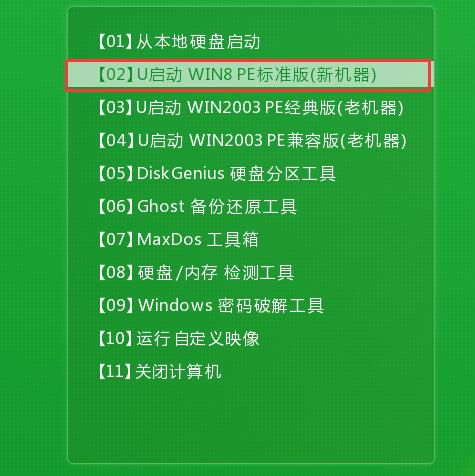
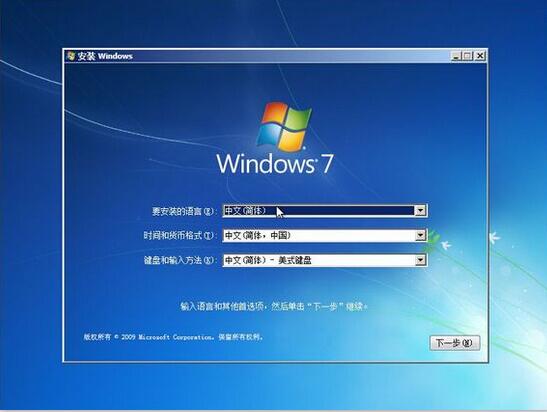
軟件是一系列按照特定順序組織的計算機數(shù)據(jù)和指令的集合。一般來講軟件被劃分為編程語言、系統(tǒng)軟件、應用軟件和介于這兩者之間的中間件。硬件是“計算機硬件”的簡稱。與“軟件”相對,電子計算機系統(tǒng)中所有實體部件和設備的統(tǒng)稱。 如何安裝win7系統(tǒng)呢?最近很多網(wǎng)友們議論紛紛,有人說安裝windows7系統(tǒng)是非常困難的。其實并不是這樣的,那么下面就讓我告訴你們?nèi)绾伟惭bwin7系統(tǒng)教程,幫助你們進行安裝windows7系統(tǒng)。 宏碁R7筆記本用u盤裝win7系統(tǒng)的步驟及相關準備工具: 1.硬盤模式更改為ahci模式 2.制作u啟動u盤啟動盤(傻瓜一鍵重裝系統(tǒng)) 3.下載原版win7系統(tǒng)鏡像并存入u盤啟動盤 第一步: 將準備好的u啟動u盤啟動盤插在電腦usb接口上,然后重啟電腦,在出現(xiàn)開機畫面時通過u盤啟動快捷鍵進入到u啟動主菜單界面,選擇【02】U啟動Win8PE標準版(新機器)選項:
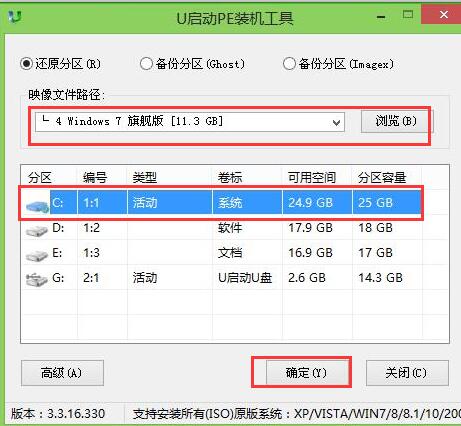
第二步: 進入pe系統(tǒng)u啟動pe裝機工具會自動開啟并識別u盤中所準備的原版win7系統(tǒng)鏡像,建議參考下圖的內(nèi)容選擇系統(tǒng)版本以及磁盤安裝分區(qū),操作完成后點擊確定:
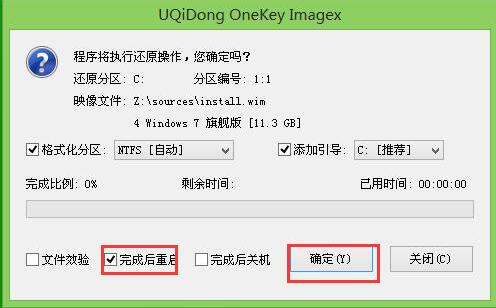
第三步: 此時彈出的確認提示窗口中,勾選復選框“完成后重啟”,接著點擊確定,如圖:
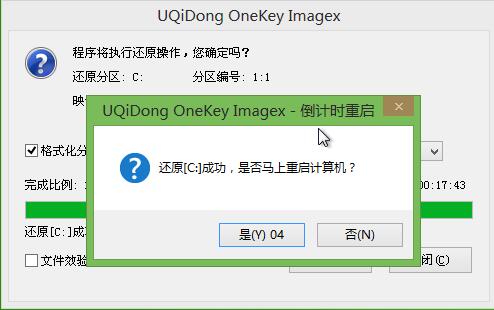
第四步: 此過程大約需要數(shù)分鐘的時間,在此切勿操作其他相關u盤操作,操作結束后在彈出的窗口中點擊“是”重啟計算機即可:
第五步: 最后電腦會繼續(xù)執(zhí)行剩余原版win7系統(tǒng)安裝步驟,敬請耐心等待:
第六步: 安裝完成之后需要進行系統(tǒng)相關設置,設置完成便能進入win7系統(tǒng):
關于如何安裝win7系統(tǒng)教程的全部內(nèi)容講到這里就全部結束了,安裝windows7系統(tǒng)就是這樣子,沒有你們想象中那么,小編在這里還提醒大家哦,安裝電腦系統(tǒng)過程中,請備份好電腦系統(tǒng)數(shù)據(jù),以免丟失。 硬件是實在的,有模有樣的。軟件是程序性的。是一系列的指令。有了軟件,硬件才會實現(xiàn)更豐富的功能。 |
相關文章
Windows7系統(tǒng)教程欄目
本類教程排行
系統(tǒng)熱門教程
本熱門系統(tǒng)總排行