


如何運用U盤打開進入PE安裝系統,本文教你如何安裝
發布時間:2022-09-16 文章來源:深度系統下載 瀏覽:
|
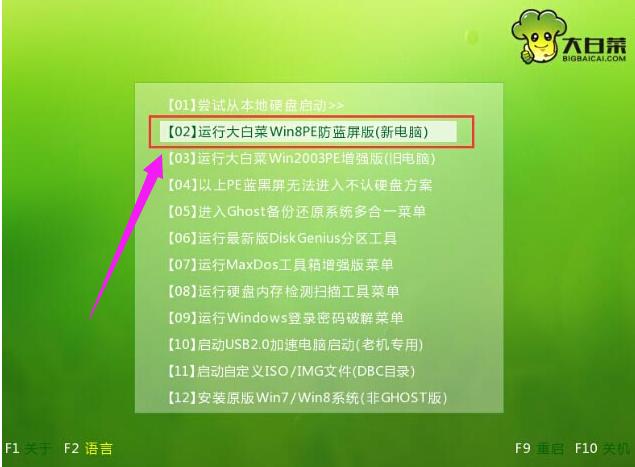
U盤的稱呼最早來源于朗科科技生產的一種新型存儲設備,名曰“優盤”,使用USB接口進行連接。U盤連接到電腦的USB接口后,U盤的資料可與電腦交換。而之后生產的類似技術的設備由于朗科已進行專利注冊,而不能再稱之為“優盤”,而改稱“U盤”。后來,U盤這個稱呼因其簡單易記而因而廣為人知,是移動存儲設備之一。現在市面上出現了許多支持多種端口的U盤,即三通U盤(USB電腦端口、iOS蘋果接口、安卓接口)。 別看安裝電腦系統看是簡單,但是對于想自學安裝系統的用戶來說無疑是一件非常頭疼的事,盡管現在安裝系統的方法有很多,所以,今天小編就給單鞋還不知道怎么安裝的用戶帶來一篇使用U盤啟動進入PE安裝系統的方法,相信你們一定會喜歡。 在我們使用電腦的過程中,難免會因為操之過急而導致一些系統文件被刪除因為無法使用電腦系統,為了不影響我們的日常使用,就只能進行U盤啟動進入PE安裝系統了,但是很多用戶不知道怎么操作,下面,小編就教大家如何使用U盤啟動進入PE安裝系統。 如何使用U盤啟動進入PE安裝系統 將制作好的大白菜u盤啟動盤插入usb接口,然后重啟電腦,出現開機畫面時,通過使用啟動快捷鍵引導u盤啟動進入到大白菜主菜單界面,選擇“【02】運行大白菜Win8PE防藍屏版(新電腦)”回車確認。
U盤圖-1 登錄大白菜裝機版pe系統桌面,系統會自動彈出大白菜PE裝機工具窗口,點擊“瀏覽(B)”進入下一步
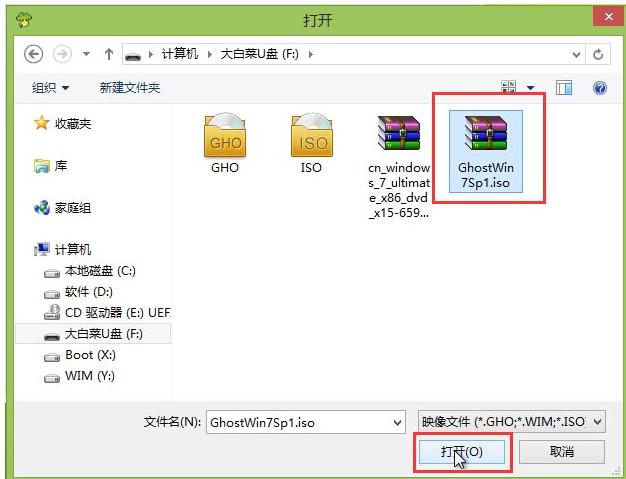
PE系統圖-2 點擊打開存放在u盤中的ghost win7系統鏡像包,點擊“打開(O)”后進入下一步操作。
PE系統圖-3 等待大白菜PE裝機工具提取所需的系統文件后,在下方選擇一個磁盤分區用于安裝系統使用,然后點擊“確定(Y)”進入下一步操作。
PE系統圖-4 點擊“確定(Y)”進入系統安裝窗口。
U盤啟動圖-5 此時耐心等待系統文件釋放至指定磁盤分區的過程結束。
PE系統圖-6 釋放完成后,電腦會重新啟動,稍后將繼續執行安裝win7系統后續的安裝步驟,所有安裝完成之后便可進入到win7系統桌面。
U盤圖-7 以上就是使用U盤啟動進入PE安裝系統的操作方法了。 U盤有USB接口,是USB設備。如果操作系統是WindowsXP/Vista/Win7/Linux/PrayayaQ3或是蘋果系統的話,將U盤直接插到機箱前面板或后面的USB接口上,系統就會自動識別。 |



相關文章
本類教程排行
系統熱門教程
本熱門系統總排行