


win10裝回win7的辦法
發布時間:2022-10-03 文章來源:深度系統下載 瀏覽:
|
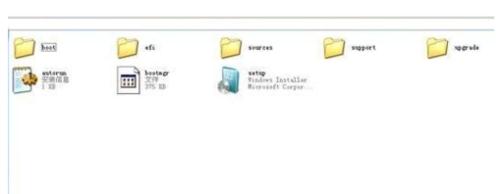
軟件是一系列按照特定順序組織的計算機數據和指令的集合。一般來講軟件被劃分為編程語言、系統軟件、應用軟件和介于這兩者之間的中間件。硬件是“計算機硬件”的簡稱。與“軟件”相對,電子計算機系統中所有實體部件和設備的統稱。 win10的推出相信很多用戶都很興奮,因為都想試試win10,可以是不少的用戶試用過win10后發現有很多的地方是不足的,想從win10裝回win7,但是無奈不知道win10裝回win7的方法,下面是小編為大家介紹win10安裝win7的方法了,希望大家會喜歡。 win10系統下載win7方法 將WIN7的安裝包解壓出來,解壓到非系統盤的路徑中(如D\win7)一般情況下,你下載的都是ISO格式的鏡像,解壓出來后會有下圖這樣的文件:
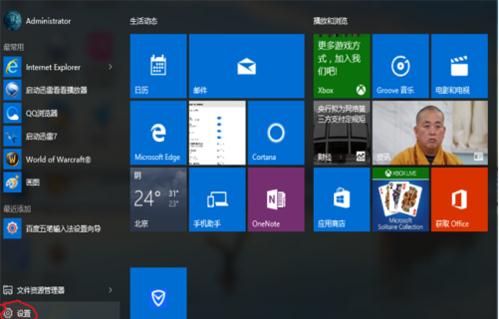
win10裝回win7的方法圖1 點擊桌面左下角的開始窗口,然后在彈出菜單中選擇設置項目,如下圖紅圈位置
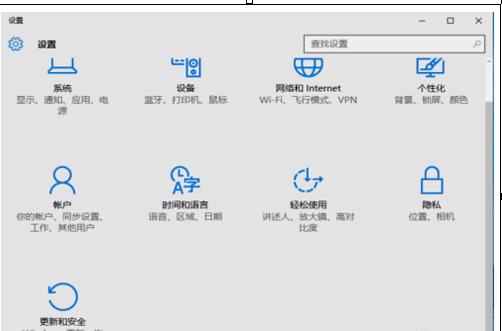
win10裝回win7的方法圖2 在設置菜單中拖動右側的下位條,直到看到最后一行選項,<更新與安全>,雙擊進入。或直接在上方搜索欄中輸入更新快速定位。
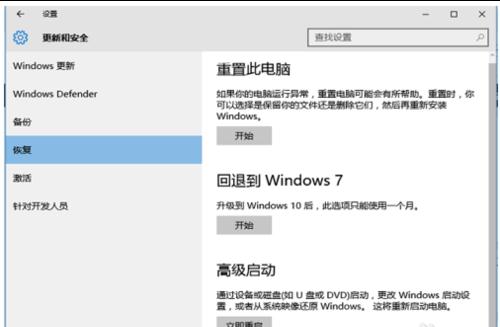
win10裝回win7的方法圖3 如下圖,先在左側菜單選中<恢復>,再在右側選中<高級啟動>下方立即重啟,請注意保存還未存盤的資源,這一點設備就要重啟嘍。
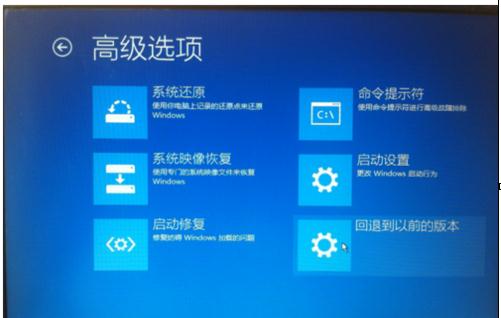
win10裝回win7的方法圖4 后面的界面都是全屏,拍照比截圖要效果差些,如下圖,菜單很清晰,選項很少,依次選擇<疑難解答>-<高級選項>-<命令演示符>。
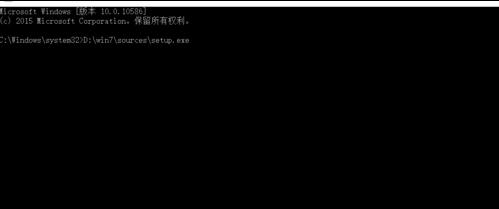
win10裝回win7的方法圖5 在命令演示符中輸入D:\win7\sources\setup.exe按回車鍵
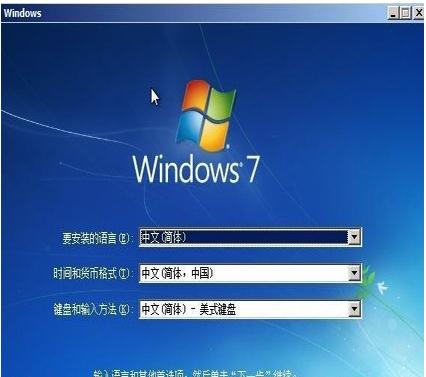
win10裝回win7的方法圖6 進入win7安裝頁面,點擊下一步
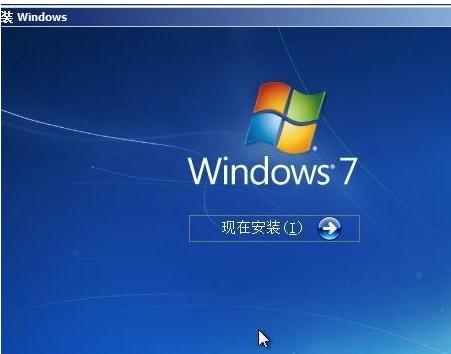
win10裝回win7的方法圖7 點擊現在安裝
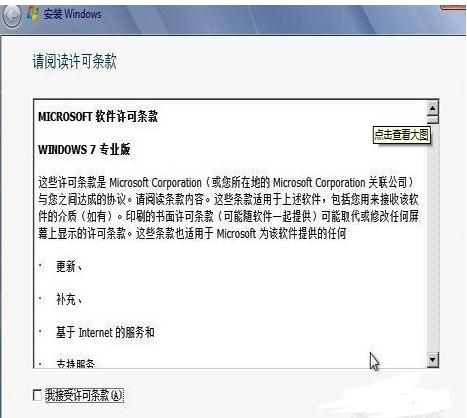
win10裝回win7的方法圖8 接受許可條款
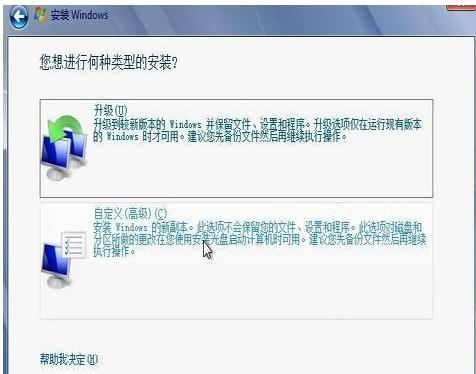
win10裝回win7的方法圖9 選擇自定義安裝
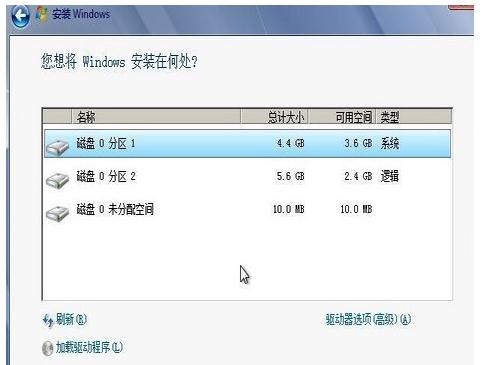
win10裝回win7的方法圖10 選擇右下角的驅動器選項(高級)如果想安裝雙系統,可以找一個不是之前系統的盤符安裝,如果只想用Win7,就需要格式化之前的系統盤,按照安裝提示下一步操作就行了。
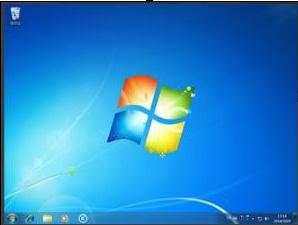
win10裝回win7的方法圖11 最后經過數次重啟 大約15到30分鐘時間 后面根據提示就OK了 更新的時候不要更新 安裝成功后熟悉的win7回來了
win10裝回win7的方法圖12 安裝完成后推薦先安裝驅動 可以下載驅動人生或者驅動精靈 然后用激活工具激活一下 然后重啟 計算機右鍵看看激活成功沒有 不喜歡工具激活的也可以嘗試去淘寶購買密鑰 輸入密鑰在線激活
win10裝回win7的方法圖13 以上便是小編為大家介紹的win10裝回win7的方法了,其實關于win10裝回win7的方法還是非常簡單的,不過相信很多的用戶都有使用不慣win10的時候吧,如果您也有這樣的難題那就趕緊跟著小編學習起來吧。 硬件是實在的,有模有樣的。軟件是程序性的。是一系列的指令。有了軟件,硬件才會實現更豐富的功能。 |
相關文章
下一篇:hp筆記本怎樣進bios呢?