

- 筆記本系統(tǒng)重裝win7圖文圖文詳細(xì)教程
- 聯(lián)想筆記本系統(tǒng)重裝win7圖文圖文詳細(xì)教程
- 惠普筆記本系統(tǒng)重裝win7圖文圖文詳細(xì)教程
- 華碩筆記本系統(tǒng)win7免費(fèi)下載
- thinkpad筆記本系統(tǒng)重裝圖文圖文詳細(xì)教
- 筆記本系統(tǒng)還原,本文教你3星筆記本怎樣系統(tǒng)還
- 筆記本系統(tǒng),本文教你華碩筆記本怎樣運(yùn)用U盤安
- Win7筆記本系統(tǒng)自動(dòng)更新"80246007
- 登陸界面的win7 筆記本系統(tǒng)信息怎么刪除
- 安裝完win7筆記本系統(tǒng)后 聲卡音量怎么調(diào)整
- win7筆記本系統(tǒng)msconfig命令講解-
- win7筆記本系統(tǒng)桌面上的IE圖標(biāo)刪不了的處
推薦系統(tǒng)下載分類: 最新Windows10系統(tǒng)下載 最新Windows7系統(tǒng)下載 xp系統(tǒng)下載 電腦公司W(wǎng)indows7 64位裝機(jī)萬能版下載

筆記本系統(tǒng)重裝win7圖文圖文詳細(xì)教程
發(fā)布時(shí)間:2022-10-03 文章來源:深度系統(tǒng)下載 瀏覽:
|
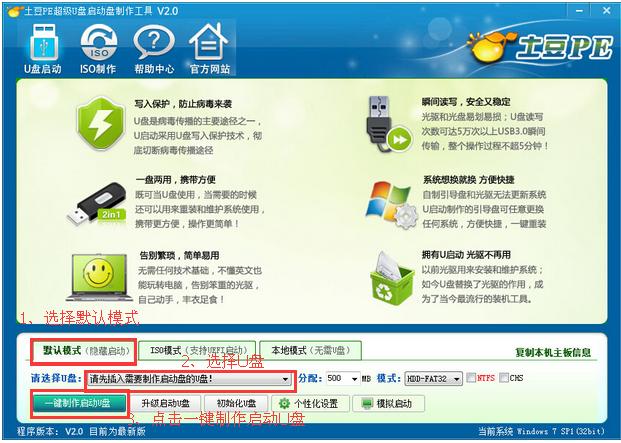
軟件是一系列按照特定順序組織的計(jì)算機(jī)數(shù)據(jù)和指令的集合。一般來講軟件被劃分為編程語言、系統(tǒng)軟件、應(yīng)用軟件和介于這兩者之間的中間件。硬件是“計(jì)算機(jī)硬件”的簡稱。與“軟件”相對,電子計(jì)算機(jī)系統(tǒng)中所有實(shí)體部件和設(shè)備的統(tǒng)稱。 相信大家都不太清楚筆記本系統(tǒng)重裝win7有利于數(shù)據(jù)碎片整理吧,其實(shí)重裝系統(tǒng)的好處還是非常多的,重裝系統(tǒng)有利于提高硬盤空間的利用率,通過格式化硬盤數(shù)據(jù),抹去了長期運(yùn)行遺留到硬盤的數(shù)據(jù)碎片,從而提高硬盤壽命。想知道具體的筆記本系統(tǒng)重裝win7的方法嗎?下面就讓小編為大家介紹筆記本系統(tǒng)重裝win7教程吧。 一、U盤中制作U盤PE啟動(dòng)盤(制作前注意備份U盤數(shù)據(jù)) 1、下載WinPE_U盤裝系統(tǒng)V 2.0 2、安裝WinPE_u盤裝系統(tǒng)V 2.0,安裝過程比較簡單,安裝時(shí)記得把殺毒軟件退出 3、安裝好后打開程序進(jìn)行制作土豆U盤PE啟動(dòng)盤,制作時(shí)注意如下細(xì)節(jié):(制作時(shí)把殺毒軟件退出)
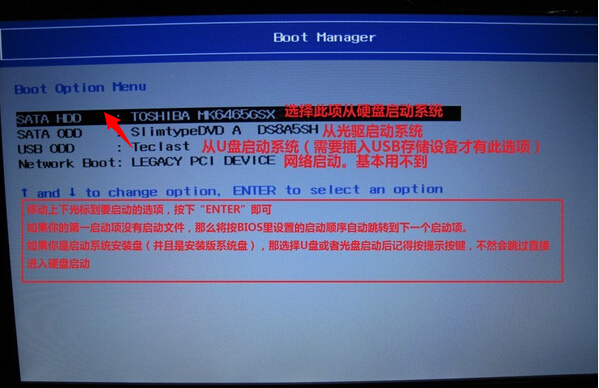
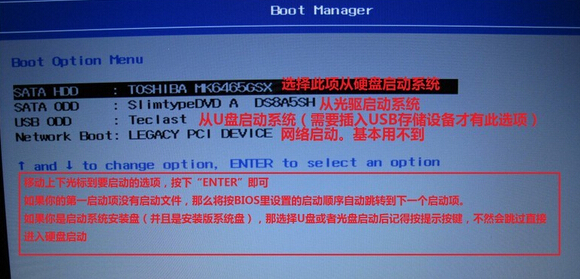
筆記本系統(tǒng)重裝win7圖文教程圖1 4、制作完成后,點(diǎn)擊“模擬啟動(dòng)“,能夠彈出新窗并模擬啟動(dòng)過程,說明制作成功。 二、設(shè)置聯(lián)想筆記本Y470從U盤啟動(dòng) 1、將制作好的土豆PE啟動(dòng)的U盤插入U(xiǎn)SB接口 2、聯(lián)想筆記本Y470開機(jī)出現(xiàn)第一個(gè)界面時(shí)就按F12,在彈出的窗口中選擇U盤就可以從U盤啟動(dòng)(會(huì)進(jìn)入下一步),按F12如果沒有出現(xiàn)U盤啟動(dòng)選項(xiàng),就改下BIOS設(shè)置:開機(jī)出現(xiàn)第一個(gè)界面時(shí)就按F2,進(jìn)入選擇BOOT,找到boot option menu,設(shè)置如下圖:
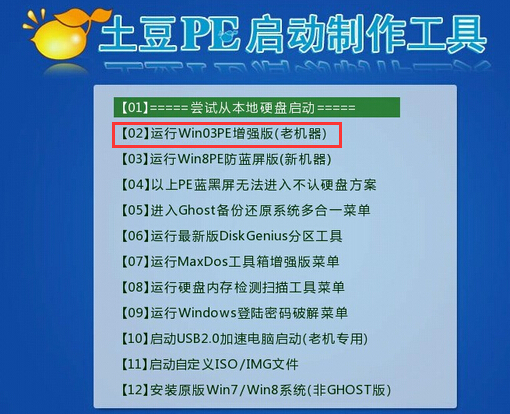
筆記本系統(tǒng)重裝win7圖文教程圖2 3、設(shè)置好后保存退出,重啟后進(jìn)入U(xiǎn)盤,出現(xiàn)如下界面:選擇02或03進(jìn)入都可以
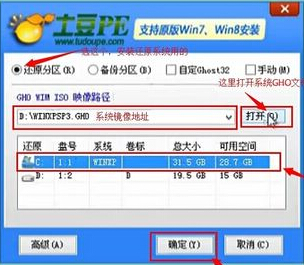
筆記本系統(tǒng)重裝win7圖文教程圖3 三、GHOST鏡像文件 1、進(jìn)入PE后,桌面會(huì)彈出如上圖,按圖中操作:這里要注意兩點(diǎn):一是本站下載的系統(tǒng)文件為ISO格式,解壓后就得到GHO系統(tǒng)鏡像文件,二是GHO系統(tǒng)鏡像文件存放地址不能有中文,最好放在硬盤(除C盤)上的根目錄下。
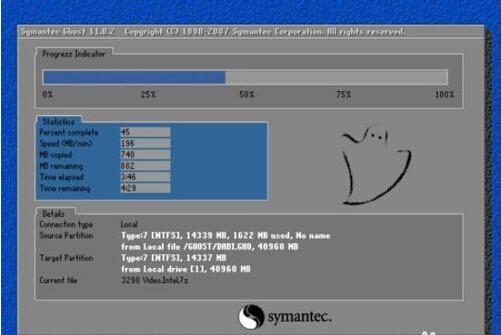
筆記本系統(tǒng)重裝win7圖文教程圖4 2、點(diǎn)擊“確定”進(jìn)入GHOST界面,如下圖:讓它自動(dòng)完成,完成后會(huì)自動(dòng)重啟
筆記本系統(tǒng)重裝win7圖文教程圖5 3、重啟后,出現(xiàn)開機(jī)第一個(gè)界面時(shí)按F2進(jìn)入BIOS,將boot選項(xiàng)回復(fù)成原來的設(shè)置,如圖
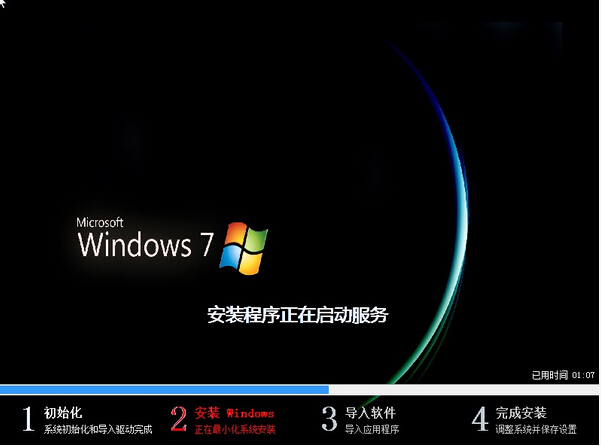
筆記本系統(tǒng)重裝win7圖文教程圖6 4、設(shè)置完成后保存退出,重啟后讓它自動(dòng)進(jìn)入硬盤安裝,如下圖:讓它自動(dòng)安裝,直到安裝好出現(xiàn)WINDOWS桌面。
筆記本系統(tǒng)重裝win7圖文教程圖7 綜上所述,以上的筆記本系統(tǒng)重裝win7的方法就是如此簡單的了,大家如果有興趣學(xué)習(xí)筆記本系統(tǒng)重裝win7圖文教程就趕緊關(guān)注裝機(jī)吧官網(wǎng)吧。裝機(jī)吧官網(wǎng)為大家提供更多的資訊。 硬件是實(shí)在的,有模有樣的。軟件是程序性的。是一系列的指令。有了軟件,硬件才會(huì)實(shí)現(xiàn)更豐富的功能。 |
當(dāng)前原文鏈接:http://m.hkjaz.com/soft/soft-29451.html
相關(guān)文章
下一篇:win10裝回win7的辦法
Windows7系統(tǒng)教程欄目
本類教程排行
系統(tǒng)熱門教程
本熱門系統(tǒng)總排行