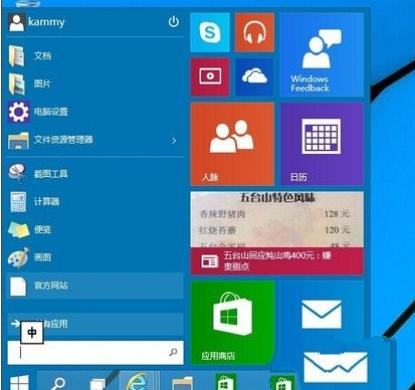
Win10系統下windows鍵沒反應的處理辦法
發布時間:2022-10-03 文章來源:深度系統下載 瀏覽:
|
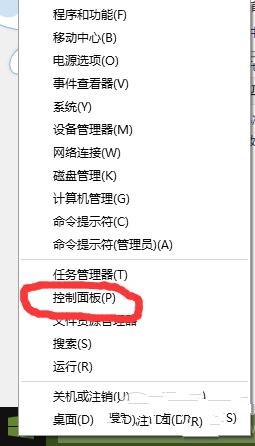
軟件是一系列按照特定順序組織的計算機數據和指令的集合。一般來講軟件被劃分為編程語言、系統軟件、應用軟件和介于這兩者之間的中間件。硬件是“計算機硬件”的簡稱。與“軟件”相對,電子計算機系統中所有實體部件和設備的統稱。 微軟最新的Windows10已經正式發布,不過,部分用戶反映在重裝系統教程完成之后發現,Windows10開始菜單打不開,Win10系統下windows鍵沒反應等問題,而且還有不少的用戶表示不能找到windows鍵,接下來小編就為大家介紹Win10系統下windows鍵沒反應的解決方法吧。 Win10系統下windows鍵沒反應的解決方法 1、右鍵開始按鈕,打開控制面板
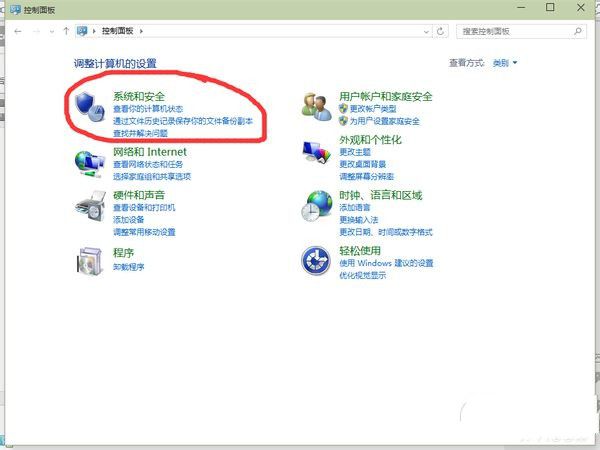
Win10系統下windows鍵沒反應的解決方法圖1 2、選擇“系統和安全”
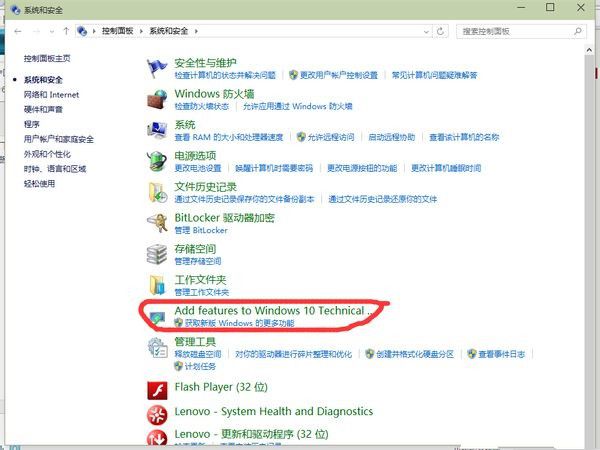
Win10系統下windows鍵沒反應的解決方法圖2 3、點擊“Add features toWindows 10 Technical ...(獲取新版windows更多功能)
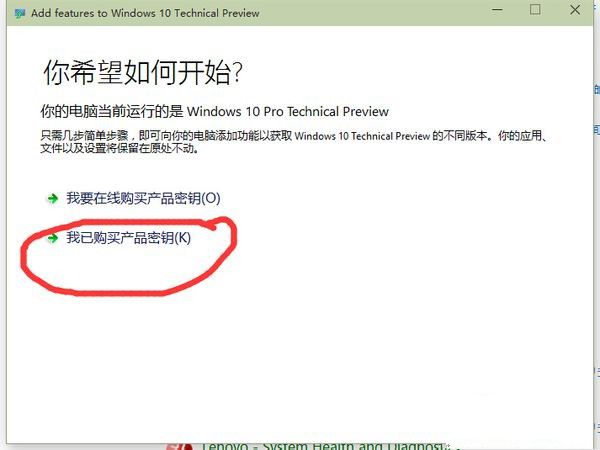
Win10系統下windows鍵沒反應的解決方法圖3 4、這時會出現一個頁面,“您希望如何開始..” ,有兩個選項,選擇“我已購買產品密鑰”
Win10系統下windows鍵沒反應的解決方法圖4 5、輸入密鑰:NKJFK GPHP7 G8C3J P6JXR HQRJR(這個親測可行,如果不行請網上搜索其他密鑰)
Win10系統下windows鍵沒反應的解決方法圖5 6、點擊下一步,系統會下載更新,更新完成后會重啟,重啟過程中會安裝更新,等待更新完畢就大功告成了
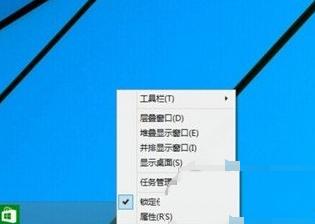
Win10系統下windows鍵沒反應的解決方法圖6 Win10沒有開始菜單解決辦法: 1、在任務欄中點擊右鍵再點擊屬性
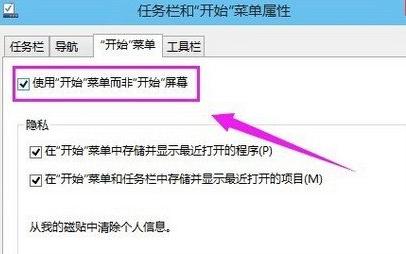
Win10系統下windows鍵沒反應的解決方法圖7 2、點擊開始菜單,再把"使用開始菜單而非開始屏幕"勾上再點擊確定。
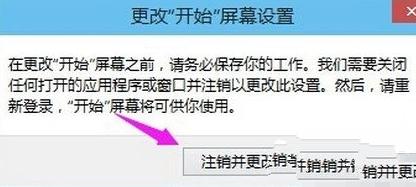
Win10系統下windows鍵沒反應的解決方法圖8 3、在更改開始屏幕設備,注銷并更改設置。記得要保存好電腦內的資料哦!馬上會執行注銷的動作。
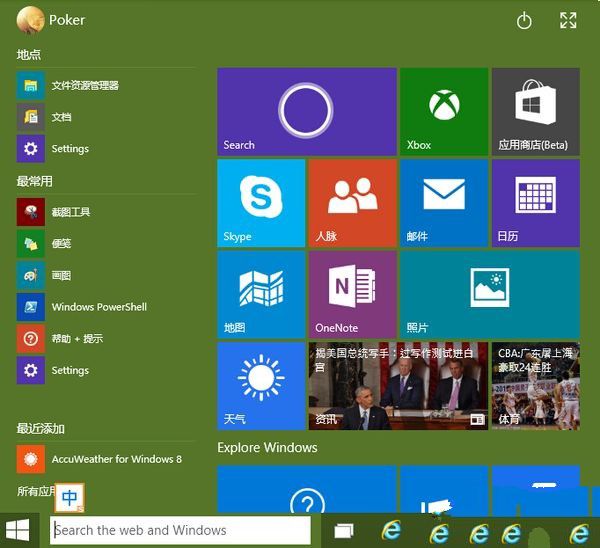
Win10系統下windows鍵沒反應的解決方法圖9 4、注銷再進入系統就可以看到開始菜單回來
Win10系統下windows鍵沒反應的解決方法圖10 以上便是小編為大家介紹的Win10系統下windows鍵沒反應的解決方法了,Win10系統下windows鍵沒反應的解決方法到這里就全部結束了,大家遇到這樣的問題就趕緊學習起來吧。 硬件是實在的,有模有樣的。軟件是程序性的。是一系列的指令。有了軟件,硬件才會實現更豐富的功能。 |