


- thinkpad重裝(或安裝)系統(tǒng)win7圖
- thinkpad win7系統(tǒng)重裝圖文圖文詳
- thinkpad筆記本專用win7系統(tǒng)免費(fèi)下
- thinkpad筆記本系統(tǒng)重裝圖文圖文詳細(xì)教
- 聯(lián)想thinkpad系統(tǒng)重裝步驟
- 聯(lián)想ThinkPad X270筆記本怎樣使用
- thinkpad x301重裝系統(tǒng)(安裝系統(tǒng)
- thinkpad換硬盤后裝系統(tǒng)圖文詳細(xì)教程
- e40無線網(wǎng)卡驅(qū)動(dòng),本文教你如何安裝Thin
- Thinkpadwin7旗艦版電腦開機(jī)卡在T
- thinkpad筆記本藍(lán)屏處理方法
- Everything 文件搜索神器運(yùn)用技巧
推薦系統(tǒng)下載分類: 最新Windows10系統(tǒng)下載 最新Windows7系統(tǒng)下載 xp系統(tǒng)下載 電腦公司W(wǎng)indows7 64位裝機(jī)萬能版下載

thinkpad win7系統(tǒng)重裝圖文圖文詳細(xì)教程
發(fā)布時(shí)間:2022-10-01 文章來源:深度系統(tǒng)下載 瀏覽:
|
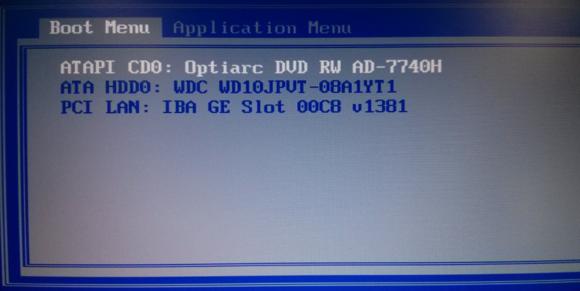
軟件是一系列按照特定順序組織的計(jì)算機(jī)數(shù)據(jù)和指令的集合。一般來講軟件被劃分為編程語言、系統(tǒng)軟件、應(yīng)用軟件和介于這兩者之間的中間件。硬件是“計(jì)算機(jī)硬件”的簡(jiǎn)稱。與“軟件”相對(duì),電子計(jì)算機(jī)系統(tǒng)中所有實(shí)體部件和設(shè)備的統(tǒng)稱。 thinkpad堅(jiān)固可靠,故障率極低,散熱和電源管理都是世界一流,最近就有用戶問小編thinkpad win7系統(tǒng)重裝的方法,小編才知道還是有不少的用戶不知道thinkpad win7系統(tǒng)重裝,所以為了讓大家可以順利的重裝win7,小編決定把thinkpad win7系統(tǒng)重裝圖文教程告訴大家。 一、thinkpad win7系統(tǒng)重裝 注意事項(xiàng):聯(lián)想重裝win7前請(qǐng)備份個(gè)人重要數(shù)據(jù),如:重要的文檔、照片、瀏覽器中收藏的網(wǎng)站、重要軟件安裝包等。請(qǐng)您在進(jìn)行聯(lián)想安裝win7步驟前將它們?nèi)總浞葜聊囊苿?dòng)存儲(chǔ)設(shè)備(如:U盤、移動(dòng)硬盤等)中。以免造成您個(gè)人重要數(shù)據(jù)的損失。 二、thinkpad重裝windows7準(zhǔn)備工作 1. 正版的Windows 7系統(tǒng)安裝光盤一張 例如:聯(lián)想專用零售版Windows 7安裝光盤 2. 內(nèi)置或外置DVD光驅(qū) 3. 將連接在計(jì)算機(jī)上的網(wǎng)線拔出。 三、thinkpad win7系統(tǒng)重裝具體操作步驟: 1. 請(qǐng)您先重新啟動(dòng)機(jī)器,在屏幕出現(xiàn)“ThinkPad”畫面時(shí)不停敲擊鍵盤上的“F12”鍵,進(jìn)入機(jī)器的啟動(dòng)菜單,
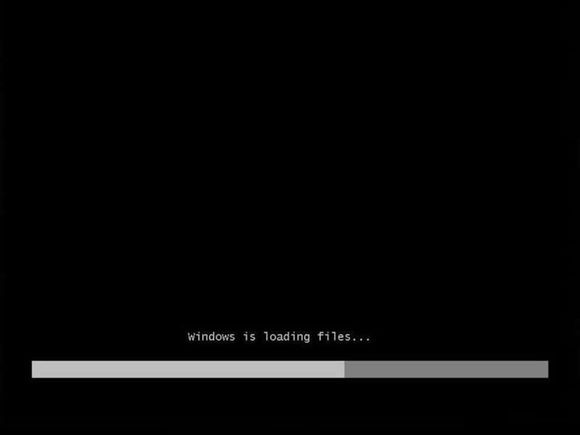
thinkpad win7系統(tǒng)重裝載圖1 2. 請(qǐng)將Windows 7系統(tǒng)安裝光盤放入光驅(qū)中。并在啟動(dòng)菜單中通過鍵盤上“↑”鍵或者“↓”鍵選擇您使用的光驅(qū)(ATAPI CD0),并按下“Enter”(回車)鍵確認(rèn)。 3. 當(dāng)看到屏幕上顯示“Press any key to boot from cd…”時(shí)請(qǐng)您不停敲擊鍵盤上的“Enter”(回車)鍵進(jìn)入安裝引導(dǎo)界面,
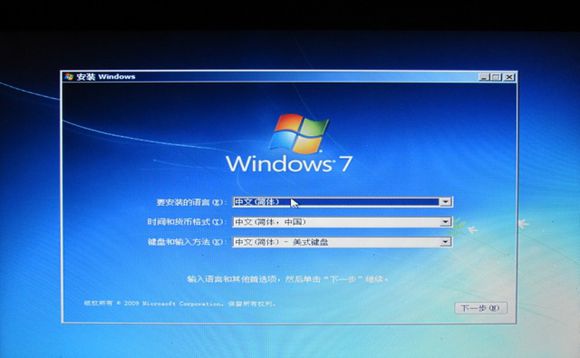
thinkpad win7系統(tǒng)重裝載圖2 4. 在安裝引導(dǎo)界面為自動(dòng)化操作,您無需進(jìn)行任何操作,
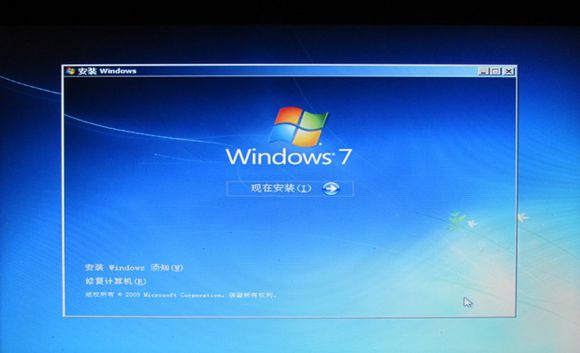
thinkpad win7系統(tǒng)重裝載圖3 5. 安裝引導(dǎo)完成后,會(huì)進(jìn)入系統(tǒng)安裝首界面,在此界面您只需使用點(diǎn)擊“下一步”繼續(xù),
thinkpad win7系統(tǒng)重裝載圖4 6. 在系統(tǒng)安裝功能選擇界面,請(qǐng)您直接點(diǎn)擊“現(xiàn)在安裝”按鈕繼續(xù),
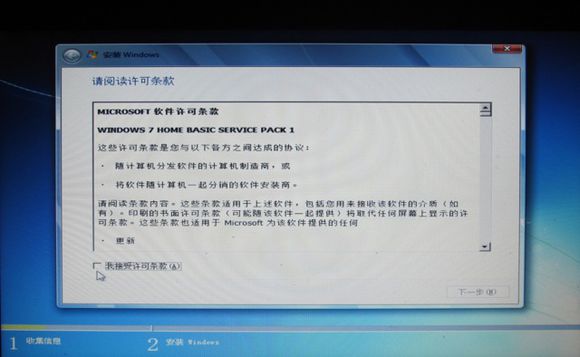
thinkpad win7系統(tǒng)重裝載圖5 7. 在許可協(xié)議界面,請(qǐng)您先仔細(xì)閱讀許可協(xié)議,閱讀完成后請(qǐng)您點(diǎn)擊“我接受許可條款”項(xiàng)目左側(cè)的白色方框,點(diǎn)擊完成后請(qǐng)您點(diǎn)擊“下一步”繼續(xù),
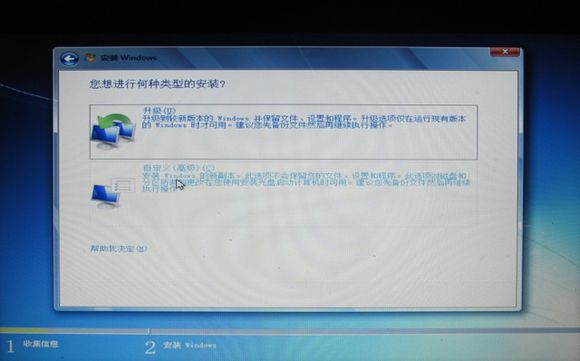
thinkpad win7系統(tǒng)重裝載圖6 8. 在安裝類型選擇界面,請(qǐng)您點(diǎn)擊“自定義(高級(jí))”項(xiàng)目繼續(xù),
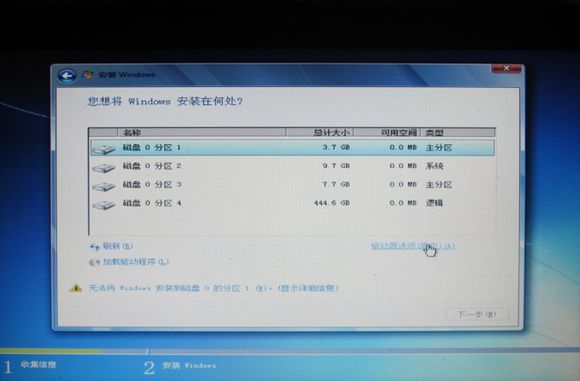
thinkpad win7系統(tǒng)重裝載圖7 9. 在系統(tǒng)分區(qū)界面,請(qǐng)您先點(diǎn)擊 “驅(qū)動(dòng)器選項(xiàng)(高級(jí))”項(xiàng)目,
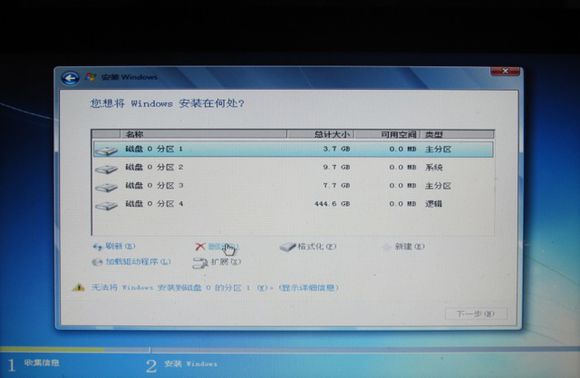
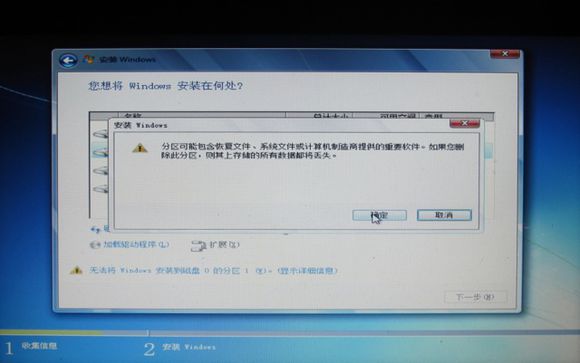
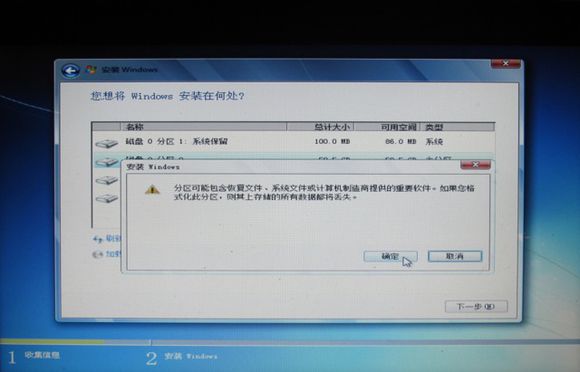
thinkpad win7系統(tǒng)重裝載圖8 10.擊“驅(qū)動(dòng)器選項(xiàng)(高級(jí))”后,請(qǐng)您先單擊系統(tǒng)分區(qū)界面中您的硬盤最上面的分區(qū)之后再點(diǎn)擊“刪除”按鈕,在彈出的窗口中點(diǎn)擊“確定”繼續(xù),
thinkpad win7系統(tǒng)重裝載圖9
thinkpad win7系統(tǒng)重裝載圖10 11.上面的分區(qū)刪除之后,請(qǐng)您重復(fù)此步驟,直至您硬盤中的分區(qū)全部被刪除為止,
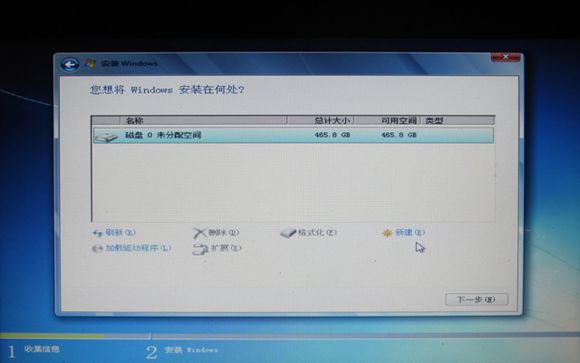
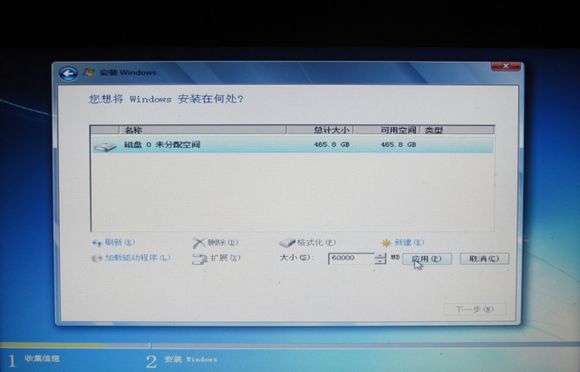
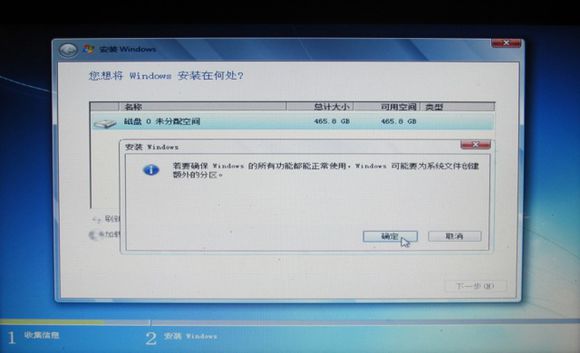
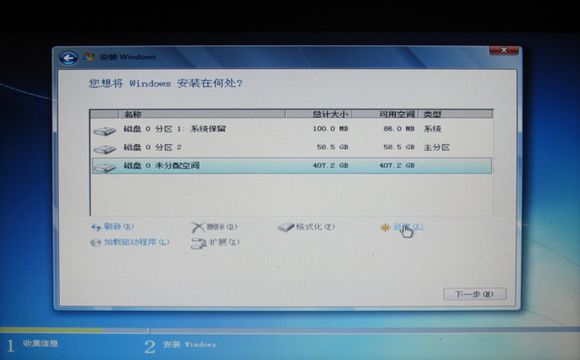
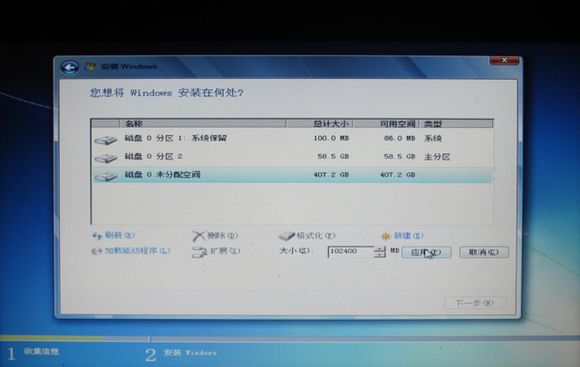
thinkpad win7系統(tǒng)重裝載圖11 12 在您硬盤中所有分區(qū)均刪除后,請(qǐng)您點(diǎn)擊窗口中的“新建”按鈕,開始重新創(chuàng)建第一個(gè)分區(qū)(即系統(tǒng)分區(qū)+系統(tǒng)自動(dòng)產(chǎn)生的100MB引導(dǎo)分區(qū)),分區(qū)容量建議填入60000(即60GB),填寫完成后點(diǎn)擊“應(yīng)用”,在彈出的窗口中點(diǎn)擊“確定”以完成分區(qū),
thinkpad win7系統(tǒng)重裝載圖12
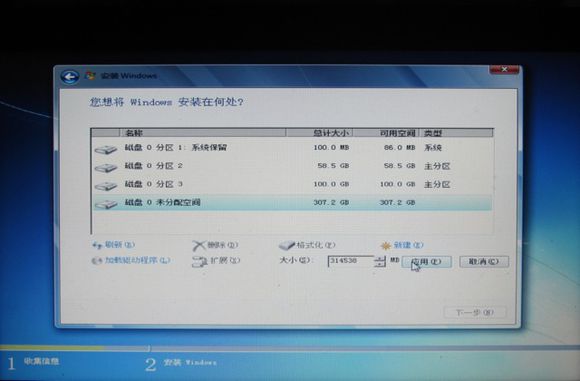
thinkpad win7系統(tǒng)重裝載圖13 13.分區(qū)創(chuàng)建完成后,再繼續(xù)創(chuàng)建其他分區(qū),具體數(shù)量及容量您可以根據(jù)您的實(shí)際需要自行決定 (注意:分區(qū)的數(shù)量最大不能超過4個(gè)),
thinkpad win7系統(tǒng)重裝載圖14
thinkpad win7系統(tǒng)重裝載圖15
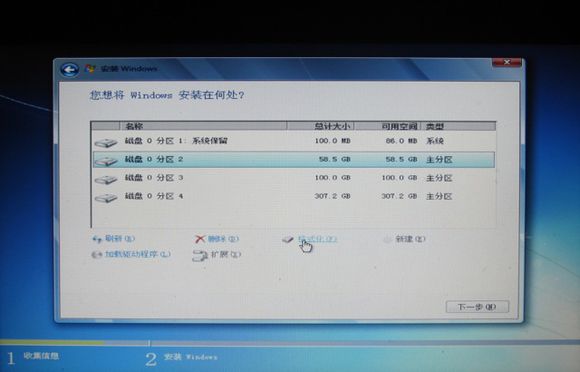
thinkpad win7系統(tǒng)重裝載圖16 14. 分區(qū)創(chuàng)建完成后,請(qǐng)您先單擊系統(tǒng)分區(qū)界面中您的硬盤最上面的分區(qū)之后再點(diǎn)擊“格式化”按鈕,在彈出的窗口中點(diǎn)擊“確定”將該分區(qū)格式化,
thinkpad win7系統(tǒng)重裝載圖17
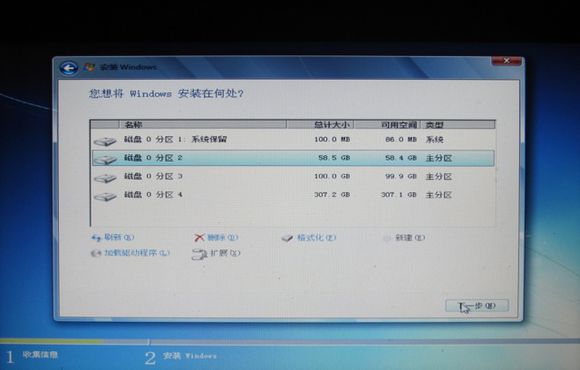
thinkpad win7系統(tǒng)重裝載圖18 15. 在您將所有新創(chuàng)建的分區(qū)都格式化完成后,再次點(diǎn)擊“磁盤0分區(qū)2”,并點(diǎn)擊“下一步”按鈕,開始系統(tǒng)安裝,
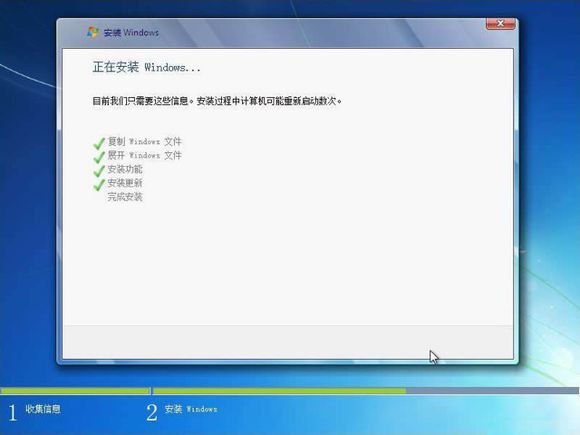
thinkpad win7系統(tǒng)重裝載圖19 16. 系統(tǒng)安裝過程為全自動(dòng)過程,并且會(huì)重新啟動(dòng)兩次,此時(shí)您只需耐心等待,無需在做任何操作,
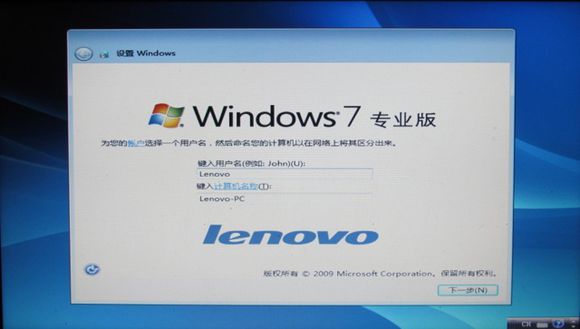
thinkpad win7系統(tǒng)重裝載圖20 17. 系統(tǒng)自動(dòng)安裝完成后會(huì)進(jìn)入“設(shè)置Windows”界面,請(qǐng)您在此界面中輸入“用戶名”及“計(jì)算機(jī)名稱”(計(jì)算機(jī)名稱可以使用系統(tǒng)默認(rèn)的名稱),輸入完成后請(qǐng)點(diǎn)擊“下一步”繼續(xù),
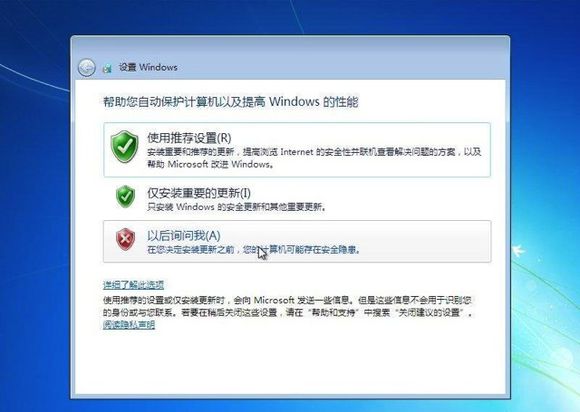
thinkpad win7系統(tǒng)重裝載圖21 18. 在“為賬戶設(shè)置下密碼”界面,您可以輸入系統(tǒng)登陸密碼,也可以不輸入系統(tǒng)登陸密碼(在進(jìn)入桌面環(huán)境后也可以設(shè)置系統(tǒng)登陸密碼),直接點(diǎn)擊“下一步”繼續(xù), 19. 在“鍵入Windows產(chǎn)品密鑰”界面,請(qǐng)您輸入您的Windows 7安裝光盤配套的序列號(hào)。輸入完成后點(diǎn)擊“下一步”繼續(xù), 20. 在“幫助您自動(dòng)保護(hù)計(jì)算機(jī)以及提高Windows的性能”界面,請(qǐng)您直接點(diǎn)擊“使用推薦設(shè)置”項(xiàng)目,
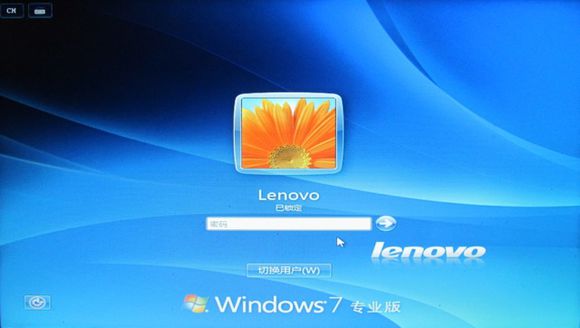
thinkpad win7系統(tǒng)重裝載圖22 21. 在“查看時(shí)間和日期設(shè)置”界面,請(qǐng)您確認(rèn)系統(tǒng)的時(shí)間及日期是否正確,如正確無誤,請(qǐng)您直接點(diǎn)擊“下一步”繼續(xù), 22. 若您的機(jī)器無線功能在本次系統(tǒng)前已經(jīng)正確開啟,您會(huì)進(jìn)入到系統(tǒng)的無線連接設(shè)置界面,在此界面,請(qǐng)您直接點(diǎn)擊“跳過”按鈕,系統(tǒng)會(huì)自動(dòng)進(jìn)入到用戶登陸界面: (1)若您在剛才設(shè)置了系統(tǒng)登陸密碼,您需要輸入系統(tǒng)登陸密碼進(jìn)入桌面環(huán)境, (2)若您在剛才沒有設(shè)置系統(tǒng)登陸密碼則會(huì)自動(dòng)進(jìn)入桌面環(huán)境,
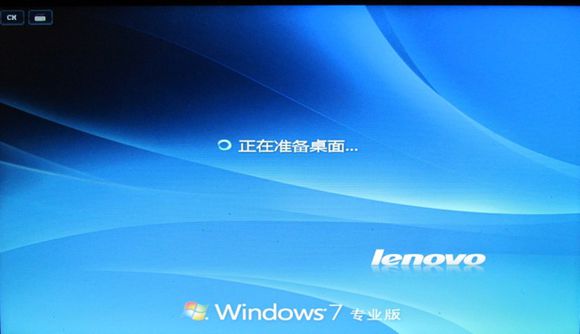
thinkpad win7系統(tǒng)重裝載圖23
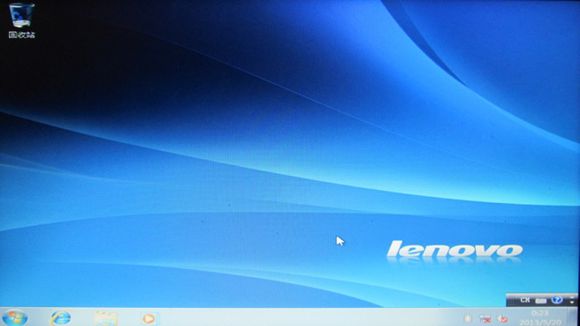
thinkpad win7系統(tǒng)重裝載圖24 23. 當(dāng)您系統(tǒng)完全進(jìn)入桌面環(huán)境后,您機(jī)器的Windows 7系統(tǒng)就已經(jīng)安裝成功了。您可以將機(jī)器光驅(qū)的Windows 7安裝光盤取出。
thinkpad win7系統(tǒng)重裝載圖25 到這邊,最詳細(xì)thinkpad win7系統(tǒng)重裝步驟的講到這里就全部結(jié)束了,別看聯(lián)想安裝win7圖片這么多,其實(shí)系統(tǒng)操作并不多,只要大家跟著小編來一步一步操作就不會(huì)覺得難了。 硬件是實(shí)在的,有模有樣的。軟件是程序性的。是一系列的指令。有了軟件,硬件才會(huì)實(shí)現(xiàn)更豐富的功能。 |
當(dāng)前原文鏈接:http://m.hkjaz.com/soft/soft-28947.html
相關(guān)文章
Windows7系統(tǒng)教程欄目
本類教程排行
系統(tǒng)熱門教程
本熱門系統(tǒng)總排行