e40無線網卡驅動,本文教你如何安裝ThinkPad e40無線網卡驅動
發布時間:2022-09-09 文章來源:深度系統下載 瀏覽:
|
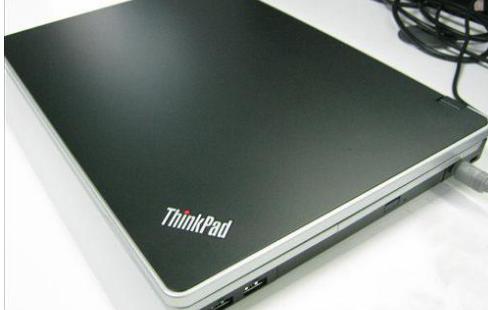
Windows 8是美國微軟開發的新一代操作系統,Windows 8共有4個發行版本,分別面向不同用戶和設備。于2012年10月26日發布。微軟在Windows 8操作系統上對界面做了相當大的調整。取消了經典主題以及Windows 7和Vista的Aero效果,加入了ModernUI,和Windows傳統界面并存。同時Windows徽標大幅簡化,以反映新的Modern UI風格。前身旗形標志轉化成梯形。 現在筆記本多數使用的是無線網絡,當我們筆記本出現無法上網時,就的考慮到是不是因為無線網卡驅動出現了問題,如果是因為重裝系統后出現的,就得考慮到是不是e40無線網卡驅動版本太舊了,下面,小編就來跟大家解析這個ThinkPad e40無線網卡驅動。 使用thinkpad e40的用戶還是有不少的,但是在使用的過程中,會發現無線網卡無法被電腦識別的問題,這可能是沒有安裝e40無線網卡驅動,有或者出現了故障了,這時就得下載e40無線網卡驅動來解決這一窘境了,下面,小編就來跟大家介紹安裝ThinkPad e40無線網卡驅動。 e40無線網卡驅動 thinkpad e40無線網卡驅動是Lenovo聯想 ThinkPad E40筆記本無線網卡的官方最新驅動成。thinkpad e40無線網卡驅動能幫你解決筆記本無法上網和無線網卡無法被電腦識別的問題,這款適用WinXP/Vista/Win7操作系統的安裝,推薦有需要的用戶可以下載。這款驅動的安裝方法并不困難,
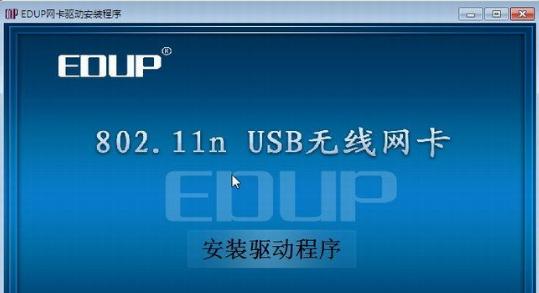
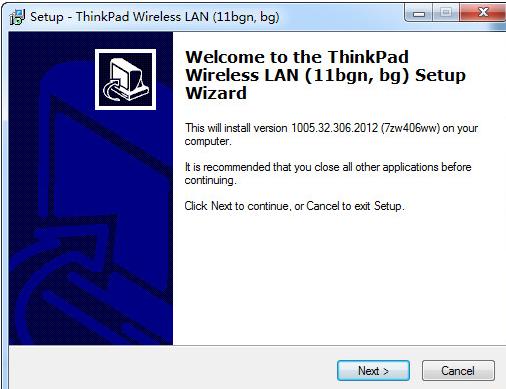
驅動圖-1 thinkpad e40無線網卡驅動安裝說明: 1.從綠茶下載后解壓到任意的硬盤目錄 2.打開解壓后的文件夾,打開后綴.exe的安裝程序包 3.根據安裝提示進行安裝 4.安裝完成后重啟電腦,該設備就能使用。
e40圖-2 下載并安裝(推薦): 1.以管理員的身份登錄 Windows 操作系統 2.單擊驅動文件圖標或鏈接,當彈出文件下載對話框時,選擇“保存” 3.下載驅動程序到您指定的位置 4.雙擊運行已經下載的驅動程序文件,系統將提示您選擇所要解壓到的目標文件夾;點擊“安裝”按鈕,文件將自動解壓并執行安裝;按照屏幕提示操作即可,直至安裝完成。
無線網卡圖-3 直接安裝(不推薦): 1.以管理員的身份登錄 Windows 操作系統 2.單擊驅動文件圖標或鏈接,當彈出文件下載對話框時,選擇“運行”按鈕 3.系統將彈出安全警告,選擇“運行” 4.系統將提示您選擇所要解壓到的目標文件夾;點擊“安裝”按鈕,文件將自動解壓并執行安裝;按照屏幕提示操作即可,直至安裝完成。
e40圖-4 以上就是ThinkPad e40無線網卡驅動的安裝解說了。 Windows 8是對云計算、智能移動設備、自然人機交互等新技術新概念的全面融合,也是“三屏一云”戰略的一個重要環節。Windows 8提供了一個跨越電腦、筆記本電腦、平板電腦和智能手機的統一平臺。 |