

推薦系統(tǒng)下載分類: 最新Windows10系統(tǒng)下載 最新Windows7系統(tǒng)下載 xp系統(tǒng)下載 電腦公司Windows7 64位裝機萬能版下載

電腦怎樣重裝(或安裝)系統(tǒng)容易又迅速
發(fā)布時間:2022-09-30 文章來源:深度系統(tǒng)下載 瀏覽:
|
軟件是一系列按照特定順序組織的計算機數(shù)據(jù)和指令的集合。一般來講軟件被劃分為編程語言、系統(tǒng)軟件、應用軟件和介于這兩者之間的中間件。硬件是“計算機硬件”的簡稱。與“軟件”相對,電子計算機系統(tǒng)中所有實體部件和設備的統(tǒng)稱。 電腦如何重裝系統(tǒng)是很多朋友都想學習的,因為經常遇到系統(tǒng)卡頓甚至接近奔潰時,我們往往能想到的是直接進行系統(tǒng)重裝,這樣子可以從根源上解決各種問題。也許很多朋友還是會說,電腦怎么重裝系統(tǒng)技術含量太高了,我自己是搞不掂的,如果有這樣的聲音出來,那是因為小白一鍵重裝的便利性你還沒有領略到如何安裝電腦系統(tǒng)吧。  上次小白和大家有分享關于系統(tǒng)重裝的幾種方法(詳情http://www.xiaobaixitong.com/jiaocheng/20.html)的結果是選擇小白重裝系統(tǒng)軟件這類的系統(tǒng)安裝方式是當前最簡單、最潮流的選擇,剛重裝完系統(tǒng)后我們需要將驅動、補丁補全,可以適當?shù)匕惭b一些常用軟件到C盤,確定一個可以作為你自己需要的系統(tǒng)模板,然后通過小白一鍵還原功能對電腦系統(tǒng)進行一鍵備份,如果配置得當,那么以后你再也不用為怎么重裝系統(tǒng)煩惱了,只要你覺得有必要,隨時隨地可以將你的系統(tǒng)克隆到任何一臺機器上,讓學習和工作更加得心應手。 使用須知 1、關閉所有殺毒軟件(360殺毒&安全衛(wèi)士、QQ管家、金山毒霸等)以及系統(tǒng)防火墻。系統(tǒng)上的所有安全措施都是導致系統(tǒng)鏡像無法寫入,導致系統(tǒng)安裝失敗甚至崩潰; 2、建議先下載好驅動精靈萬能網卡版軟件以及所需安裝系統(tǒng)的相應激活工具,預防系統(tǒng)重裝后個別機型無法連接網絡以及系統(tǒng)未激活可手動處理(軟件直接解決,很簡單); 3、小白官方不提倡xp和win7用戶選擇安裝win8或win10系統(tǒng),一方面很多用戶反映8以及10不好用,同時這樣升級系統(tǒng)的話有安裝失敗的風險,因為xp/win7的是MBR格式主引導,win8/win10是GPT格式主引導; 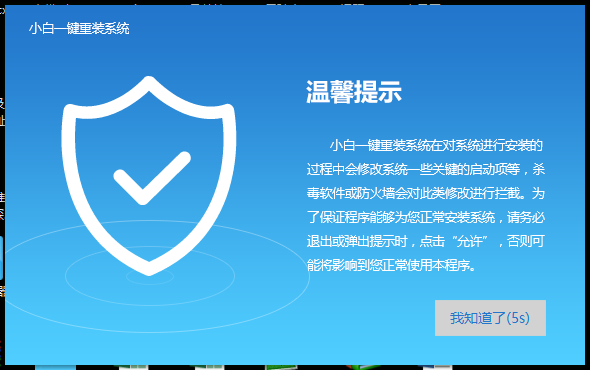 使用教程 1、到小白系統(tǒng)官網下載好小白系統(tǒng)重裝軟件后打開,進入到“一鍵裝機”界面,點擊“系統(tǒng)重裝”開始檢測電腦的系統(tǒng)環(huán)境,這里可以看到你電腦的各種信息。 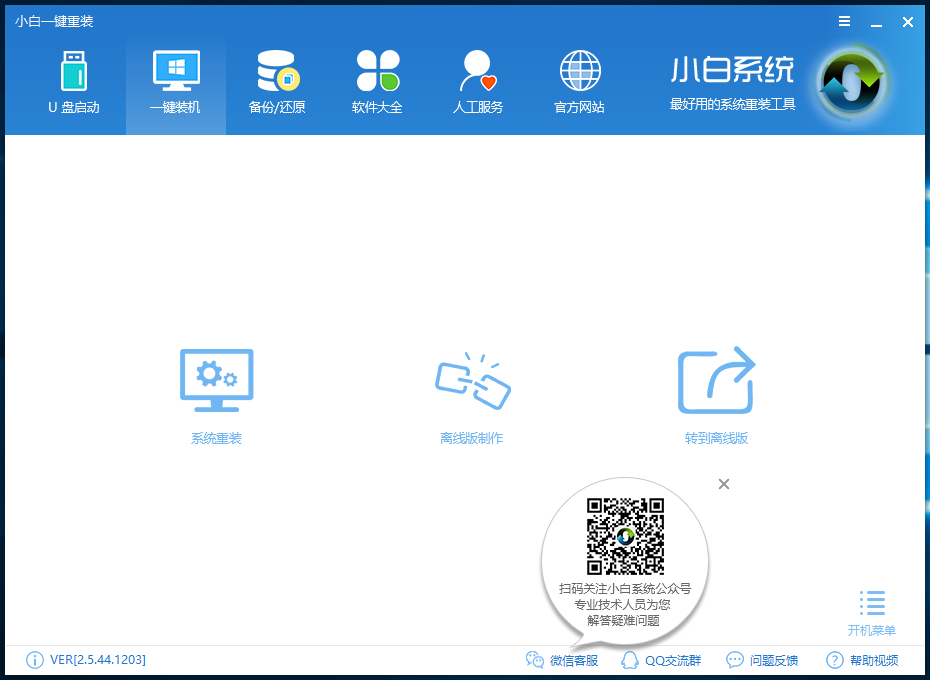 2、環(huán)境監(jiān)測完畢后,點擊“下一步”進入系統(tǒng)選擇,這里可以看到你電腦的型號,操作系統(tǒng)以及磁盤分區(qū)格式等。 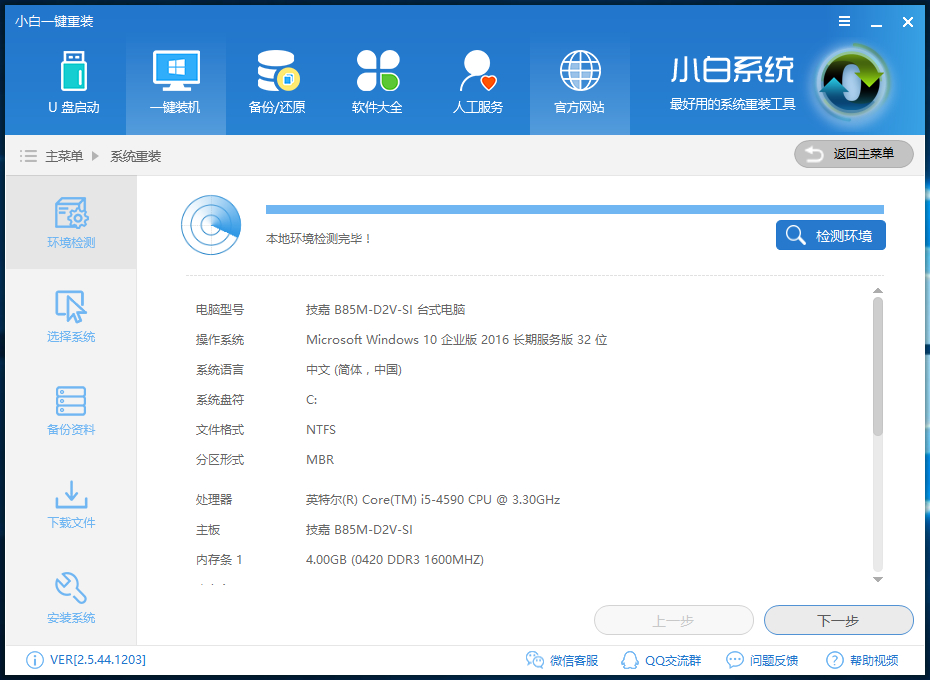 3、今日選擇系統(tǒng)界面,這里小白會根據(jù)你的電腦環(huán)境智能推薦最合適你電腦的系統(tǒng),當然你想要裝其他系統(tǒng)的話直接選喜歡的系統(tǒng)點擊“安裝此系統(tǒng)”進入下一步。 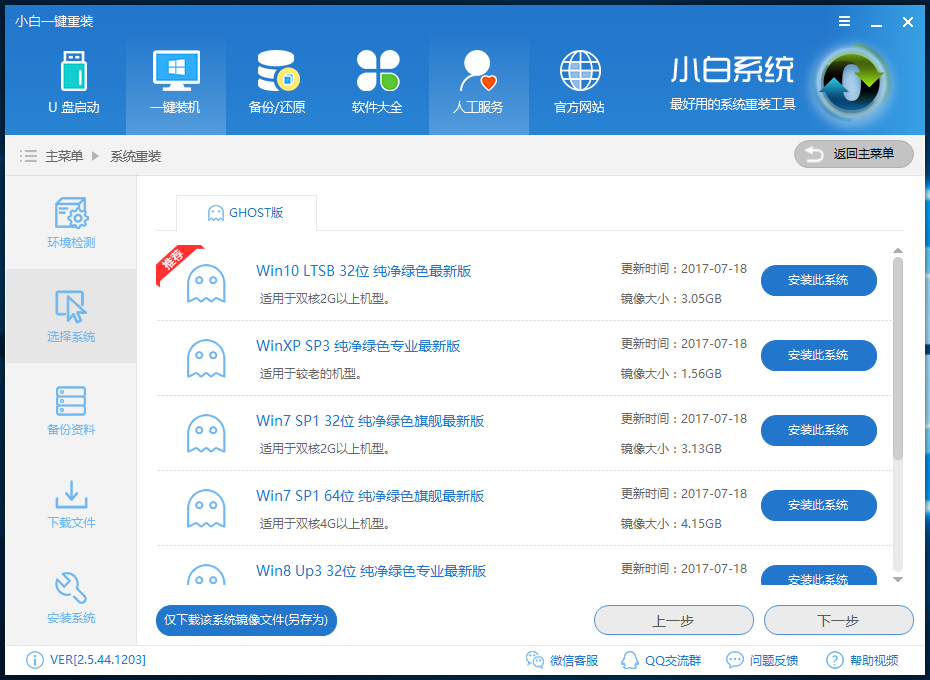 如果打開列表出現(xiàn)如下圖顯示鎖定狀態(tài)只允許部分win10系統(tǒng)等可安裝的情況,說明你的電腦是UEFI+GPT格式只能安裝win10/win8系統(tǒng),如需要安裝xp/win7則自行改用小白U盤工具進入PE下格式化C盤并重建主引導記錄為MBR格式后再安裝; 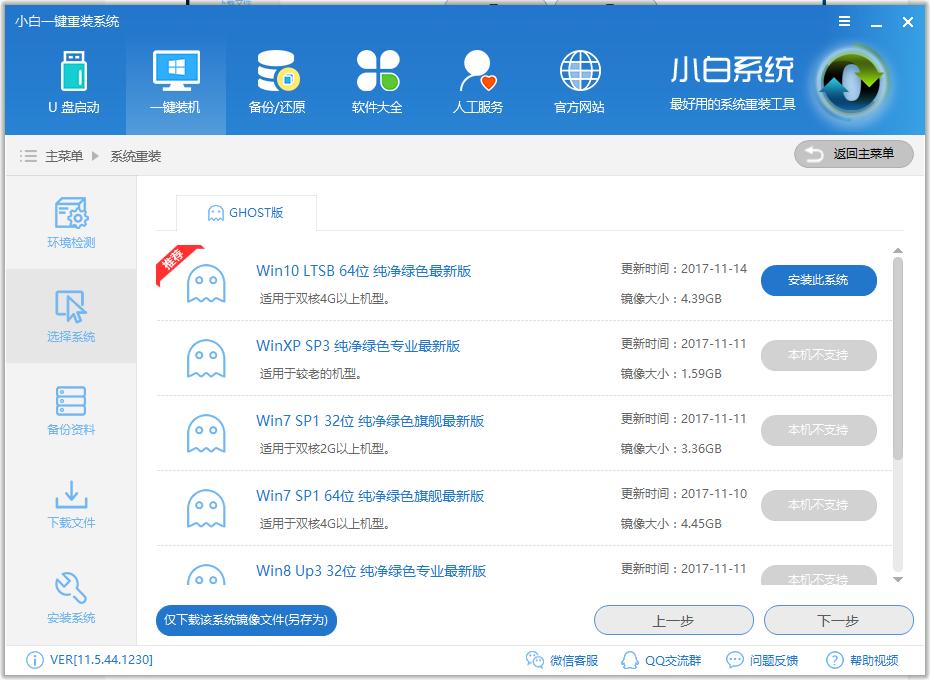 4、進入備份資料環(huán)節(jié),這里可以備份多種數(shù)據(jù),不僅可以“備份文件”還可以“備份系統(tǒng)”左下角可以看到備份的保存目錄,備份后的還原可以打開小白的備份還原功能還原,如果不需要備份直接點擊下一步即可。 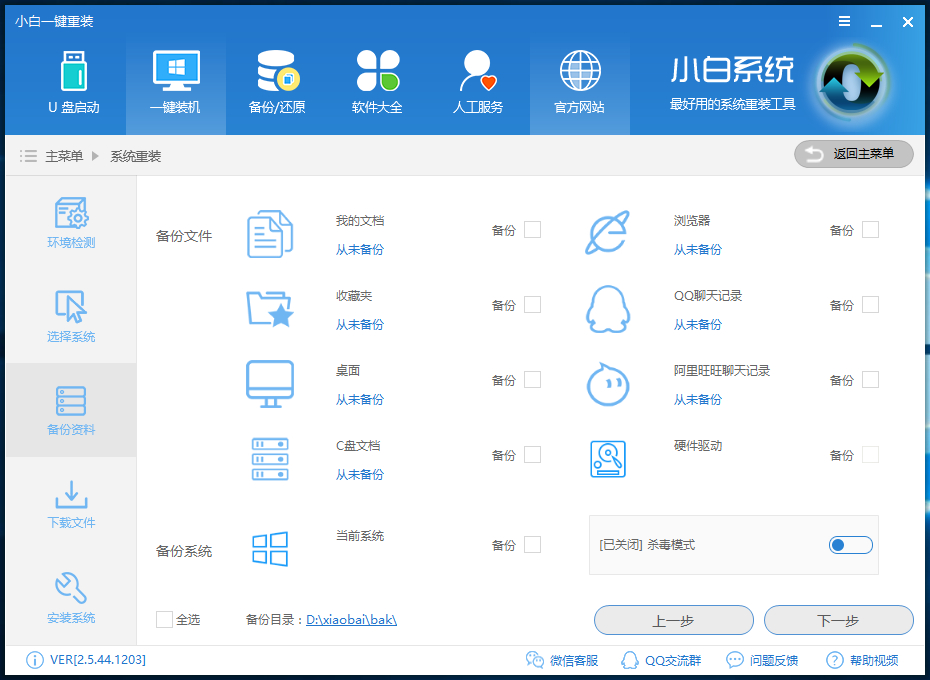 5、然后接下來就是系統(tǒng)文件下載環(huán)節(jié),小白系統(tǒng)內置高速下載引擎,下載速度可以直接和用戶的實際帶寬掛鉤,即帶寬多大小白速度就有多少; 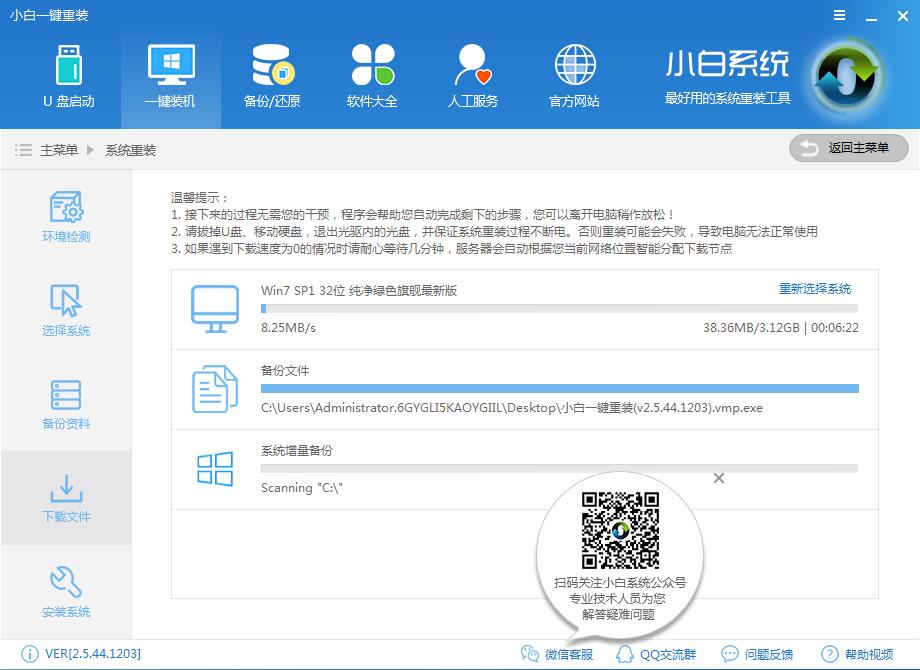 6、系統(tǒng)下載完成后,小白將會校驗系統(tǒng)文件MD5值與配置系統(tǒng)的安裝環(huán)境,完成后會自動重啟進行系統(tǒng)重裝。 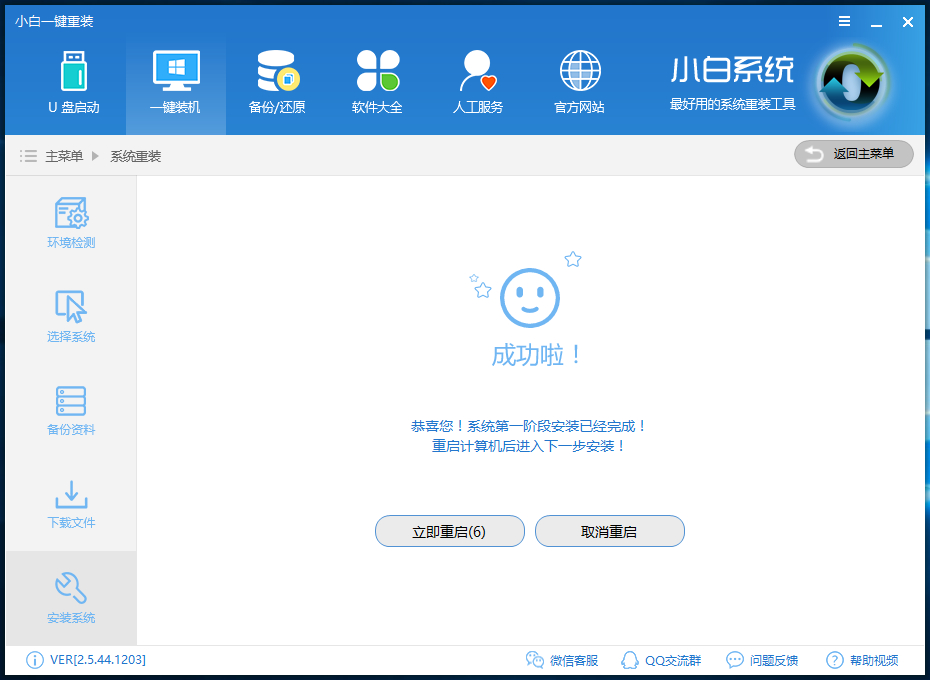 7、電腦重啟后會多出兩個啟動菜單,一個是DOS安裝模式,一個是PE安裝模式,默認選的是DOS安裝模式,如果這個模式沒有成功還可以選擇PE安裝模式,多重保障。 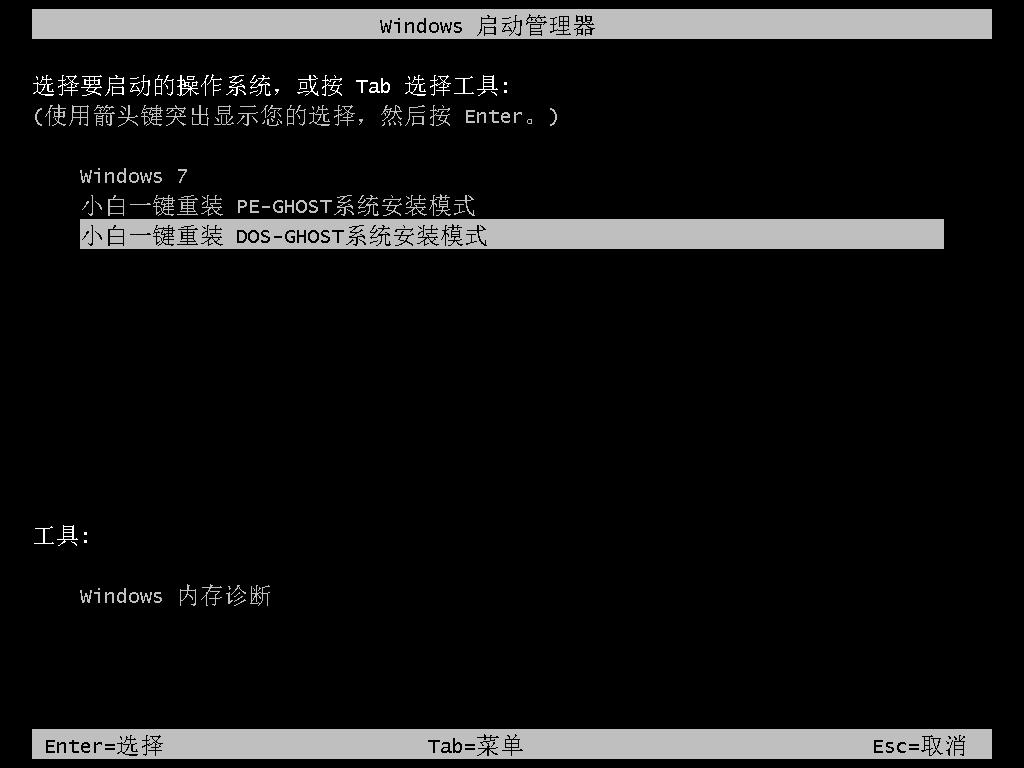 8、下面的步驟都是全自動完成的了,直到進入的新的系統(tǒng)的桌面安裝即完成,過程中我們只需要耐心等待。 這種系統(tǒng)重裝軟件安裝的方法超級簡單基本是人人都可以操作的,電腦怎么重裝系統(tǒng)就非常好處理了。當電腦系統(tǒng)完全奔潰或者全新的機器沒有系統(tǒng)的情況下、磁盤分區(qū)是uefi+gpt分區(qū)無法使用系統(tǒng)重裝軟件安裝win7或xp的情況下,那么就需要下面這種方式來安裝了。 U盤安裝法 1、首先打開下載的小白一鍵重裝系統(tǒng)軟件,打開軟件后切換到“U盤啟動”界面,這里點擊“U盤模式”插入你的U盤。 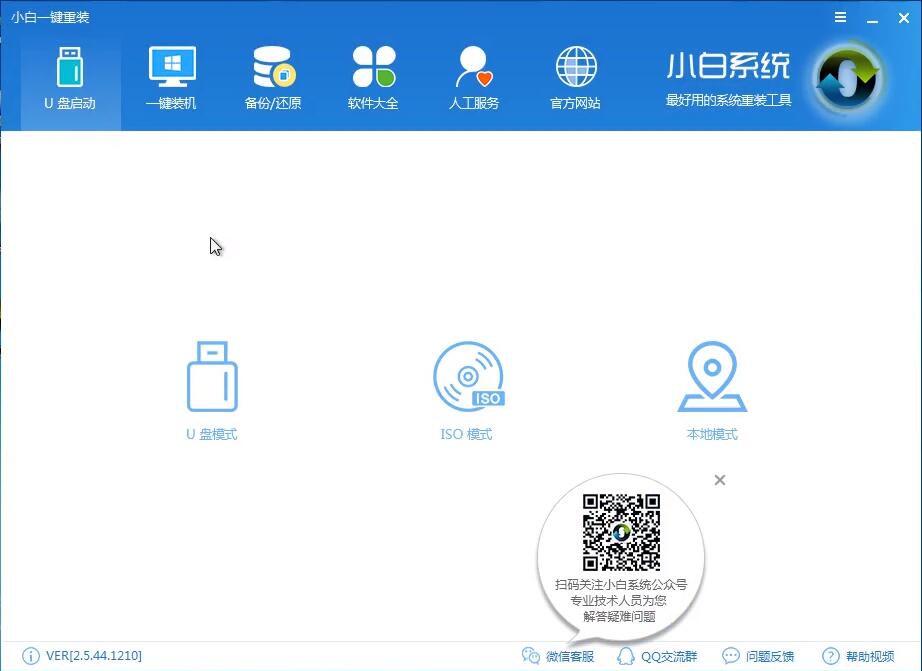 2、這里檢測到你的U盤后點擊勾選你的U盤,然后點擊“一鍵制作啟動U盤”,右下角的“快捷鍵”選項可以查詢各類型的電腦的U盤啟動快捷鍵,方便下面的進入PE時操作。 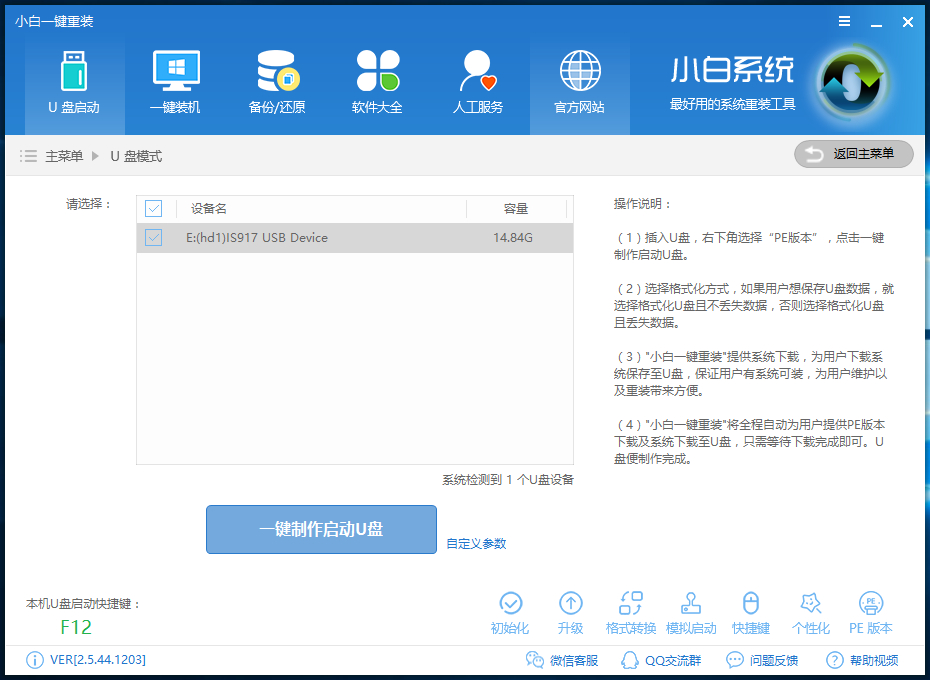 3、點擊“一鍵制作啟動U盤”后會提示選擇制作U盤啟動類型,選擇“制作BIOS/UEFI雙啟動”PE版本選擇“高級版”,可點擊“查看說明”查看PE特點。 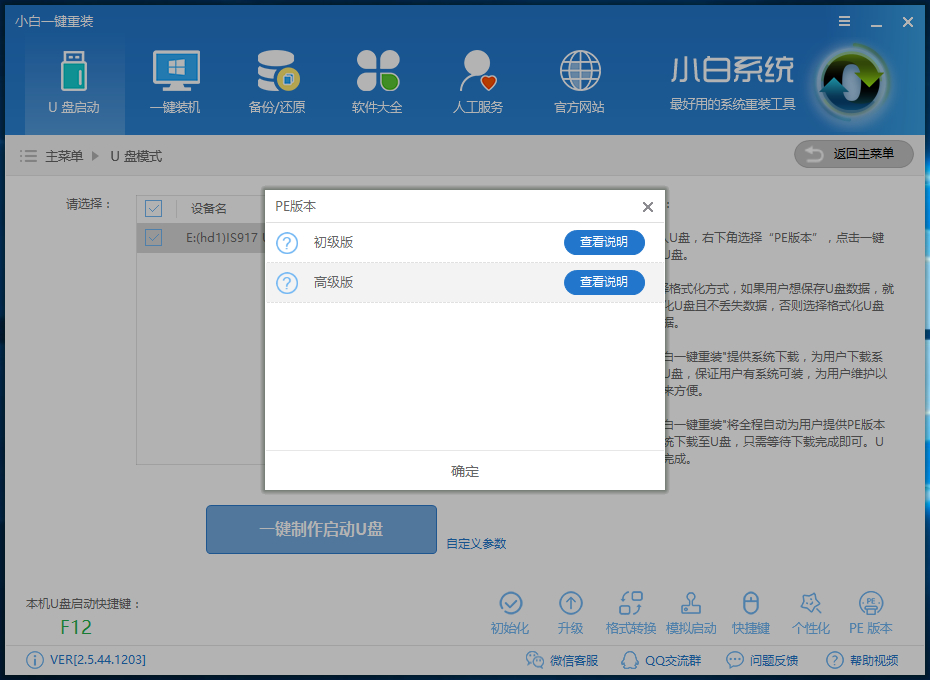 4、制作啟動U盤會格式化U盤里面的數(shù)據(jù),如果你U盤里面有文件那么選擇“格式化U盤且不丟失數(shù)據(jù)”反之則選另一個,也可以先自己手動備份U盤里面的文件后直接選“格式化U盤且丟失數(shù)據(jù)”,選擇好后點擊確定。 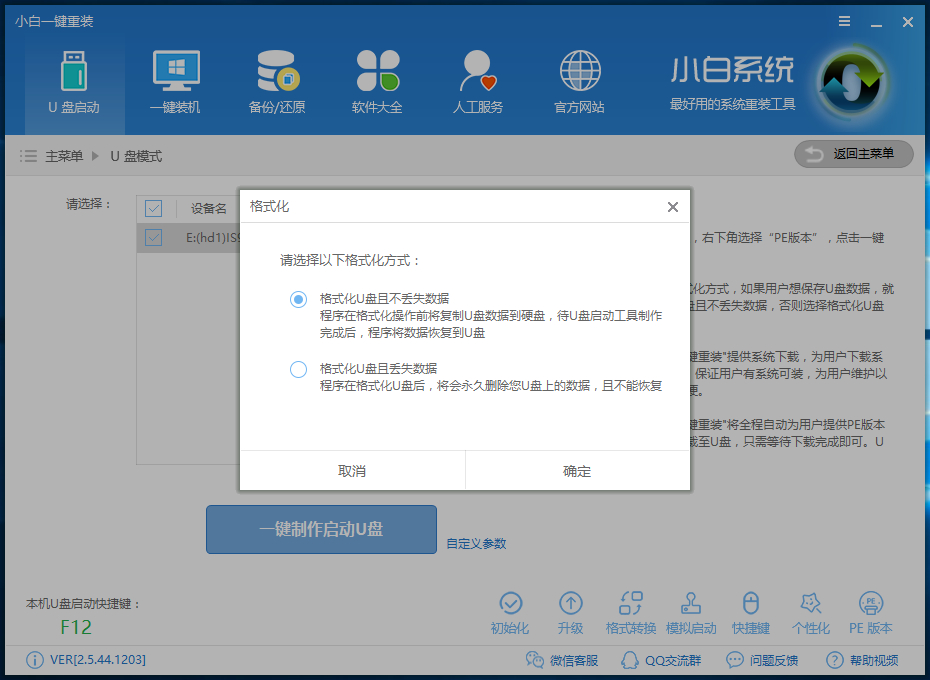 5、這個點擊下載需要安裝的系統(tǒng)鏡像文件,選擇自己需要裝的系統(tǒng)版本后點擊“下載系統(tǒng)且制作U盤”;如果你已經下載好系統(tǒng)了那么就不用再下載了,直接點擊“取消下載且制作U盤”等制作好啟動盤后把下載的系統(tǒng)鏡像放到U盤里面。 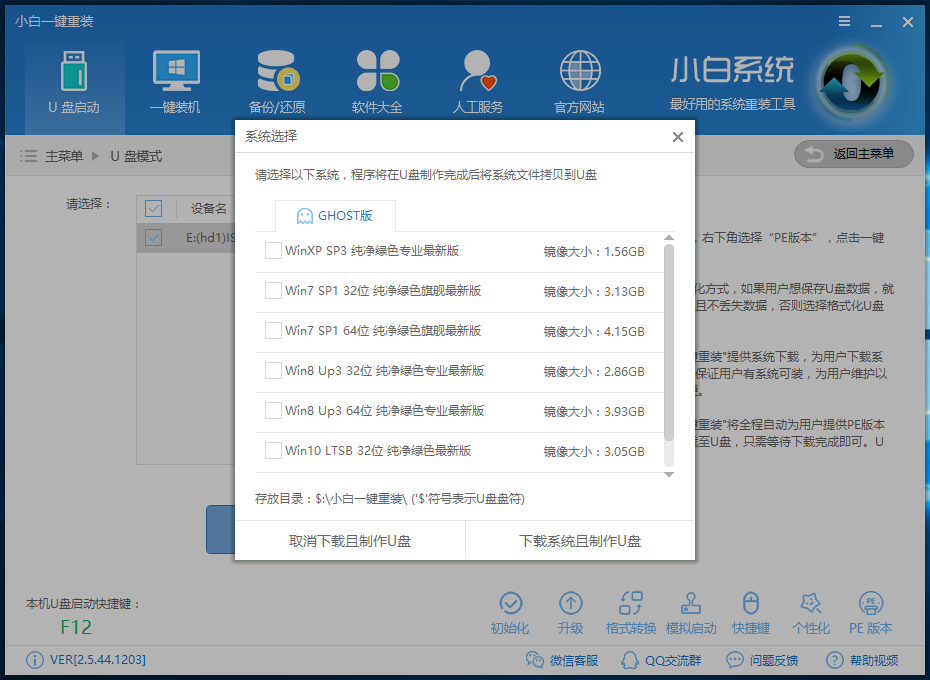 6、開始下載PE鏡像及選擇的系統(tǒng)安裝鏡像文件,耐心等待即可。 7、下載完成后開始制作U盤啟動盤,不用我們手動操作,等待它自動完成后即可,如圖制作完成。啟動U盤制作完成后就可以用來進入PE進行系統(tǒng)安裝了。 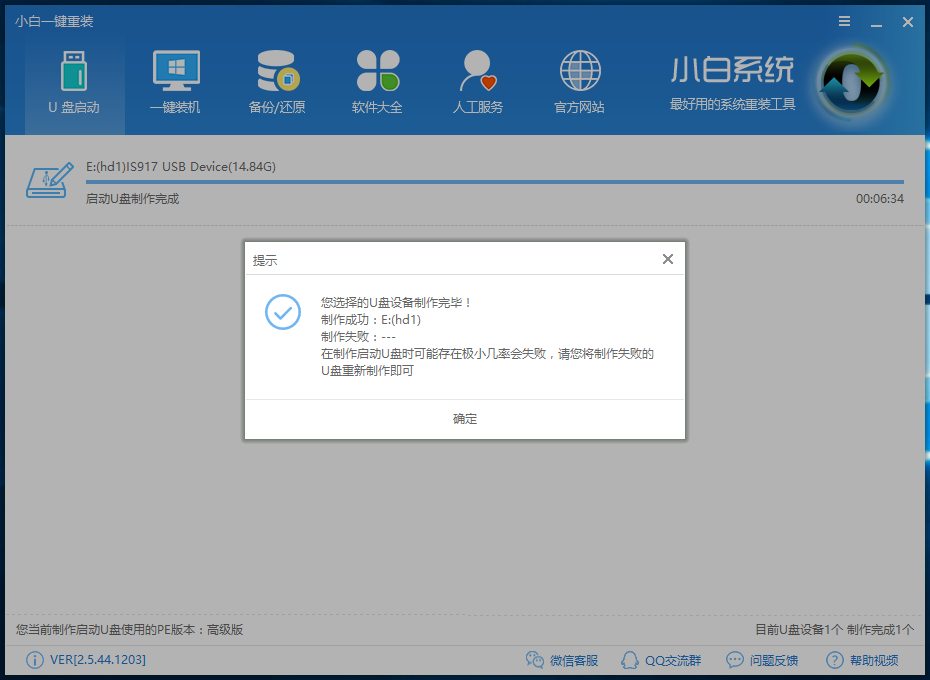 U盤裝系統(tǒng)安裝完整過程 開機按F12、或ESC等鍵進入啟動引導選擇菜單,選擇U盤啟動。(重啟電腦在開機時不停地按快捷鍵,在調出來的界面選擇USB的選項,(有些沒有寫USB)就是你的U盤。進入到PE選擇界面選02進入PE系統(tǒng)。一鍵U盤啟動快捷鍵可以在U盤啟動盤制作工具里面查詢,或者在電腦開機時屏幕下方會出現(xiàn)短暫的按鍵提示,boot對應的按鍵既是啟動快捷鍵)具體的按鍵可以在小白工具里面查詢。 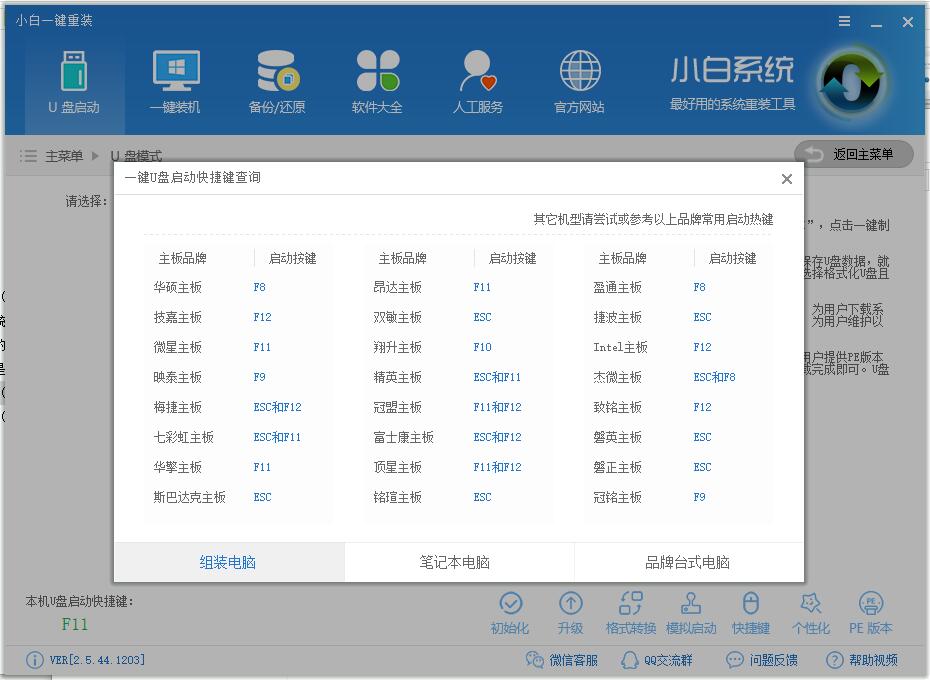 注意:如果你是預裝的win8或win10系統(tǒng)用U盤重裝win7系統(tǒng)那么需要在BIOS里面修改一些設置后才能U盤啟動與重裝。BIOS設置: 根據(jù)你電腦的型號進入BIOS設置: 注:如果有以下選項,就需要修改,沒有就略過 1)Secure Boot改成Disabled,禁用安全啟動 2)CSM改成Enable或Yes,表示兼容 3)Boot mode或UEFI mode改成Legacy,表示傳統(tǒng)啟動方式 4)OS Optimized Defaults改成Disabled或Other OS,禁用默認系統(tǒng)優(yōu)先設置 5)部分機型需設置BIOS密碼才可以修改Secure Boot,找到Set Supervisor Password設置密碼 以上修改完成后按F10保存退出之后進入PE系統(tǒng)。 8、選擇【02】運行 WindowsPE/RamOS(新機型)進入PE系統(tǒng)。 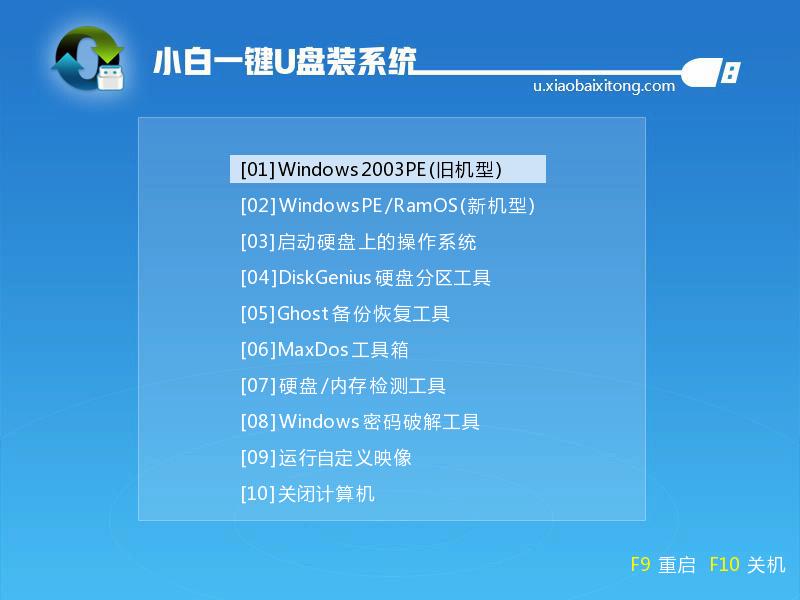 9、進入到PE系統(tǒng)桌面后會自動彈出小白PE裝機工具,這里勾選下載的系統(tǒng)鏡像,目標分區(qū)選擇你的系統(tǒng)盤(一般為C盤),之后點擊安裝系統(tǒng)。 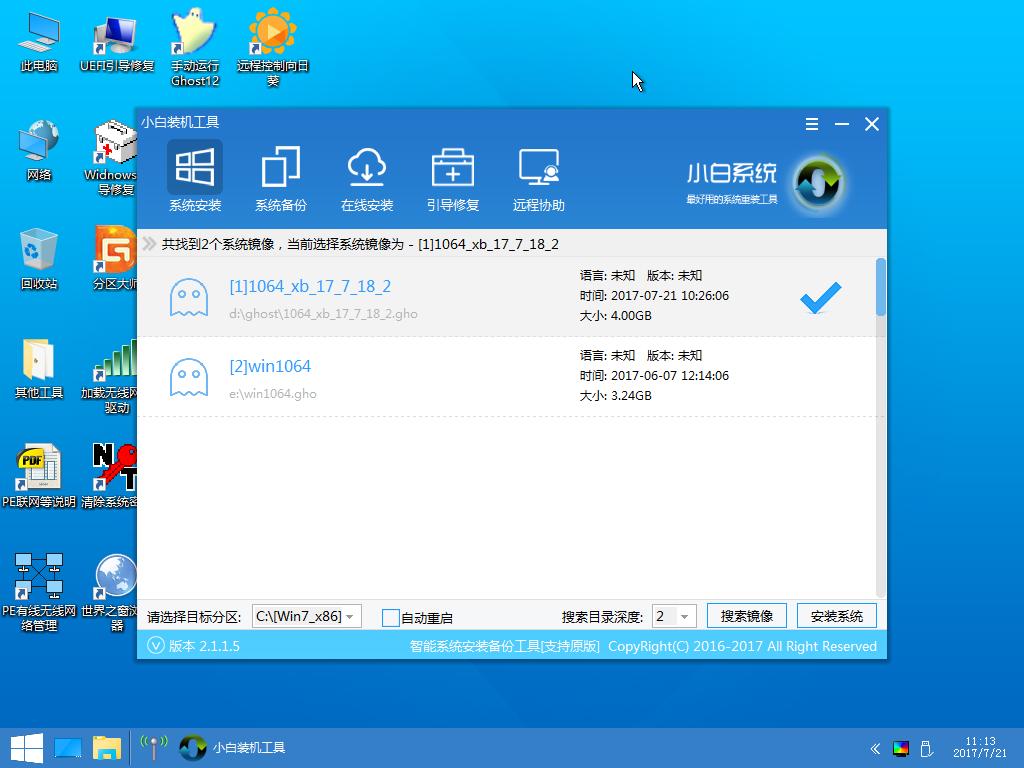 10、進入系統(tǒng)的安裝過程,這里不用操作,耐心等待完成后重啟電腦即可進入下一步的安裝。 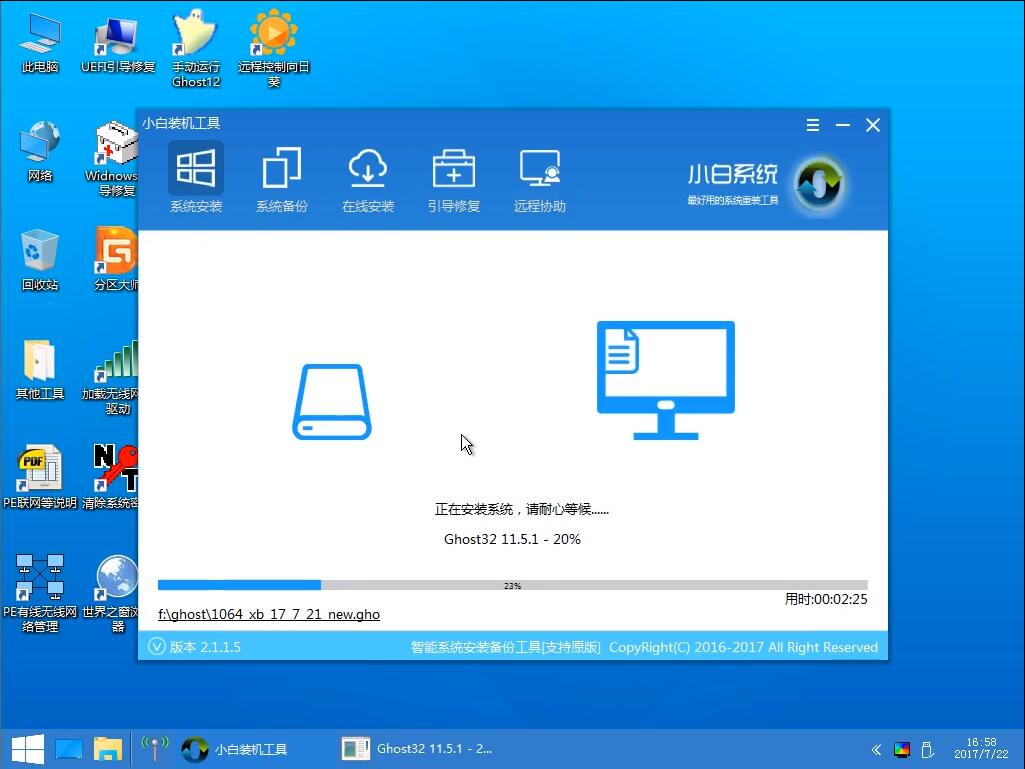 注意:如果你的電腦是GPT的分區(qū)那么需要修改硬盤分區(qū)格式才能裝Win7(一般原系統(tǒng)是預裝的win8/10磁盤都是gpt格式的),具體方法為:打開桌面的分區(qū)大師工具——點擊你的硬盤——點擊上面的硬盤選擇轉換分區(qū)表格式為MBR格式。轉換完成后再打開裝機工具完成第9.10步即可。 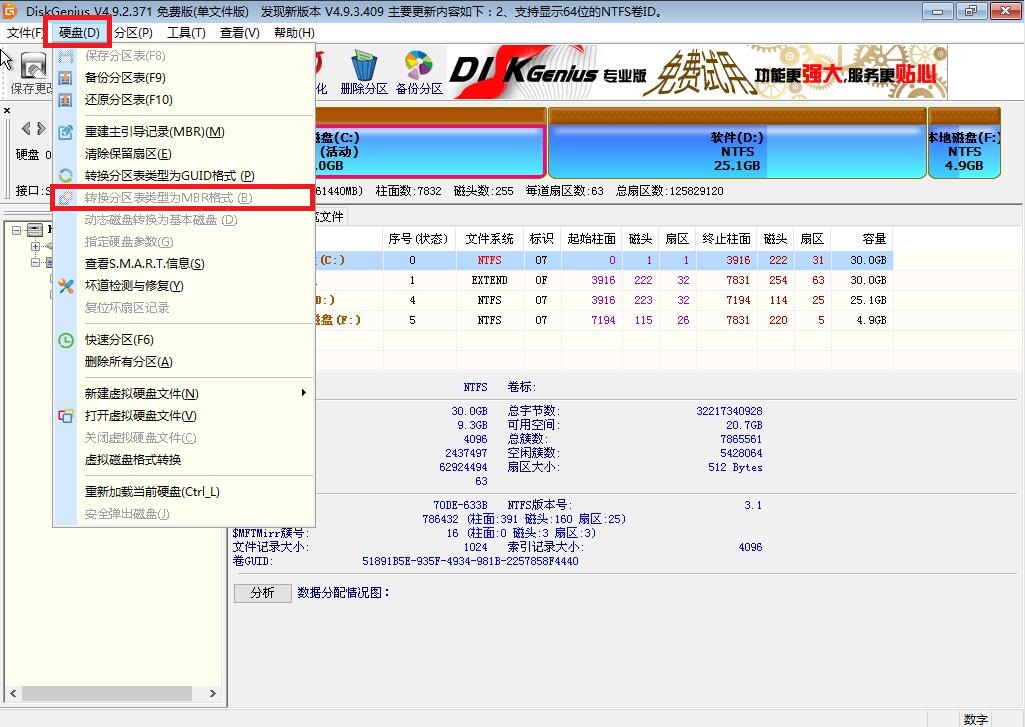 11.上面的步驟完成后重啟電腦,進入最后的系統(tǒng)與驅動安裝過程,過程中會自動重啟電腦多次,這個步驟不用我們操作,只需要耐心等待系統(tǒng)部署完成后進入到系統(tǒng)桌面即可。 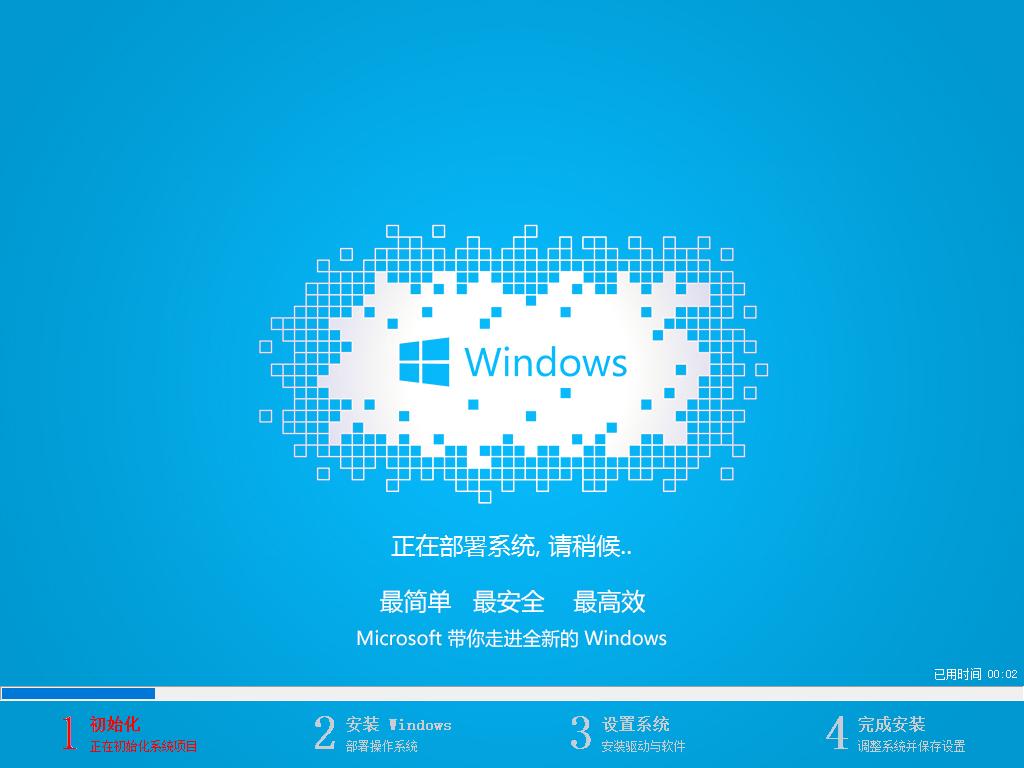 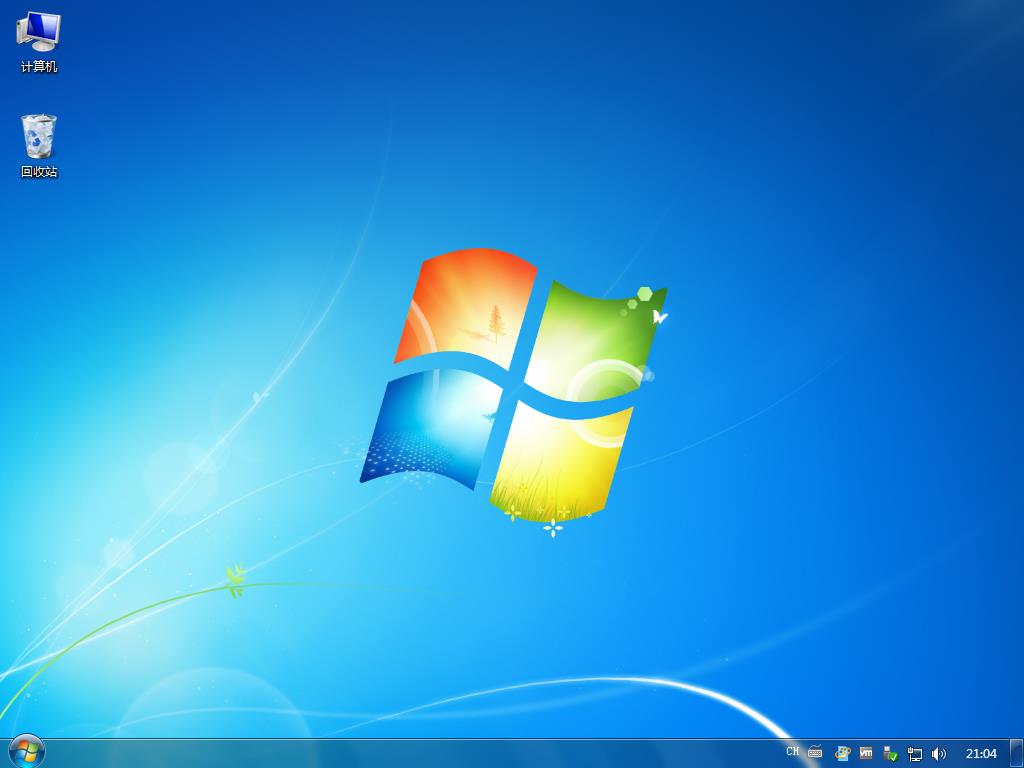 此時您的系統(tǒng)安裝就大功告成了。小白一鍵u盤制作工具讓你輕松學會怎么用U盤裝系統(tǒng),讓你不再為系統(tǒng)問題而困擾! 原版系統(tǒng)安裝法 還有一種就是你如果安裝的是原版系統(tǒng)那么就需要使用到以下這種方法了:系統(tǒng)盤怎么重裝系統(tǒng) 電腦怎么重裝系統(tǒng) 簡單又快速,小白一鍵重裝系統(tǒng)官網為你提供以上三種針對不同用戶需求情況下的系統(tǒng)重裝方式,建議大家好好收藏 http://www.xiaobaixitong.com/jiaocheng/163.html 標簽:怎么重裝系統(tǒng),電腦重裝系統(tǒng),電腦怎么系統(tǒng)重裝 硬件是實在的,有模有樣的。軟件是程序性的。是一系列的指令。有了軟件,硬件才會實現(xiàn)更豐富的功能。 |