








- win7 64位系統(tǒng)處理電腦出現(xiàn)0x0000
- 新蘿卜家園處理電腦進(jìn)不去系統(tǒng)需要重裝系統(tǒng)方法
- 新蘿卜家園處理電腦無法打開windows幫助
- 迅速處理電腦運行慢的問題
- 處理電腦怎么安裝win7系統(tǒng)
- 怎么處理電腦頻繁死機(jī)
- 打印機(jī)共享無法打印怎么辦,教您處理電腦打印機(jī)
- 藍(lán)屏代碼0x0000008e,教您處理電腦藍(lán)
- 0x000000FC,教您處理電腦藍(lán)屏代碼0
- 3招處理電腦系統(tǒng)抽風(fēng)問題
- 電腦連不上網(wǎng),教您處理電腦win7連不上網(wǎng)
- 0x000000ED,教您處理電腦藍(lán)屏代碼0
推薦系統(tǒng)下載分類: 最新Windows10系統(tǒng)下載 最新Windows7系統(tǒng)下載 xp系統(tǒng)下載 電腦公司W(wǎng)indows7 64位裝機(jī)萬能版下載

處理電腦怎么安裝win7系統(tǒng)
發(fā)布時間:2022-06-10 文章來源:深度系統(tǒng)下載 瀏覽:
|
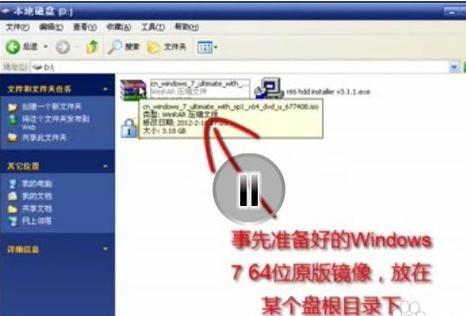
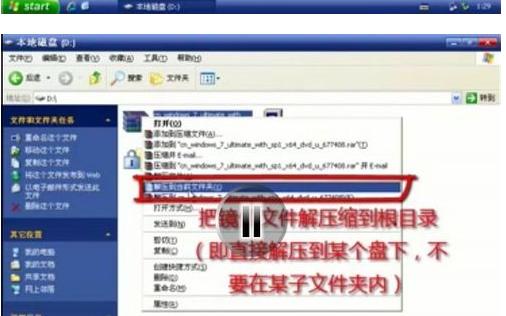
Windows 7,中文名稱視窗7,是由微軟公司(Microsoft)開發(fā)的操作系統(tǒng),內(nèi)核版本號為Windows NT 6.1。Windows 7可供家庭及商業(yè)工作環(huán)境:筆記本電腦 、平板電腦 、多媒體中心等使用。和同為NT6成員的Windows Vista一脈相承,Windows 7繼承了包括Aero風(fēng)格等多項功能,并且在此基礎(chǔ)上增添了些許功能。 最近有人問小編,如何安裝windows7?其實安裝windows7并不難的,下面,小編將為大家詳解電腦如何安裝windows7系統(tǒng)。 方法一:正規(guī)安裝 1.先講迅雷裝好,然后開始準(zhǔn)備安裝系統(tǒng),點擊迅雷中的新建任務(wù),輸入URL。 32位(內(nèi)存4G以下的)的輸入以下URL:ed2k://|file|cn_windows_7_ultimate_with_sp1_x86_dvd_u_677486.iso|2653276160|7503E4B9B8738DFCB95872445C72AEFB|/ 64位(內(nèi)存4G以上的)的輸入以下URL: ed2k://|file|cn_windows_7_ultimate_with_sp1_x64_dvd_u_677408.iso|3420557312|B58548681854236C7939003B583A8078|/ 然后確定,開始下載,慢慢等。 2.下載好后,必須將文件解壓到(這一步需要壓縮軟件才能解壓縮)非系統(tǒng)根盤目錄(指的就是不是你安系統(tǒng)的盤符,而是其余任意盤符下面,也不是文件夾)
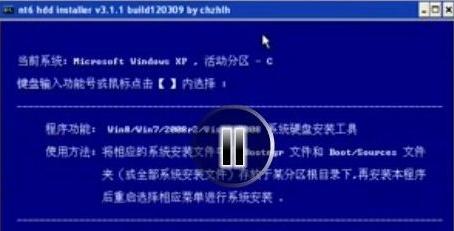
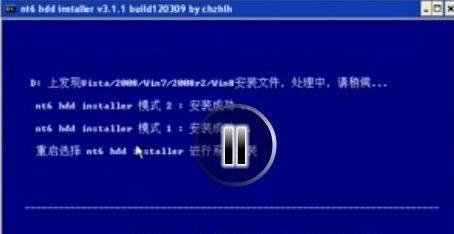
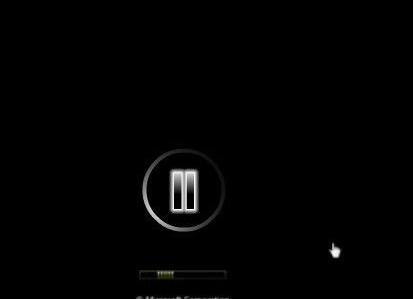
3.接下來在以下地址下載NT6 hdd installer V3.1.1安裝工具和NT6 oem loader V3.2.3激活工具 http://pan.baidu.com/share/link?shareid=97693&uk=2802346679 (在“必要軟件”目錄下) 下載下來后關(guān)閉所有安全和殺毒程序,開始準(zhǔn)備安裝 這是將以上兩個程序必須放到非系統(tǒng)根目錄里! 4.找到剛剛解壓系統(tǒng)的目錄中sources目錄下的ei.cfg文件刪除,這么做是為了可以選擇系統(tǒng)版本 5.運行NT6 hdd installer V3.1.1 等待出現(xiàn)第2張圖片的界面,中間不要操作。 然后點擊“安裝”進(jìn)行引導(dǎo),中間不要操作。 出現(xiàn)第3張圖片時,表明系統(tǒng)已引導(dǎo)完,然后把該關(guān)的程序都關(guān)了,單擊“重啟”進(jìn)行安裝 如果出現(xiàn)找不到任何系統(tǒng)文件的情況,由2點可能:1、系統(tǒng)下載錯誤;2、你刪掉了引導(dǎo)文件.inf或系統(tǒng)放置位置不對,重新放好.inf文件或放好鏡像位置解決。
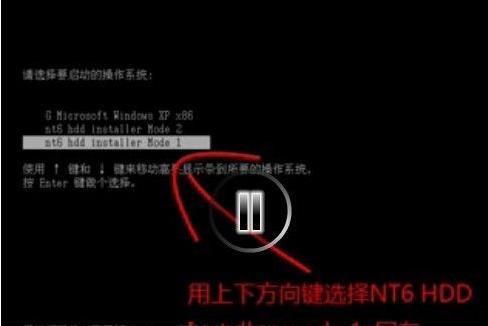
6.重啟到選擇操作系統(tǒng)界面(圖一)時,運用鍵盤上下鍵選擇(要快),XP用戶選擇NT6 hdd installer Mode1選項,Vista/7用戶選擇NT6 hdd installer Mode2選項 回車運行,等待兩個進(jìn)度條加載完
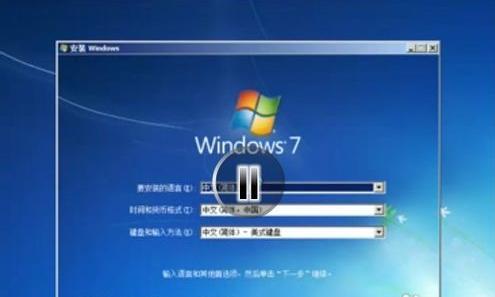
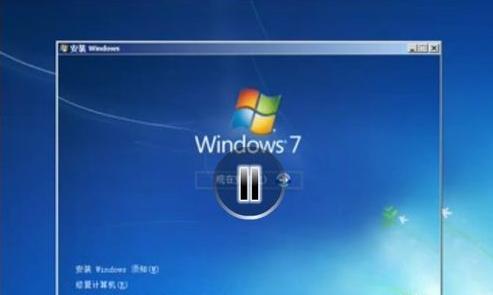
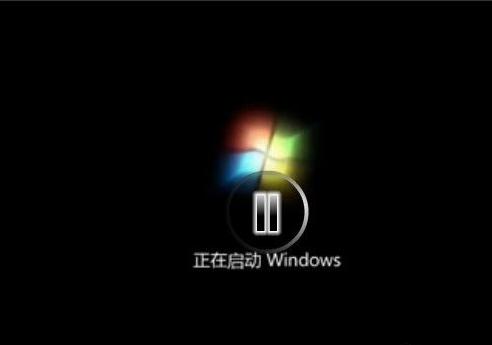
7.選擇一個版本,點下一步 8.選擇一些選項,默認(rèn)選好的,點下一步 單擊現(xiàn)在安裝 然后出現(xiàn)正在啟動某某某(圖3)等待,可能比較長
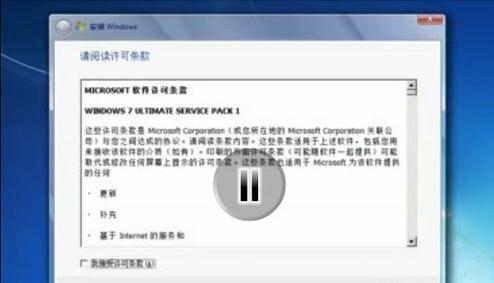
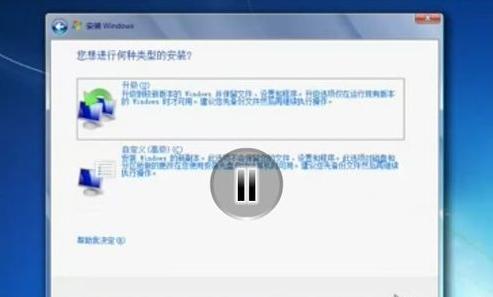
9.出現(xiàn)許可條款界面,點我同意條款,然后下一步(除非你不想安了) 然后選擇安裝模式,這里選自定義,單擊即可
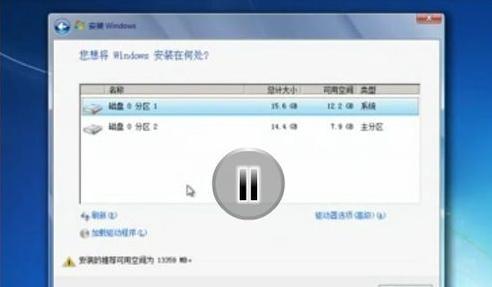
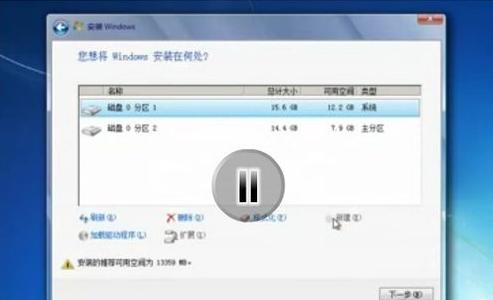
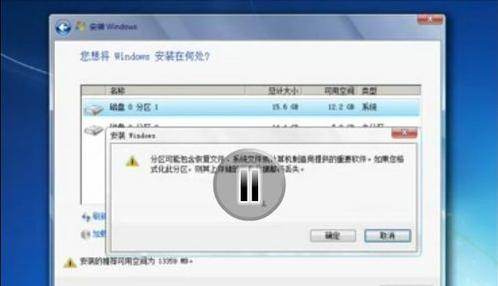
10.出現(xiàn)磁盤選擇,這步做過了就沒法回頭了。 如果要添加分區(qū),就單擊“驅(qū)動器(高級)”選項單擊興建就行了 這里我們要覆蓋系統(tǒng)安裝,就單擊原系統(tǒng)的所在盤符,單擊“驅(qū)動器(高級)”選擇格式化,然后跳出來一個警告,選確定,等待 期間如果說“盤符格式不符合”或者是發(fā)生找不到硬盤驅(qū)動程序的話,那就玩完了,重新來過吧 選中要安裝的盤符(一般是第一個),點下一步
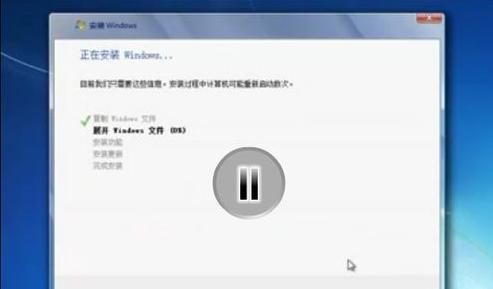
11.終于安裝了,此時你可以休息一小會啦 等待前4步完成 提示:其中展開WINDOWS文件的0%和安裝更新會卡很長時間,耐心等待。
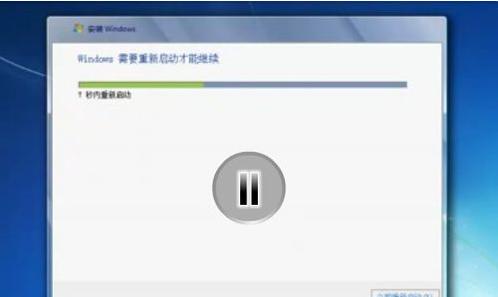
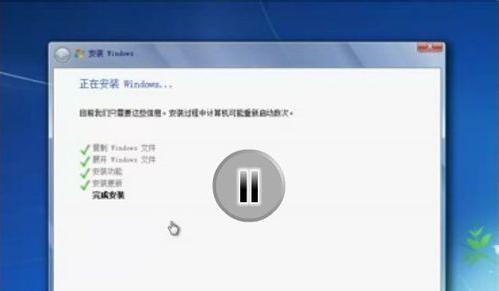
12.計算機(jī)安好后要重啟,讓他自己干吧,中間無需操作 然后又回到老界面,進(jìn)行最后一步安裝,過程有5-15分鐘,漫長的等待 完成后提示重啟,此時計算機(jī)會自動重啟,不可以拔電源
13.終于進(jìn)系統(tǒng)了。。。。。好美啊 第一次進(jìn)系統(tǒng),系統(tǒng)自檢查
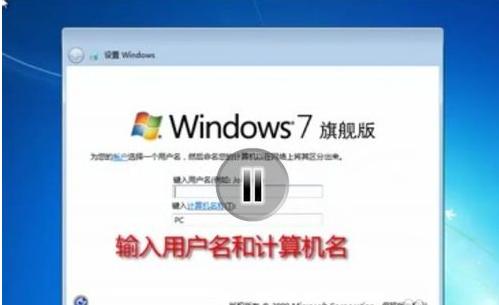
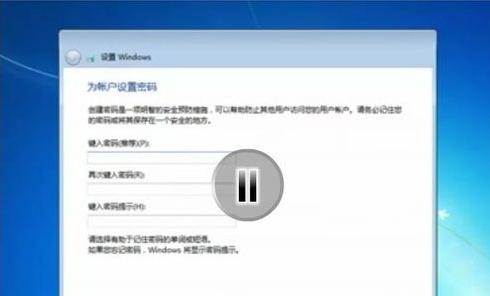
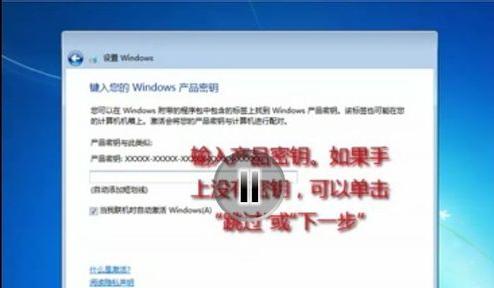
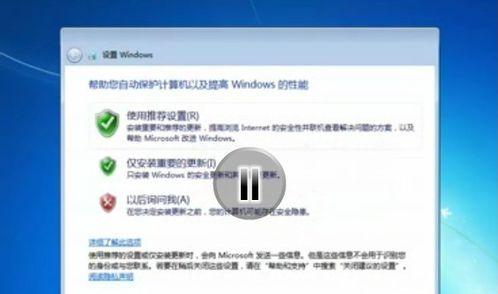
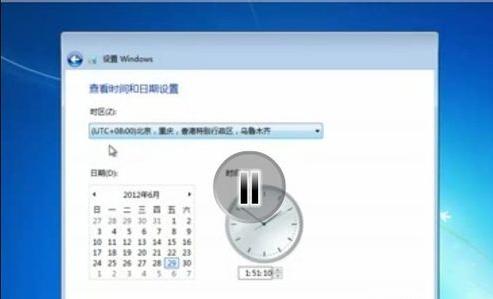
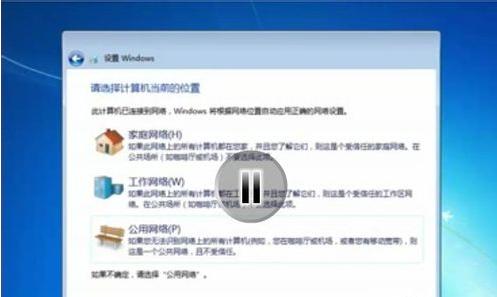
14.下面開始設(shè)置: 輸入用戶以及計算機(jī)名,這個隨便你(右下角可以切換中文) 為剛剛輸入的用戶名設(shè)密碼,你可以不設(shè),點下一步 輸入密鑰,如果手頭確定有能用的密鑰,打上去,沒有或不確定,我們待會再激活 安全設(shè)置,這個你自己選,我推薦第二種 設(shè)置時間與時區(qū),一般設(shè)好了 選擇網(wǎng)絡(luò),如果網(wǎng)卡驅(qū)動沒裝,就沒有該選項,我推薦公共網(wǎng)絡(luò) 然后等待
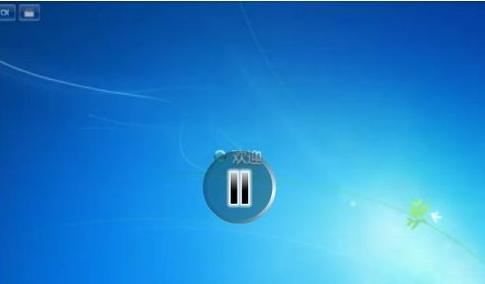
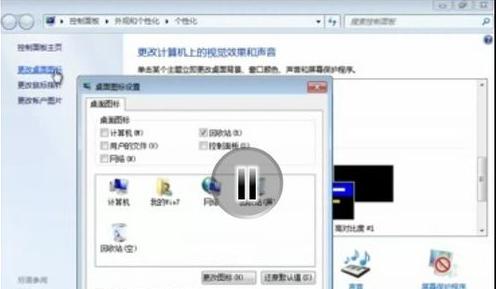
15.終于到了歡迎。。。。。。然后會有一個準(zhǔn)備桌面階段,較長 進(jìn)入系統(tǒng)后,發(fā)現(xiàn)只有一個回收站,單擊開始,找到右側(cè)的一些東西,右擊選擇添加到桌面即可,旗艦版可在個性化中設(shè)置
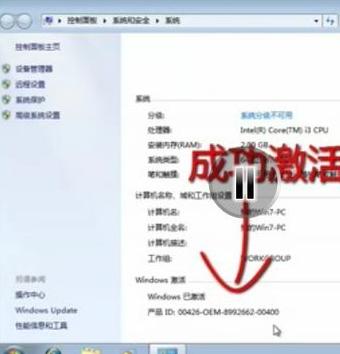
16.激活 運行NT6 oem loader V3.2.3激活,出現(xiàn)一個對話框,點允許 運行后等待出現(xiàn)圖2界面 如果有“硬激活已支持”,就單擊硬激活,激活完后無需重啟 如果沒有“硬激活已支持”,就單擊首選軟激活,然后弄完了重啟,如果進(jìn)不了系統(tǒng),就選擇高級啟動項最后一次正確配置解決 系統(tǒng)是不是已經(jīng)激活了?
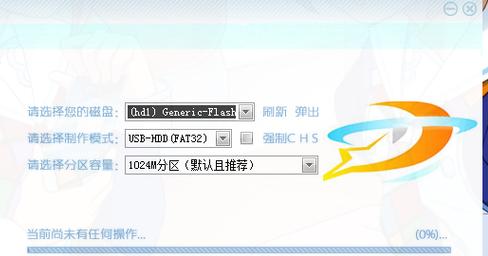
17.最后,在這里下載優(yōu)化win7的文章,照做即可 http://pan.baidu.com/share/link?shareid=149611&uk=2802346679 隨后就隨你便啦!盡情玩吧!! 方法二:U盤或光盤啟動(本法轉(zhuǎn)自win7吧) 1.在Win7等系統(tǒng)中請右擊程序以管理員身份運行,然后會在貼吧LOGO處停留一段時間,此時為臨時文件釋放階段,因為文件較大因此時間相對較久。然后出現(xiàn)主界面,選擇優(yōu)盤和模式點擊標(biāo)準(zhǔn)制作耐心等待即可,完成時會提示你并從優(yōu)盤扣除空間隱藏主程序,剩余空間依然視為普通優(yōu)盤。升級分區(qū)是為更新而準(zhǔn)備的,當(dāng)下載了新版本時再次制造啟動盤時設(shè)置與第一次相同參數(shù)可免格式化可見分區(qū)。還原空間用于歸還劃分的隱藏空間給優(yōu)盤。
2.外置包在之后解壓到優(yōu)盤即可,外置包為可選增強組件,可不要。 制作完成,從優(yōu)盤啟動,當(dāng)啟動到圖1時停留三秒 此時不做操作責(zé)進(jìn)入主界面,如果按下F1可啟動優(yōu)盤上的NT6原版系統(tǒng)安裝盤的安裝程序(需要提前解壓原版ISO至優(yōu)盤。如果按下F2則啟動老機(jī)USB加速,此項只針對啟動特別慢的古董機(jī),較新的機(jī)型基本會卡死。
3.桌面上的加載外置只在存在外置包的情況下出現(xiàn)。 其他的項目包括維護(hù)版PE,迷你版PE,各操作系統(tǒng)安裝、備份工具,系統(tǒng)登陸密碼破解、繞開工具,dos工具箱、快速啟動分區(qū)工具以及run啟動助理模塊。特別說明,其中的安裝原版NT5系統(tǒng)功能需要提前把完整的NT5完整版ISO改名為NT5.iso放到優(yōu)盤根目錄并且先后使用(一)(二)。 這里同時提供: 全能版單獨ISO的下載:http://pan.baidu.com/share/link?shareid=4102&uk=1477625510 不包含三個PE的合盤FBA模版:http://pan.baidu.com/share/link?shareid=76543&uk=1477625510 注意:程序如在個別設(shè)備上出現(xiàn)無響應(yīng)或無法讀取優(yōu)盤等現(xiàn)象,請嘗試以管理員身份運行CMD并輸入如下內(nèi)容: cd %temp% fbinst.exe G: format --extended 1024m --force --align --primary 8m --archive data.fba (其中G:為優(yōu)盤盤符)
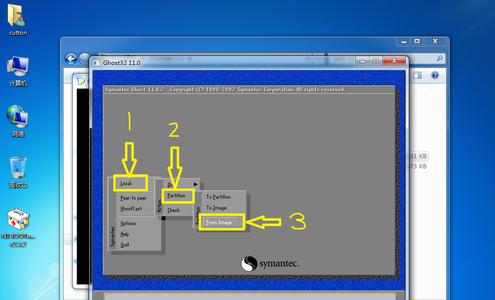
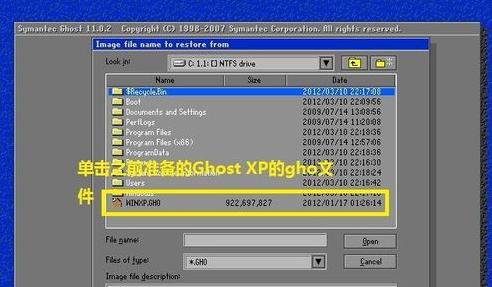
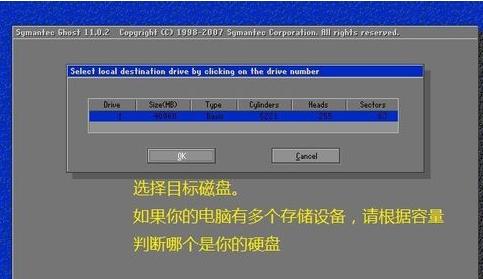
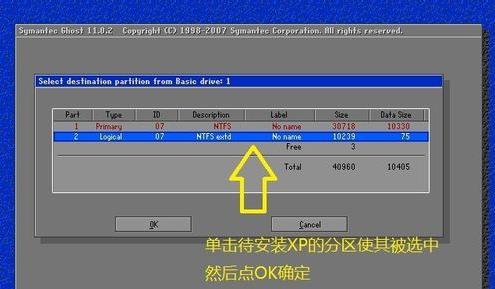
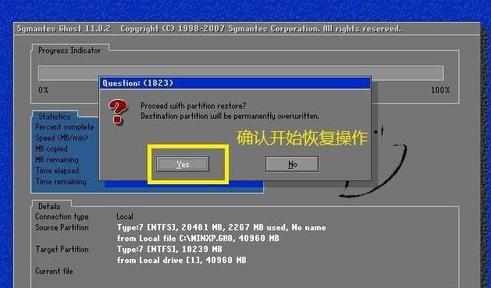
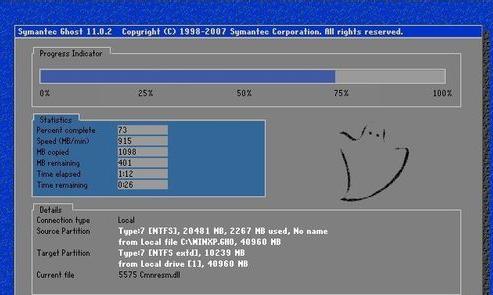
4.弄完后,插入U盤,就進(jìn)行開機(jī),開機(jī)進(jìn)BIOS界面BOOT選項下設(shè)置U盤為第一啟動項,重啟即可 5.如果是光盤,先插入光盤,進(jìn)行開機(jī),開機(jī)進(jìn)BIOS界面BOOT選項下設(shè)置光盤為第一啟動項,重啟即可 方法3:Ghost安裝 1.先下載Ghost32 ,并把其設(shè)進(jìn)開機(jī)啟動項中,下載地址這里就不提供了 然后下載一個鏡像,這個隨意 2.然后重啟運行Ghost 按圖片操作 進(jìn)行開始操作 選擇文件 選擇硬盤 選擇分區(qū) 確定回復(fù) 正在恢復(fù) 確定并退出。單擊OK單擊EXIT
3.某些Ghost直接集成了安裝程序,只需按照其步驟一步一步點下去就行了,這稱為傻瓜安裝法 如果你還在為如何安裝windows7的煩惱話,以上方法可以幫你解決,不過小編在這要提醒一下大家,一切都要按照教程操作哦,否則有可能安裝不成功的! Windows 7簡化了許多設(shè)計,如快速最大化,窗口半屏顯示,跳轉(zhuǎn)列表(Jump List),系統(tǒng)故障快速修復(fù)等。Windows 7將會讓搜索和使用信息更加簡單,包括本地、網(wǎng)絡(luò)和互聯(lián)網(wǎng)搜索功能,直觀的用戶體驗將更加高級,還會整合自動化應(yīng)用程序提交和交叉程序數(shù)據(jù)透明性。 |
本文章關(guān)鍵詞: 處理電腦如何安裝windows7系統(tǒng)
當(dāng)前原文鏈接:http://m.hkjaz.com/win7article/win7-18885.html
相關(guān)文章
Windows7系統(tǒng)教程欄目
本類教程排行
系統(tǒng)熱門教程
本熱門系統(tǒng)總排行