

推薦系統(tǒng)下載分類: 最新Windows10系統(tǒng)下載 最新Windows7系統(tǒng)下載 xp系統(tǒng)下載 電腦公司W(wǎng)indows7 64位裝機萬能版下載

蘋果安裝xp雙系統(tǒng)圖文詳細教程
發(fā)布時間:2022-09-27 文章來源:深度系統(tǒng)下載 瀏覽:
|
軟件是一系列按照特定順序組織的計算機數(shù)據(jù)和指令的集合。一般來講軟件被劃分為編程語言、系統(tǒng)軟件、應(yīng)用軟件和介于這兩者之間的中間件。硬件是“計算機硬件”的簡稱。與“軟件”相對,電子計算機系統(tǒng)中所有實體部件和設(shè)備的統(tǒng)稱。 許多朋友在問蘋果安裝xp雙系統(tǒng)的方法是什么,其實蘋果雙系統(tǒng)安裝xp的方法小編也曾經(jīng)研究過,因為小編知道總有一天大家會用上蘋果雙系統(tǒng)安裝xp的方法的!既然如此,下面就跟小編一起來看看這篇蘋果安裝xp雙系統(tǒng)教程吧! 打開MAC下硬盤(一般在桌面的屏幕右上角)如圖 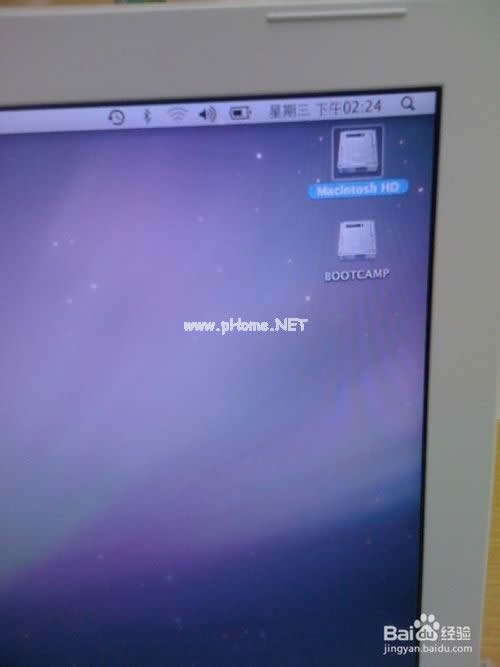 蘋果安裝xp雙系統(tǒng)教程圖1 在應(yīng)用程序列表中找到"實用工具",如圖 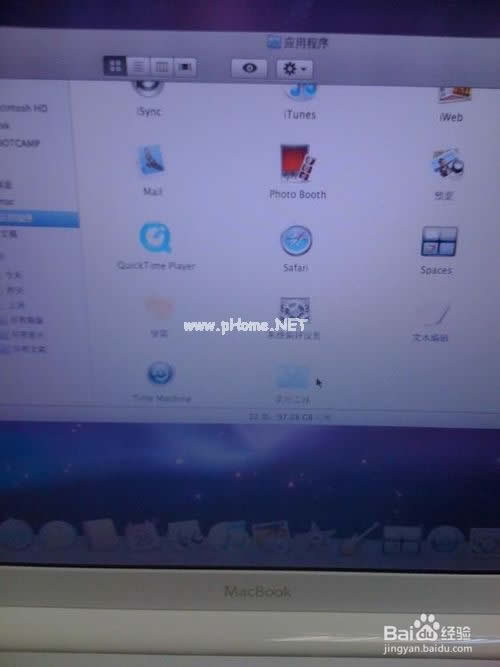 蘋果安裝xp雙系統(tǒng)教程圖2 在實用工具中找到"Bootcamp助理"軟件,如圖 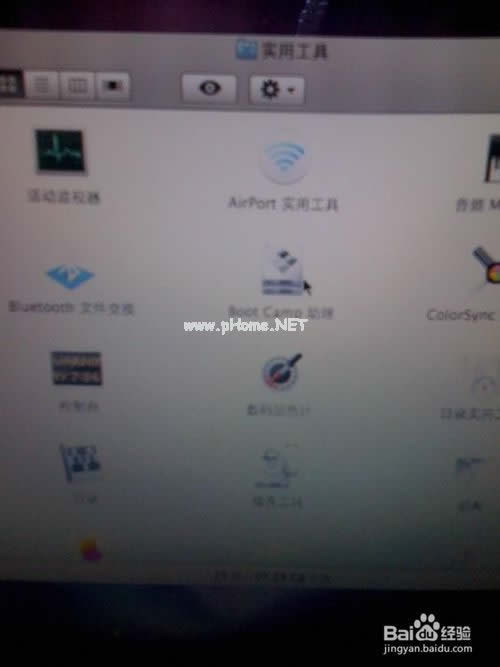 蘋果安裝xp雙系統(tǒng)教程圖3 運行Bootcamp選擇"創(chuàng)建或移去windows分區(qū)" -> 繼續(xù) ->恢復(fù) 輸入系統(tǒng)的密碼,如沒有密碼,直接點擊"好" (下面是怎樣再裝上XP系統(tǒng),以前沒安裝過XP系統(tǒng)的用戶開始細看) 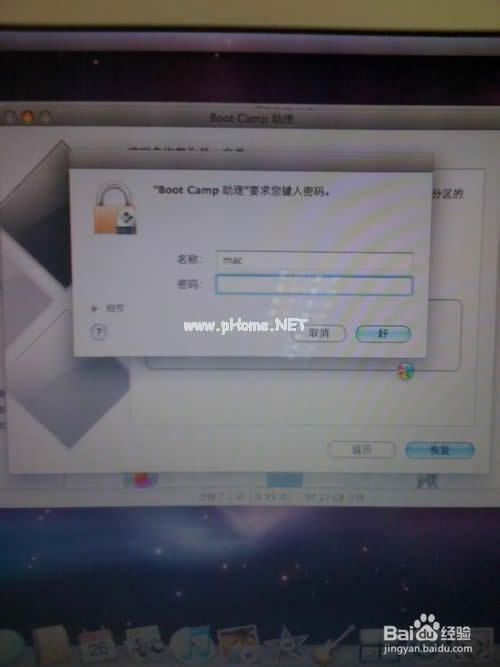 蘋果安裝xp雙系統(tǒng)教程圖4 打開"應(yīng)用程序" > 實用工具 > 運行"Bootcamp助理" -> 手動拖移分隔條以設(shè)定分區(qū)大小,如圖 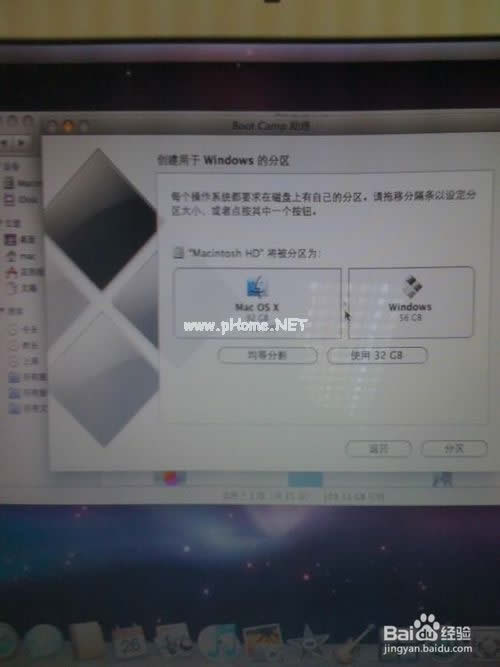 蘋果安裝xp雙系統(tǒng)教程圖5 設(shè)置新的xp系統(tǒng)大小后,點擊"分區(qū)"開始劃分新空間區(qū)域 放入XP系統(tǒng)的光盤 -> 點擊"安裝",如圖 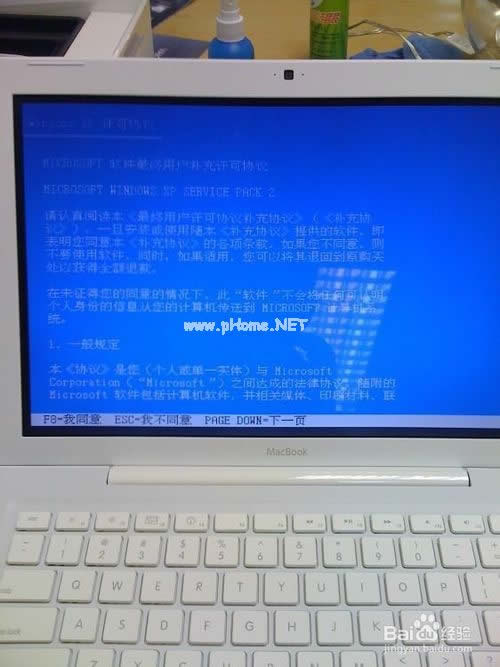 蘋果安裝xp雙系統(tǒng)教程圖6 以下和一般PC機裝XP差不多了,要注意的是選中最下面C盤繼續(xù),不要格錯盤,只格C盤其它盤不要動! 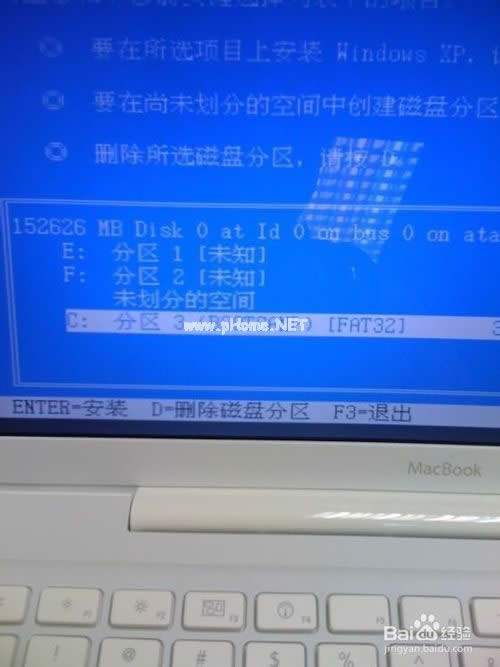 蘋果安裝xp雙系統(tǒng)教程圖7 靜靜等待安裝完畢,不要操作任何動作,直到安裝完畢 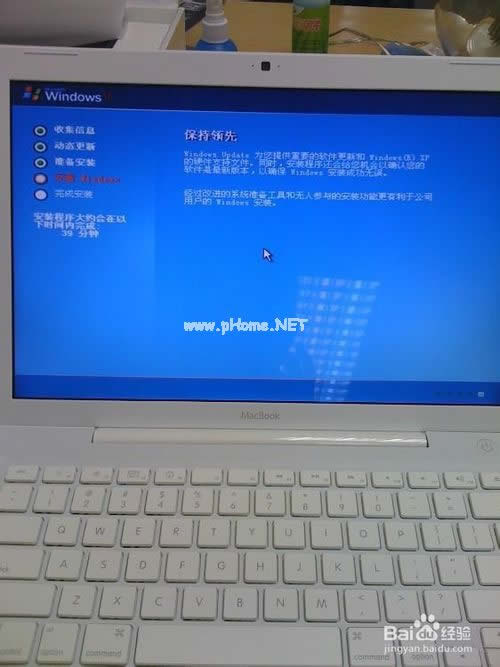 蘋果安裝xp雙系統(tǒng)教程圖8 安裝好XP系統(tǒng)之后拿出隨機自帶系統(tǒng)光盤第一張插入光驅(qū) -> 自動運行 -> 點"下一步"、繼續(xù),就可裝上所有硬件驅(qū)動 到控制面板中查看驅(qū)動列表是否安裝完畢 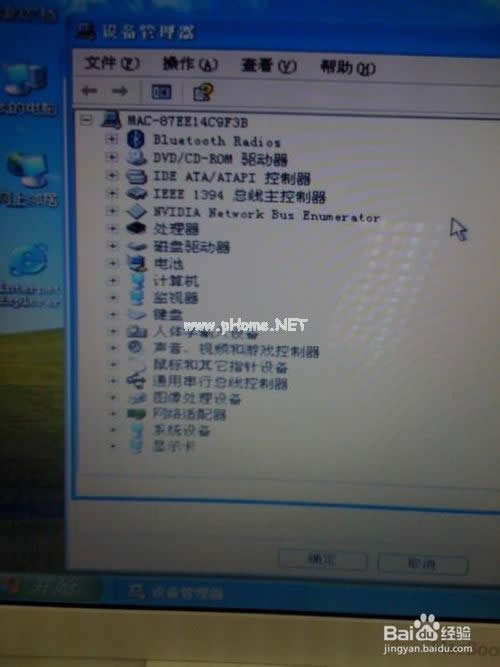 蘋果安裝xp雙系統(tǒng)教程圖9 安裝驅(qū)動后重啟電腦,重啟時按著option鍵不放直到出現(xiàn)如下畫面,選擇你要進入的系統(tǒng)。推薦你看看:系統(tǒng)在線安裝。 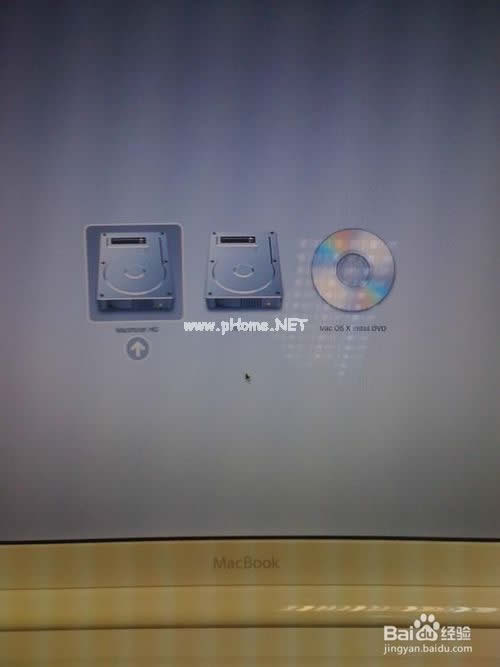 蘋果安裝xp雙系統(tǒng)教程圖10 上述就是蘋果安裝xp雙系統(tǒng)教程了,大家掌握了蘋果雙系統(tǒng)安裝xp的方法沒有呢?大家趕緊去試一試吧,絕對不會讓大家失望的哦。總之方法就在這里了,用不用就看大家醒不醒目了。小編可不能再跟大家胡扯了,還有很多教程在等著小編去寫呢,咱們下一篇教程見! 硬件是實在的,有模有樣的。軟件是程序性的。是一系列的指令。有了軟件,硬件才會實現(xiàn)更豐富的功能。 |