


蘋果安裝xp雙系統詳細過程
發布時間:2022-09-18 文章來源:深度系統下載 瀏覽:
|
Windows XP是美國微軟公司研發的基于X86、X64架構的PC和平板電腦使用的操作系統,于2001年8月24日發布RTM版本,并于2001年10月25日開始零售。其名字中“XP”的意思來自英文中的“體驗(Experience)”。該系統的默認桌面背景墻紙是Bliss,一張BMP格式的照片。是拍攝的納帕縣郊外的風景,照片中包括了高低起伏的綠山及有層積云和卷云的藍天。 蘋果安裝xp雙系統聽起來挺高端的,用蘋果裝xp系統,既有了蘋果運行的暢快,也有了xp系統的穩定及兼容,蘋果安裝xp雙系統真的是件非常完美而又心情愉快的事情。下面小編就教會你快速用蘋果裝xp系統,你可以要多一點細心和耐心哦! 系統下載安裝到蘋果首先要打開硬盤,打開MAC下硬盤(一般在桌面的屏幕右上角)如圖 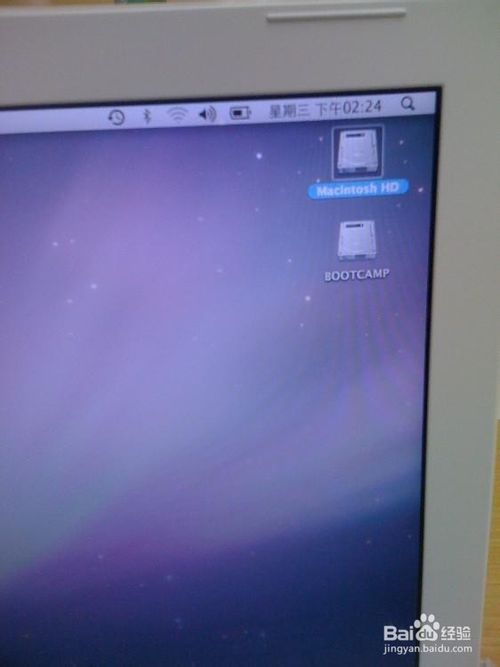 蘋果安裝xp雙系統詳細過程圖1 打開實用工具 在應用程序列表中找到"實用工具",如圖 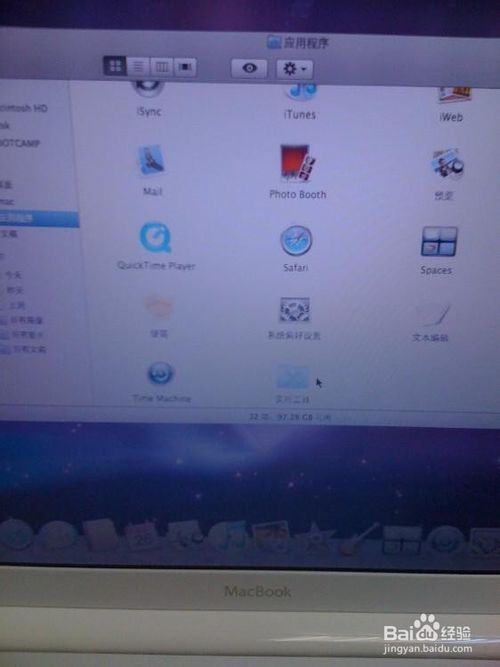 蘋果安裝xp雙系統詳細過程圖2 打開Bootcamp助理 在實用工具中找到"Bootcamp助理"軟件,如圖 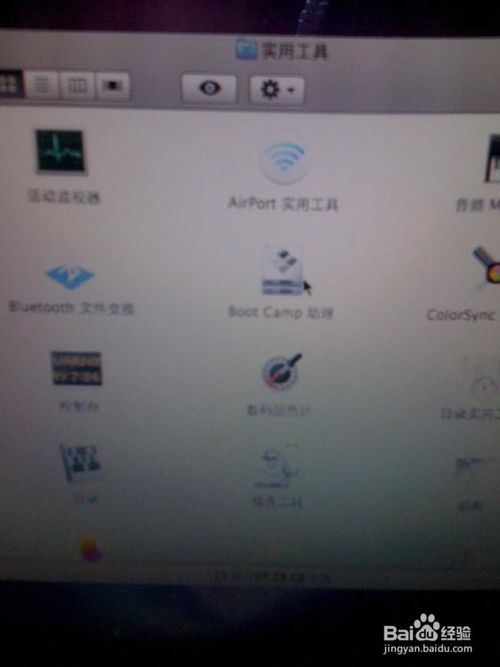 蘋果安裝xp雙系統詳細過程圖3 恢復分區 運行Bootcamp選擇"創建或移去windows分區" -> 繼續 ->恢復 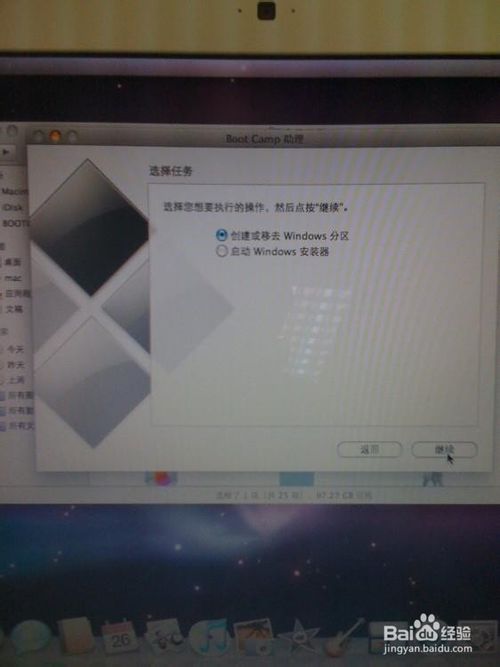 蘋果安裝xp雙系統詳細過程圖4 輸入密碼 輸入系統的密碼,如沒有密碼,直接點擊"好" (下面是怎樣再裝上XP系統,以前沒安裝過XP系統的用戶開始細看) 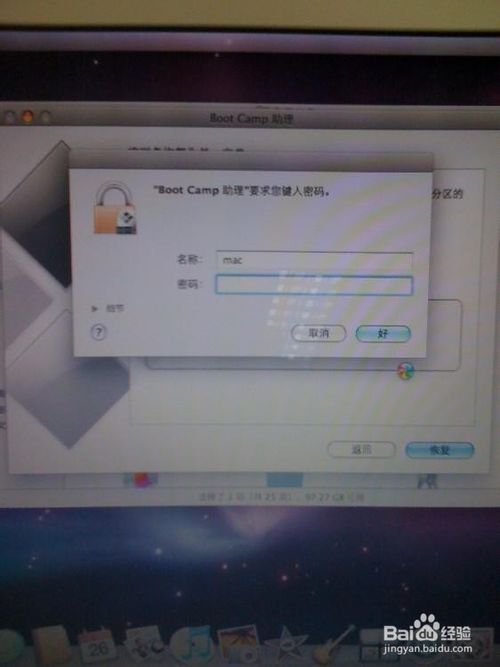 蘋果安裝xp雙系統詳細過程圖5 重新分區 打開"應用程序" > 實用工具 > 運行"Bootcamp助理" -> 手動拖移分隔條以設定分區大小,如圖 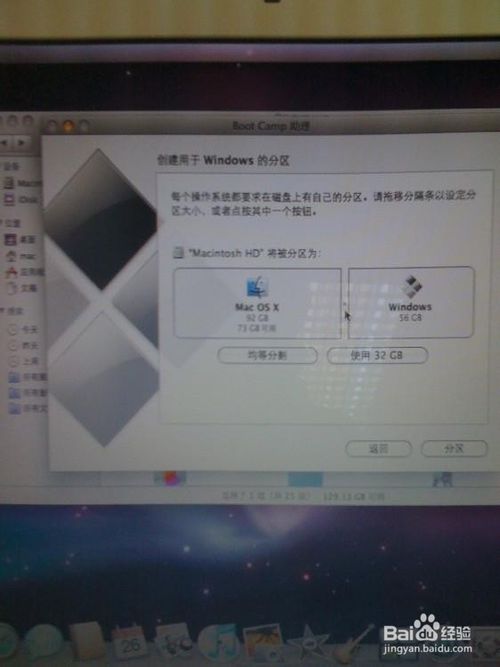 蘋果安裝xp雙系統詳細過程圖6 點擊分區 設置新的xp系統大小后,點擊"分區"開始劃分新空間區域 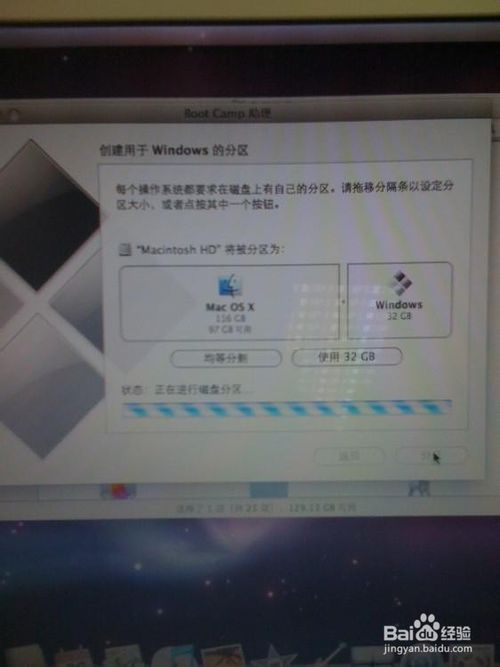 蘋果安裝xp雙系統詳細過程圖7 開始安裝xp系統 放入XP系統的光盤 -> 點擊"安裝",如圖 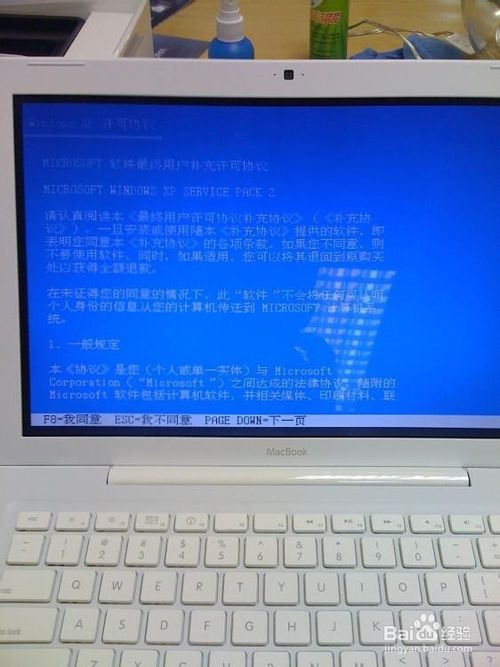 蘋果安裝xp雙系統詳細過程圖8 格式化磁盤 以下和一般PC機裝XP差不多了,要注意的是選中最下面C盤繼續,不要格錯盤,只格C盤其它盤不要動! 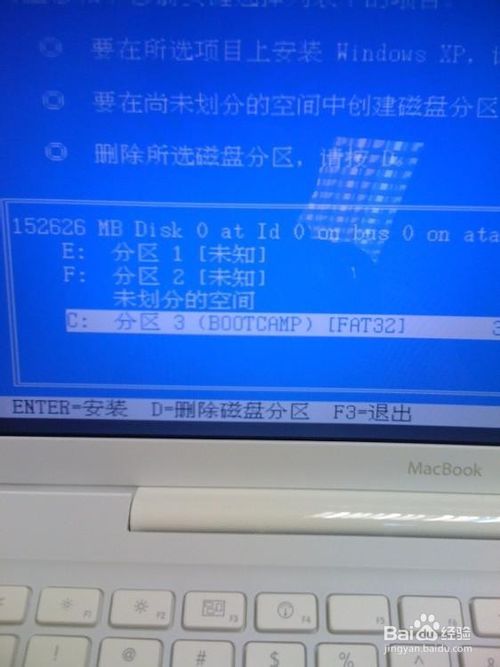 蘋果安裝xp雙系統詳細過程圖9 等待安裝 靜靜等待安裝完畢,不要操作任何動作,直到安裝完畢 安裝驅動,安裝好XP系統之后拿出隨機自帶系統光盤第一張插入光驅 -> 自動運行 -> 點"下一步"、繼續,就可裝上所有硬件驅動 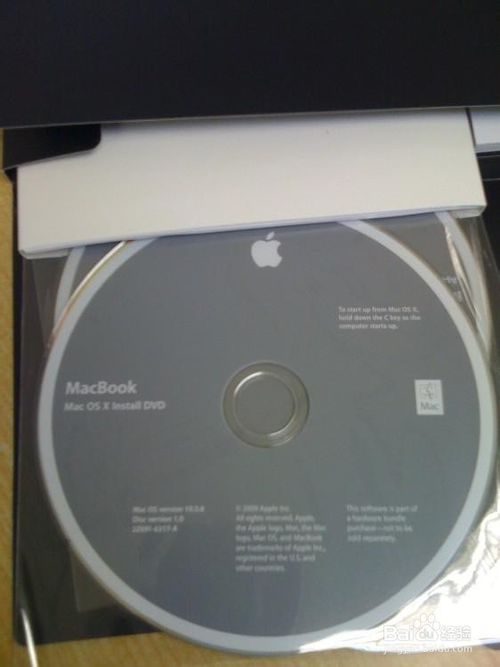 蘋果安裝xp雙系統詳細過程圖11 查看驅動是否正確 到控制面板中查看驅動列表是否安裝完畢 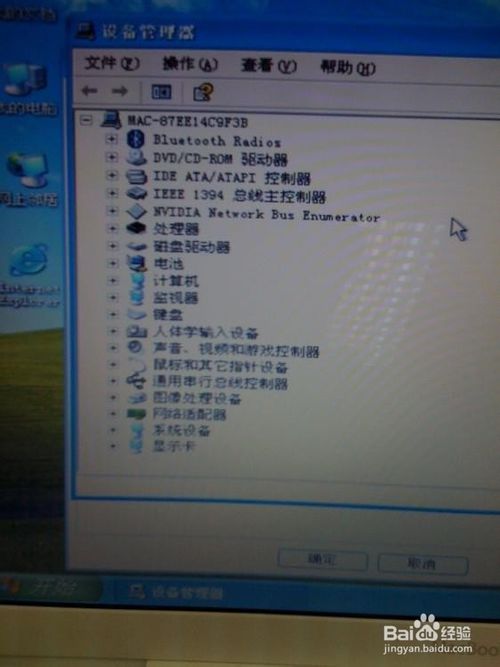 蘋果安裝xp雙系統詳細過程圖12 安裝完畢 安裝驅動后重啟電腦,重啟時按著option鍵不放直到出現如下畫面,選擇你要進入的系統。 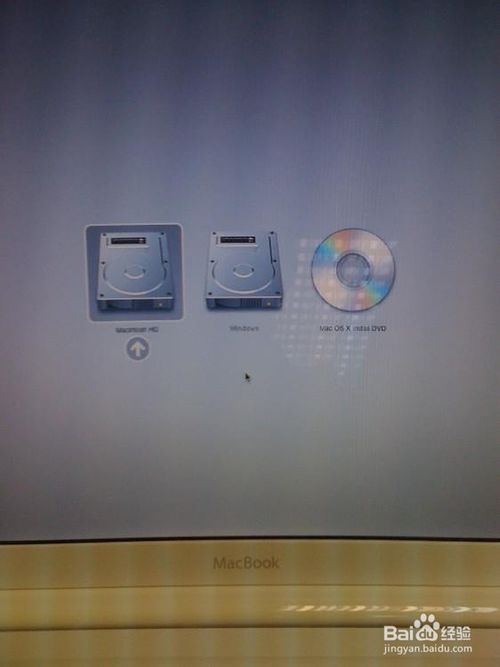 蘋果安裝xp雙系統詳細過程圖13 以上就是蘋果安裝xp雙系統詳細過程的內容了,想要用蘋果裝xp系統,體驗運行快速,玩游戲的兼容的話,就要下點功夫,在蘋果裝xp系統過程中,可能是有點麻煩,不過當你成功完成了的時候,是非常有成就感的,只要你按照小編說的去做就沒問題的。 Windows XP服役時間長達13年,產生的經濟價值也較高。據評測機構StatCounter的統計,2017年1月,在中國范圍內,該系統的占有率為17.79%。主要原因是“習慣XP系統”而不愿意對其升級。 部分殺毒軟件推出了諸如“XP盾甲”之類的服務,以提高系統安全性。 |
相關文章
下一篇:純凈版xp系統重裝圖文詳細教程