

- 安裝系統(tǒng)之家win10詳細(xì)圖解
- 如何運(yùn)用u盤安裝xp系統(tǒng),本文教你一鍵u盤裝
- u盤中毒怎樣辦,本文教你處理u盤裝系統(tǒng)辦法
- u盤安裝ubuntu,本文教你如何正確安裝系
- 裝機(jī)吧U盤如何裝系統(tǒng),本文教你如何裝系統(tǒng)
- 天意u盤維護(hù)系統(tǒng)安裝系統(tǒng)設(shè)置圖文詳細(xì)教程
- 韓博士,本文教你韓博士一鍵重裝系統(tǒng)(安裝系統(tǒng)
- 臺式機(jī)怎樣裝系統(tǒng),本文教你臺式機(jī)怎樣運(yùn)用U盤
- 筆記本電腦如何重裝系統(tǒng)(安裝系統(tǒng)),本文教你
- 重裝系統(tǒng)(安裝系統(tǒng))系統(tǒng)之家win10圖文詳
- 如何運(yùn)用u盤裝系統(tǒng)win10
- 用U盤lenovo重裝系統(tǒng)(安裝系統(tǒng))win
推薦系統(tǒng)下載分類: 最新Windows10系統(tǒng)下載 最新Windows7系統(tǒng)下載 xp系統(tǒng)下載 電腦公司W(wǎng)indows7 64位裝機(jī)萬能版下載

臺式機(jī)怎樣裝系統(tǒng),本文教你臺式機(jī)怎樣運(yùn)用U盤裝系統(tǒng)
發(fā)布時(shí)間:2022-09-14 文章來源:深度系統(tǒng)下載 瀏覽:
|
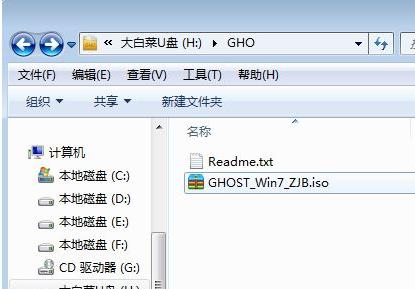
軟件是一系列按照特定順序組織的計(jì)算機(jī)數(shù)據(jù)和指令的集合。一般來講軟件被劃分為編程語言、系統(tǒng)軟件、應(yīng)用軟件和介于這兩者之間的中間件。硬件是“計(jì)算機(jī)硬件”的簡稱。與“軟件”相對,電子計(jì)算機(jī)系統(tǒng)中所有實(shí)體部件和設(shè)備的統(tǒng)稱。 現(xiàn)在市場上的品牌電腦有很多,像dell、華碩、聯(lián)想等等。對于電腦的類型也有很多,像臺式機(jī)、 筆記本電腦 、 一體機(jī)電腦等等。如果新用戶想要安裝系統(tǒng)的話,該怎么去使用U盤裝系統(tǒng)?下面,小編就來跟大家探討一下臺式機(jī)U盤裝系統(tǒng)的操作流程了。 使用電腦的用戶非常多,盡管操作系統(tǒng)種類繁多,但是win7一直都是最受用戶歡迎的操作系統(tǒng),有用戶打算給電腦裝win7系統(tǒng),但是不懂怎么安裝,其實(shí)我們可以使用U盤來安裝,那么臺式機(jī)怎么使用U盤裝系統(tǒng)?下面,小編就給大家?guī)砹伺_式機(jī)使用U盤裝系統(tǒng)的操作了。 臺式機(jī)怎么使用U盤裝系統(tǒng) 準(zhǔn)備工作: 1、系統(tǒng)鏡像下載 2、4G及以上U盤 3、大白菜超級u盤啟動(dòng)工具 制作U盤啟動(dòng)盤之后,將下載的系統(tǒng)iso鏡像文件直接復(fù)制到U盤啟動(dòng)盤的GHO目錄下
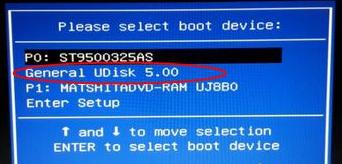
裝系統(tǒng)圖-1 在需要重裝系統(tǒng)的臺式電腦上插入U(xiǎn)盤,重啟后不停按F12或F11或Esc等快捷鍵打開啟動(dòng)菜單, 選擇U盤選項(xiàng)回車,比如General UDisk 5.00, 不同電腦啟動(dòng)鍵不一樣,不支持這些啟動(dòng)鍵的臺式電腦查看第二點(diǎn)設(shè)置U盤啟動(dòng)方法
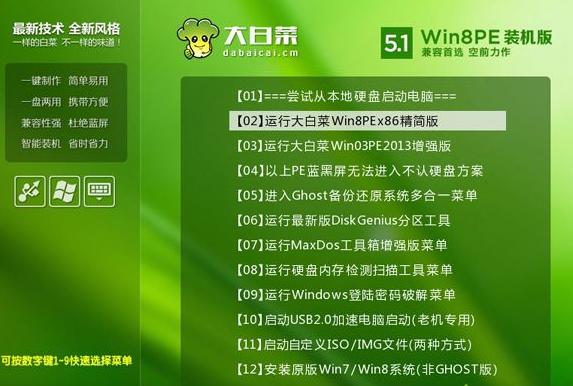
U盤圖-2 從U盤啟動(dòng)進(jìn)入到這個(gè)菜單,按數(shù)字2或通過方向鍵選擇【02】選項(xiàng)回車,啟動(dòng)pe系統(tǒng), 無法進(jìn)入則選擇【03】舊版PE系統(tǒng)
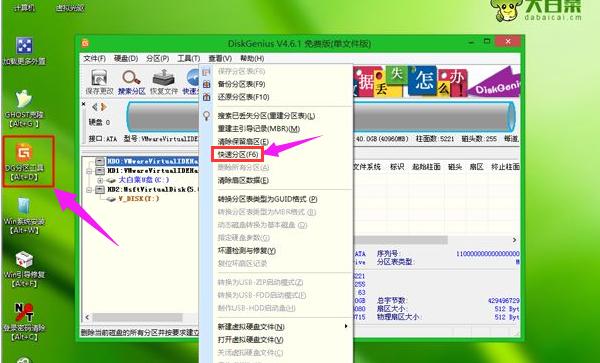
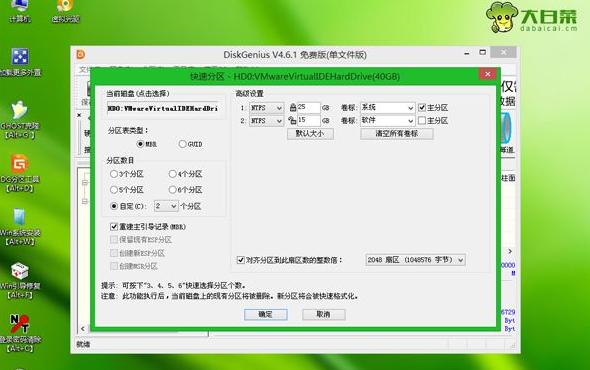
裝系統(tǒng)圖-3 進(jìn)入到pe系統(tǒng),如果不用分區(qū),直接看第6步,如果需要重新分區(qū),需備份所有數(shù)據(jù), 然后雙擊打開【DG分區(qū)工具】,右鍵點(diǎn)擊硬盤,選擇【快速分區(qū)】
U盤圖-4 設(shè)置分區(qū)數(shù)目和分區(qū)的大小,一般C盤建議35G以上,如果是固態(tài)硬盤,勾選“對齊分區(qū)”即可4k對齊,點(diǎn)擊確定,執(zhí)行硬盤分區(qū)過程
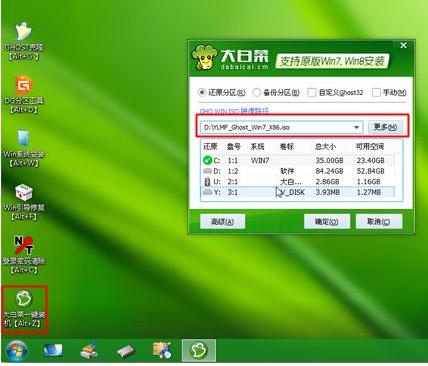
U盤圖-5 完成分區(qū)之后,打開【大白菜一鍵裝機(jī)】,映像路徑選擇系統(tǒng)iso鏡像,此時(shí)會(huì)自動(dòng)提取gho文件,點(diǎn)擊下拉框,選擇gho文件
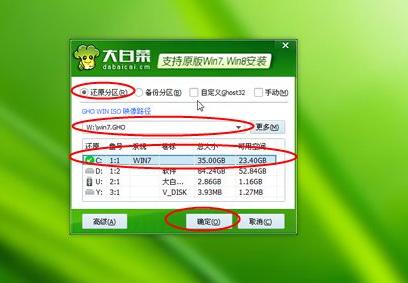
臺式機(jī)圖-6 然后點(diǎn)擊“還原分區(qū)”,選擇系統(tǒng)所在位置,一般是C盤,如果不是顯示C盤,可以根據(jù)“卷標(biāo)”、磁盤大小選擇,點(diǎn)擊確定
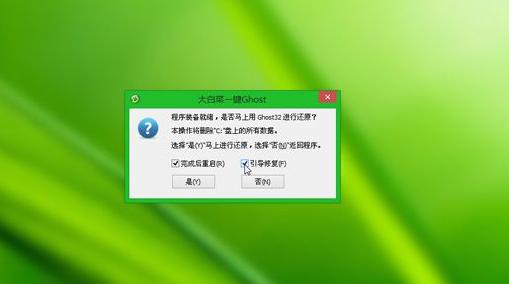
裝系統(tǒng)圖-7 彈出這個(gè)提示框,勾選“完成后重啟”和“引導(dǎo)修復(fù)”,點(diǎn)擊是開始執(zhí)行還原過程
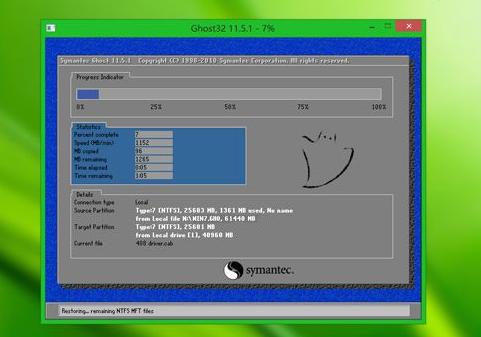
U盤裝系統(tǒng)圖-8 在這個(gè)界面中執(zhí)行系統(tǒng)安裝到C盤的操作,這個(gè)過程需要5分鐘左右
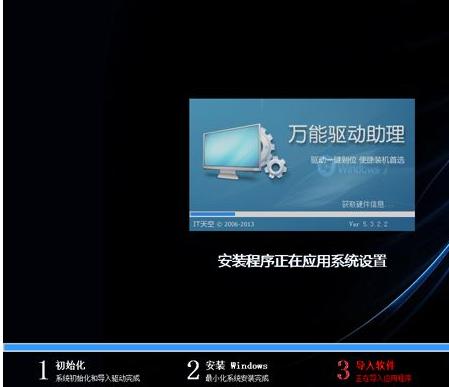
U盤圖-9 操作完成后臺式電腦會(huì)自動(dòng)重啟,此時(shí)拔出U盤,重新啟動(dòng)進(jìn)入這個(gè)界面,繼續(xù)進(jìn)行系統(tǒng)重裝和配置過程
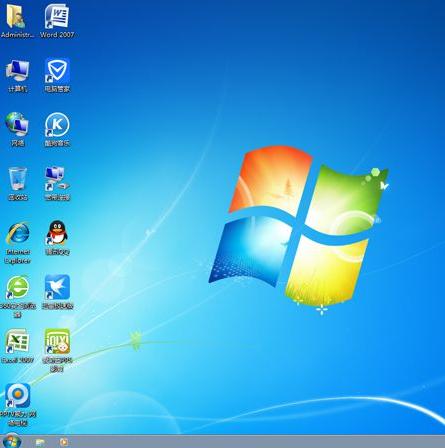
臺式機(jī)圖-10 系統(tǒng)重裝需要5-10分鐘左右,在啟動(dòng)進(jìn)入全新系統(tǒng)桌面后,系統(tǒng)就重裝好了。
裝系統(tǒng)圖-11 以上就是臺式機(jī)U盤裝系統(tǒng)的操作流程了。 硬件是實(shí)在的,有模有樣的。軟件是程序性的。是一系列的指令。有了軟件,硬件才會(huì)實(shí)現(xiàn)更豐富的功能。 |
當(dāng)前原文鏈接:http://m.hkjaz.com/soft/soft-25316.html
相關(guān)文章
Windows7系統(tǒng)教程欄目
本類教程排行
系統(tǒng)熱門教程
本熱門系統(tǒng)總排行