


天意u盤維護系統安裝系統設置圖文詳細教程
發布時間:2022-09-14 文章來源:深度系統下載 瀏覽:
|
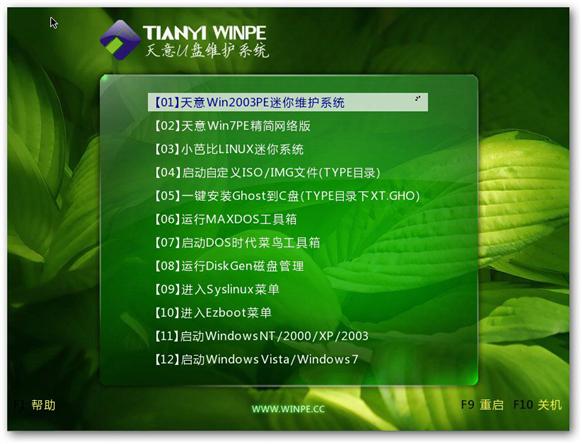
U盤的稱呼最早來源于朗科科技生產的一種新型存儲設備,名曰“優盤”,使用USB接口進行連接。U盤連接到電腦的USB接口后,U盤的資料可與電腦交換。而之后生產的類似技術的設備由于朗科已進行專利注冊,而不能再稱之為“優盤”,而改稱“U盤”。后來,U盤這個稱呼因其簡單易記而因而廣為人知,是移動存儲設備之一。現在市面上出現了許多支持多種端口的U盤,即三通U盤(USB電腦端口、iOS蘋果接口、安卓接口)。 很多用戶都有自己喜歡的操作系統,或者說使用習慣了,但是在剛買的電腦上一般預裝的都是win10系統,想要用其他的系統的話就要自己手動安裝了,天意u盤維護系統也可以用來做安裝系統,接下來給大家介紹操作方法,希望對你有幫助。 天意u盤維護系統是一個可用來做系統的維護及安裝操作的PE系統,一些用戶想要天意u盤維護系統來安裝操作系統但是不知道怎么操作,小編這里給大家分享這個PE的安裝系統方法。 天意u盤維護系統安裝系統方法: 1、制作U盤啟動盤的方法就不在這里介紹了,制作好后設置BIOS,通過U盤進入天意03PE。
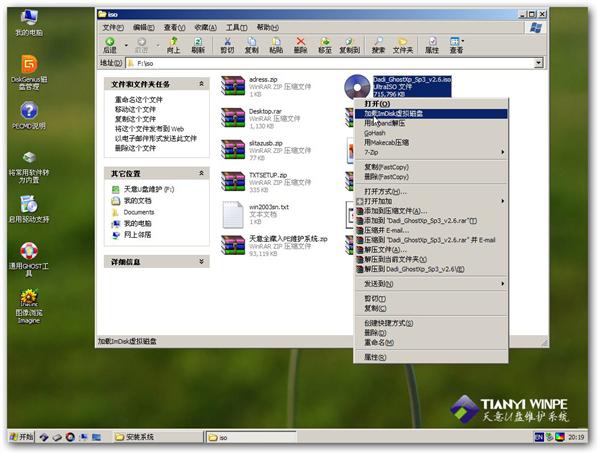
天意圖-1 2、進入到PE里面找到自己下載的系統鏡像右鍵“加載IMDISK虛擬磁盤”。
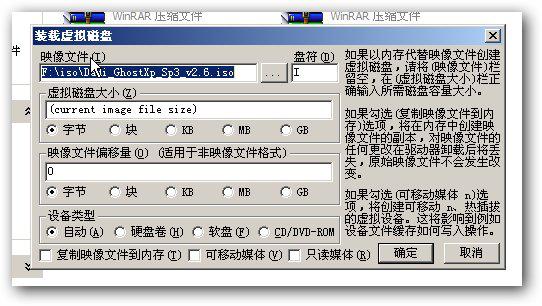
天意u盤圖-2 3、出現如下界面,我們單擊“確定”,把它加載到虛擬盤I盤。
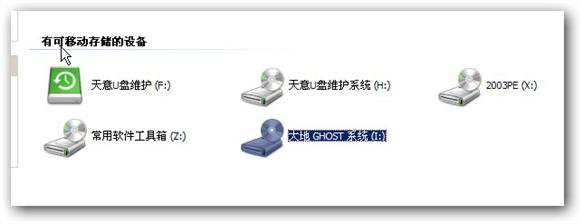
天意圖-3 4、單擊“確定”后,我們可以看到該ISO文件已經加載到虛擬盤I盤了。
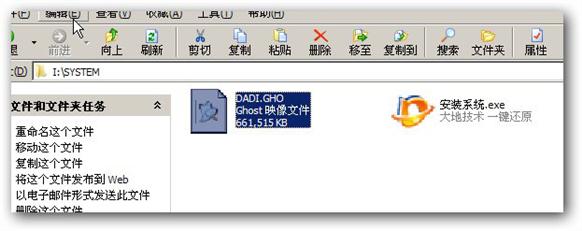
天意u盤圖-4 5、我們打開I盤的SYSTEM文件夾,可以看到.gho文件。這就是我們要安裝到C盤的系統文件。
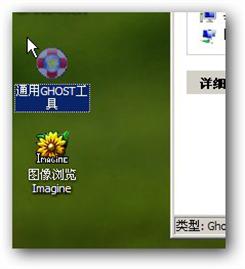
天意u盤維護系統圖-5 6、我們回到桌面,選中“通用GHOST工具”。
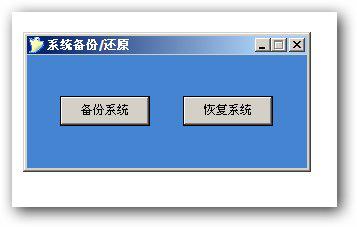
天意u盤維護系統圖-6 7、選擇“簡易模式”。選擇“簡易模式”后出現如下界面。
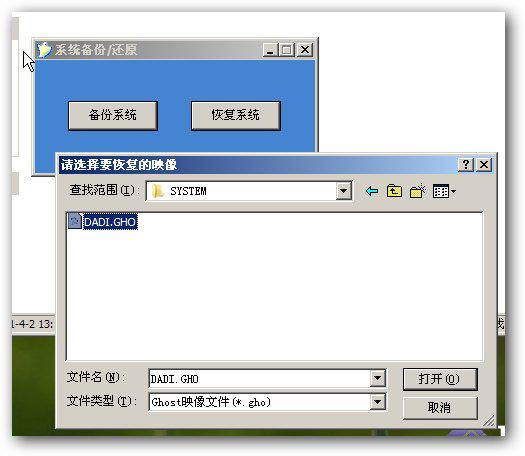
天意u盤維護系統圖-7 8、單擊“恢復系統”,我們選擇I盤SYSTEM文件夾的.gho文件。
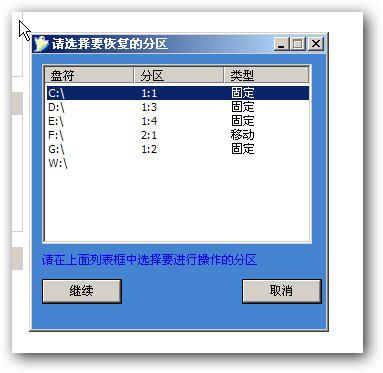
天意u盤圖-8 9、選擇GHO文件后,出現如下界面。軟件默認會把GHO文件恢復到C盤。
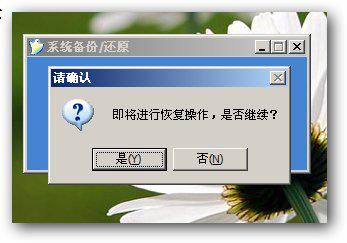
天意u盤維護系統圖-9 注意:如果默認選擇的盤符不對,請手動修改,以免造成不必要的損失。 10、單擊上圖的“繼續”后出現如下界面,我們單擊“是”,開始恢復系統。
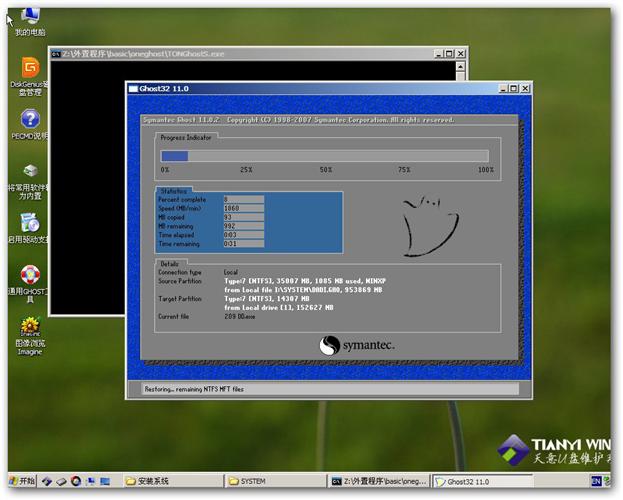
天意圖-10 11、GHOST恢復軟件開始把GHO文件恢復到C盤(即安裝GHO系統)。
U盤系統圖-11 12、GHOST過程完成后拔掉U盤,重啟電腦進入最后的安裝步驟。知道進入到桌面系統就安裝完成了。 U盤有USB接口,是USB設備。如果操作系統是WindowsXP/Vista/Win7/Linux/PrayayaQ3或是蘋果系統的話,將U盤直接插到機箱前面板或后面的USB接口上,系統就會自動識別。 |
相關文章
下一篇:魔方u盤打開,本文教你怎樣自制