推薦系統(tǒng)下載分類: 最新Windows10系統(tǒng)下載 最新Windows7系統(tǒng)下載 xp系統(tǒng)下載 電腦公司W(wǎng)indows7 64位裝機(jī)萬能版下載

Word 2016如何插入圖表及添加刪除數(shù)據(jù)
發(fā)布時間:2025-05-21 文章來源:深度系統(tǒng)下載 瀏覽:
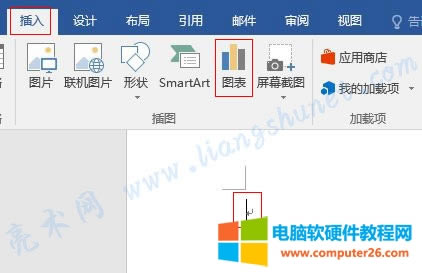
| 辦公軟件是指可以進(jìn)行文字處理、表格制作、幻燈片制作、圖形圖像處理、簡單數(shù)據(jù)庫的處理等方面工作的軟件。目前辦公軟件朝著操作簡單化,功能細(xì)化等方向發(fā)展。辦公軟件的應(yīng)用范圍很廣,大到社會統(tǒng)計,小到會議記錄,數(shù)字化的辦公,離不開辦公軟件的鼎力協(xié)助。另外,政府用的電子政務(wù),稅務(wù)用的稅務(wù)系統(tǒng),企業(yè)用的協(xié)同辦公軟件,這些都屬于辦公軟件。 圖表能直觀的顯示數(shù)據(jù)的變化趨勢,常用于表示一年中每個季節(jié)或每個月數(shù)據(jù)的變化情況,例如表示一年十二個月產(chǎn)品的銷售情況。由于圖表具有直觀的特點(diǎn),因此被廣泛應(yīng)用,所以在實(shí)際工作中常常需要繪制圖表。 在 Word 2016 中,不用我們用筆繪制圖表,Word 內(nèi)置了多種圖表類型,只需選擇一種插入即可;如果內(nèi)置的圖表沒有滿足要求的,可以插入一種最接近的再通過繪制來調(diào)整即可。插入的圖表默認(rèn)帶一些數(shù)據(jù),我們可以修改或刪除它們,也可以添加新數(shù)據(jù)。 一、Word 2016 插入圖表1、把光標(biāo)定位到要插入圖表的位置,選擇“插入”選項卡,如圖1所示:
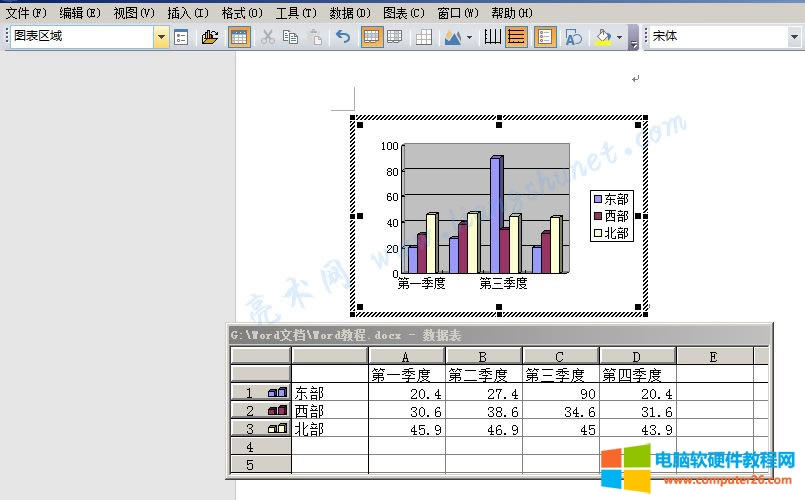
圖1 2、單擊“圖表”,插入一個圖表并切換到圖表編輯窗口,如圖2所示:
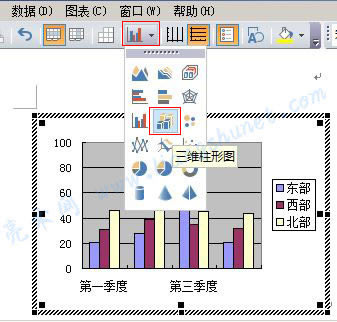
圖2 3、圖表編輯窗口很像 Word 2003 的工作界面。 4、插入圖表時不能選擇類型,默認(rèn)插入“柱形圖”,它也是用得比較多的類型。如果想換其他類型,單擊“圖表類型”,在彈出的類型中選擇一種,例如“三維柱形圖”,如圖3所示:
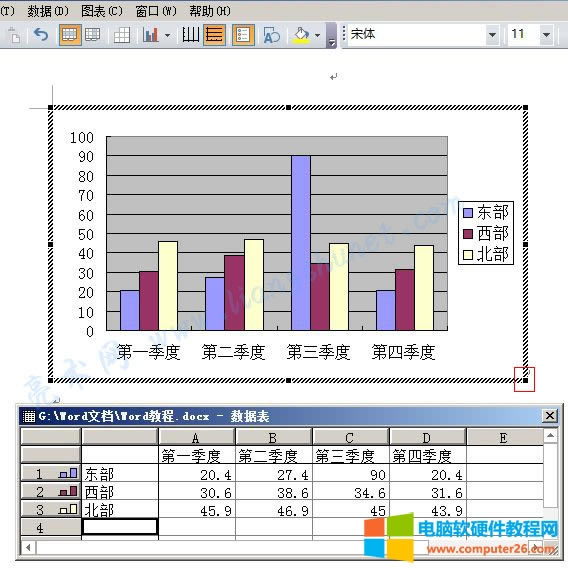
圖3 5、Word 2016 中,共有18種圖表類型,可以分為這么幾類:柱形、條形、錐形、圓環(huán)、餅形、面積、曲面、拆線、散點(diǎn)和氣泡圖,需要什么類型選擇即可。 6、我們?nèi)匀贿x回柱形圖,由于圖表太小,只顯示了第一季度和第三季度,把圖拉大一些,第二、四季度就會顯示。把鼠標(biāo)移到外框的其中一個黑點(diǎn)上,例如右下角的黑點(diǎn)上,鼠標(biāo)變?yōu)殡p向箭頭,往外拖,圖表變大,如圖4所示:
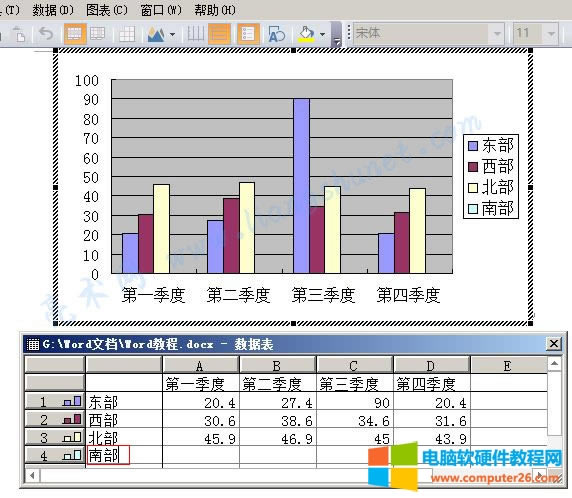
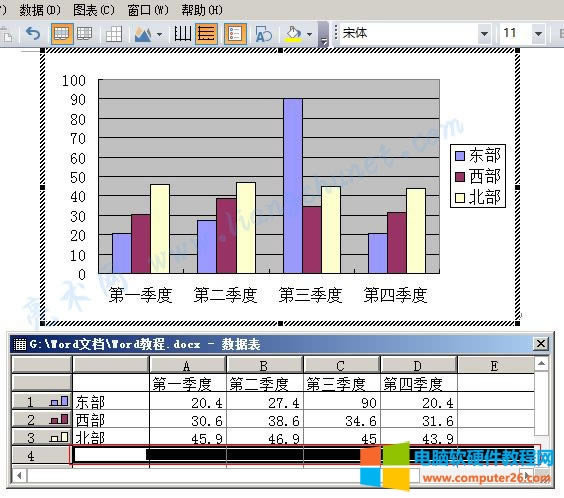
圖4 二、Word 2016 圖表添加數(shù)據(jù)1、柱形圖下有一個數(shù)據(jù)表,已經(jīng)有了東部、西部和北部第一到第四季度的數(shù)據(jù),還缺少南部,把它添加進(jìn)去。單擊第四行的第一個單元格把光標(biāo)定位到那里,雖然沒有出現(xiàn)光標(biāo),但單元格的四周已經(jīng)用粗黑線框住了,此時已經(jīng)可以輸入文字,輸入“南部”,如圖5所示:
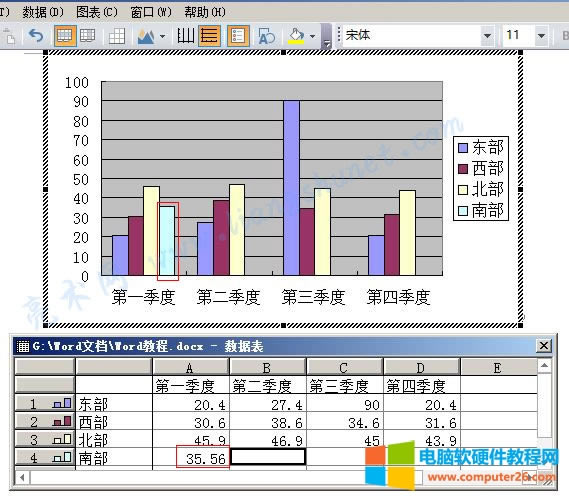
圖5 2、柱形圖的右邊已經(jīng)出現(xiàn)了“南部”,顏色用海藍(lán)色表示;由于還沒有出現(xiàn)數(shù)據(jù),因此還沒有出現(xiàn)海藍(lán)色的柱條。輸入南部第一季度的數(shù)據(jù) 35.56,第一季度立即出現(xiàn)海藍(lán)的柱條,如圖6所示:
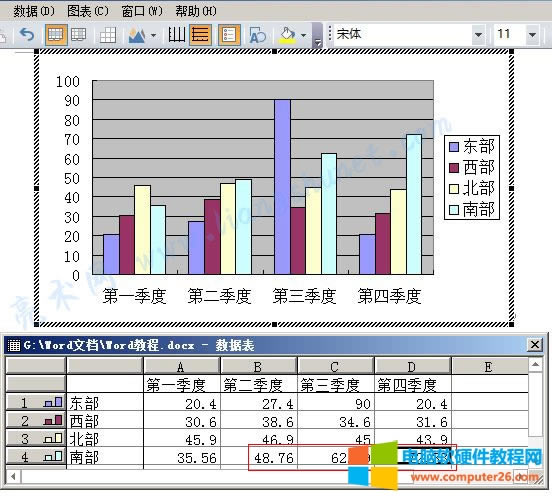
圖6 3、再把其他三個季度的數(shù)據(jù)也輸入,這三個季度也隨之出現(xiàn)海藍(lán)的柱條,如圖7所示:
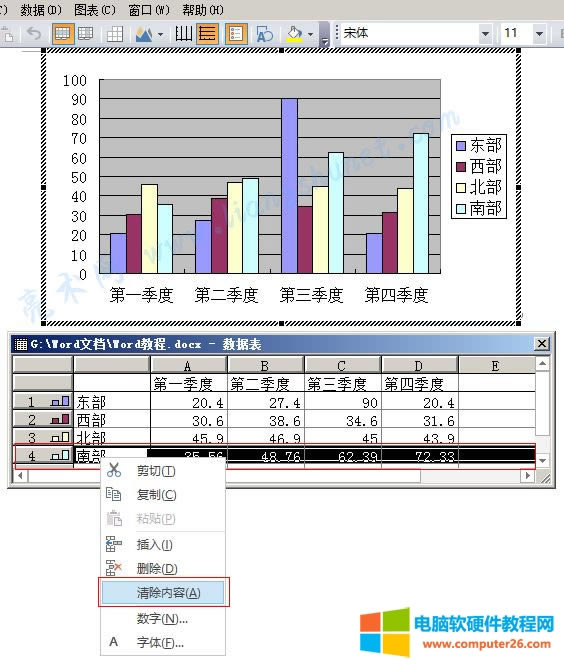
圖7 三、Word 2016 圖表刪除數(shù)據(jù)1、圖表刪除數(shù)據(jù)有兩處,一處是在數(shù)據(jù)表中,另一處是在圖形中。先在數(shù)據(jù)表中刪除,右鍵要刪除的行,例如第45行,在彈出的菜單中選擇“清空內(nèi)容或刪除”,如圖8所示:
圖8 2、則第4行的數(shù)據(jù)被清空,與之對應(yīng)的海藍(lán)柱條也被刪除,如圖9所示:
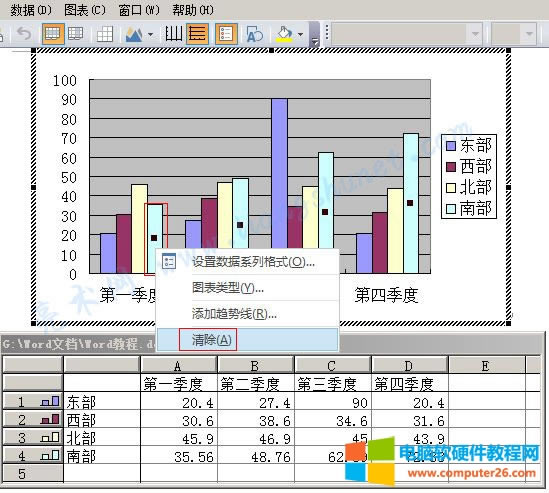
圖9 3、在圖形中刪除。右鍵海藍(lán)的柱條,在彈出菜單中選擇“清除”,如圖10所示:
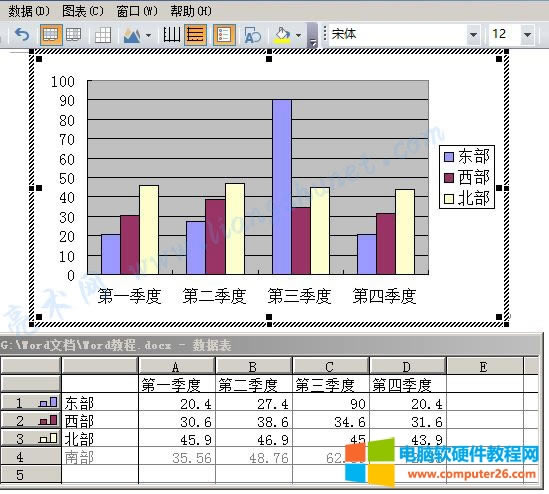
圖10 4、則南部的所有柱條被刪除,與之對應(yīng)的數(shù)據(jù)只是變?yōu)榛疑]有被刪除,如圖11所示:
圖11 5、如果想恢復(fù),只需雙擊第4行的其中一個單元格,再單擊一下任意處,被刪除的柱條又會顯示。 Office辦公軟件是辦公的第一選擇,這個地球人都知道。 |