97久久亚洲,亚洲福利久久,亚洲精品系列,97在线精品

win7系統下載
當前位置: 首頁 > 電腦學習教程 > 詳細頁面

Word 2016圖表系列、繪圖、單位標簽、網絡線條、按行列

發布時間:2025-05-21 文章來源:深度系統下載 瀏覽:

辦公軟件是指可以進行文字處理、表格制作、幻燈片制作、圖形圖像處理、簡單數據庫的處理等方面工作的軟件。目前辦公軟件朝著操作簡單化,功能細化等方向發展。辦公軟件的應用范圍很廣,大到社會統計,小到會議記錄,數字化的辦公,離不開辦公軟件的鼎力協助。另外,政府用的電子政務,稅務用的稅務系統,企業用的協同辦公軟件,這些都屬于辦公軟件。

由于設置圖表區格式內容特別多,上篇只介紹了圖表區域、分類軸和數值軸,本篇繼續介紹剩于的內容。它們主要包括圖表“系列”、數值軸 顯示單位標簽、數值軸主要網格線、圖例、圖表按行或按列顯示、繪圖和模擬運算表。

  在剩余的內容中,圖表系列的設置項比較多,并且選擇不同的圖表類型,有些設置項的設置內容不同。繪圖是指在圖表區域繪圖,例如用直線把某一系列的柱條連結起來;繪圖工具欄包含多種形狀,需要繪制什么圖形,選擇就能繪制,如同插入形狀一樣。

  一、圖表數值軸顯示單位標簽

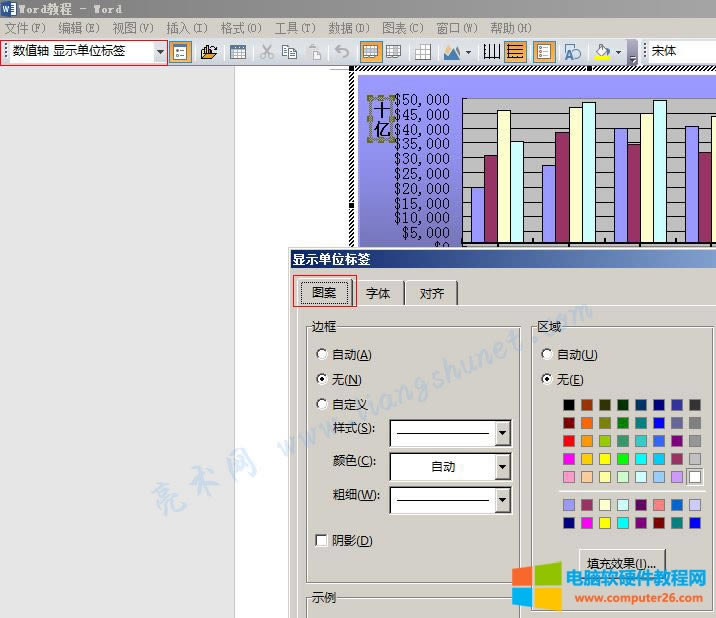
  1、繼續以“東部、西部、北部和南部”產值圖表為例。在“圖表對象”下拉列表框中選擇“數值軸 顯示單位標簽”,再單擊“設置標簽格式”圖標,打開“顯示單位標簽”窗口,如圖1所示:

4.49 Word 2016 圖表系列、繪圖、單位標簽、網絡線條、按行列

圖1

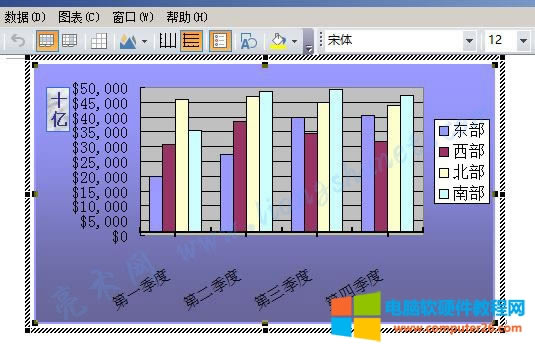
  2、可以設置“圖案、字體和對齊”,它們的設置方法都已經介紹過,只設置一個圖案實例,效果如圖2所示:

Word 2016 圖表數值軸顯示單位標簽

圖2

  3、邊框選擇了藍色、字體設置為靛藍色,背景用紋理填充。

  二、圖表圖例

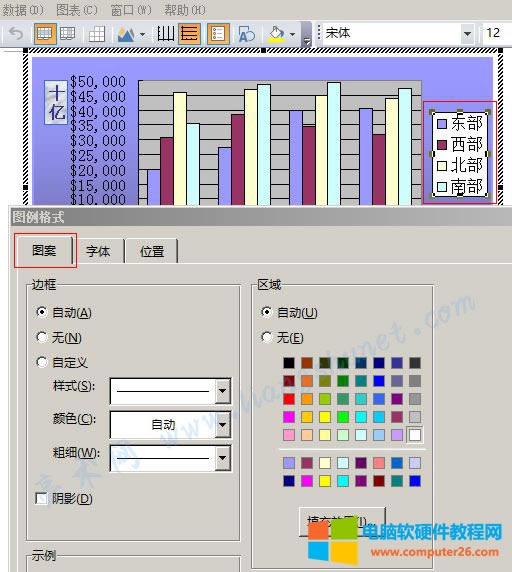
  1、雙擊圖例(有“東部、西部”字樣哪一塊),打開“圖例格式”窗口,如圖3所示:

Word 2016 圖表圖例

圖3

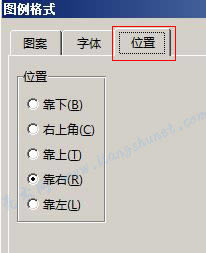
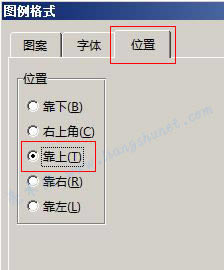
  2、共有“圖案、字體和位置”三個設置項,其中前兩項與“圖表數值軸 顯示單位標簽”設置方法相同,這里只介紹“位置”設置。選擇“位置”選項卡,如圖4所示:

Word 2016 圖例圖案、字體和位置

圖4

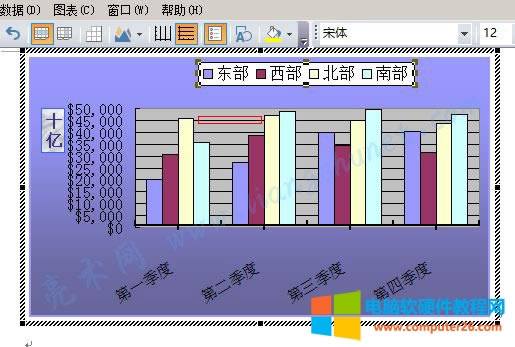
  3、圖例的位置可以設置為:靠下、右上角、靠上、靠右、靠左,當前選擇的是“靠右”,選擇“靠上”,如圖5所示:

Word 2016 圖例位置可設置為:靠下、右上角、靠上、靠右、靠左

圖5

  4、單擊“確定”后,圖例顯示到上面,如圖6所示:

Word 2016 圖例顯示到上面

圖6

  三、圖表數值軸主要網格線

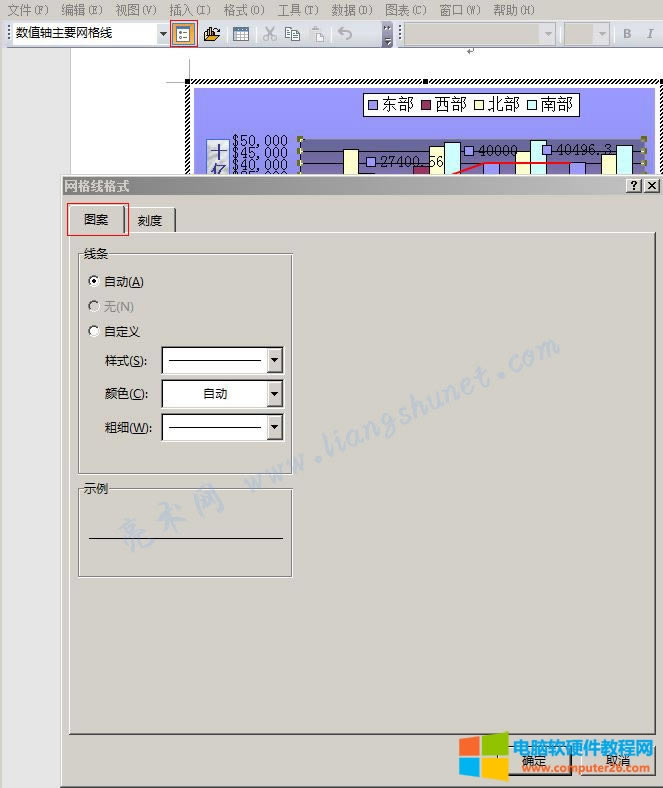
  1、圖表數值軸主要網格線是指柱條后的一條條黑線,雙擊其中一條網格線,打開“網格線格式”窗口,如圖7所示:

Word 2016 圖表數值軸主要網格線

圖7

  2、有“圖案和刻度”兩項,其中“刻度”是設置數值軸,在上一篇已經介紹過;“圖案”主要是設置線條樣式、顏色和粗細,也跟前面的設置方法一樣,就不再介紹。

  四、圖表繪圖區

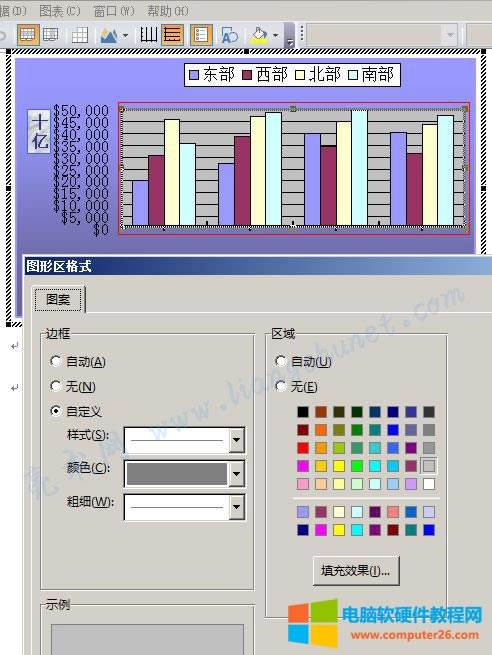
  1、“繪圖區”是指數值軸(Y)與分類軸(X)圍成的區域,雙擊它打開“圖形區格式”窗口,如圖8所示:

Word 2016 圖表繪圖區設置

圖8

  2、只有一個設置項“圖案”,它跟“圖表區域”設置完全一樣,用漸變填充后的效果,如圖9所示:

Word 2016 用漸變填充繪圖區域

圖9

  五、圖表“系列”

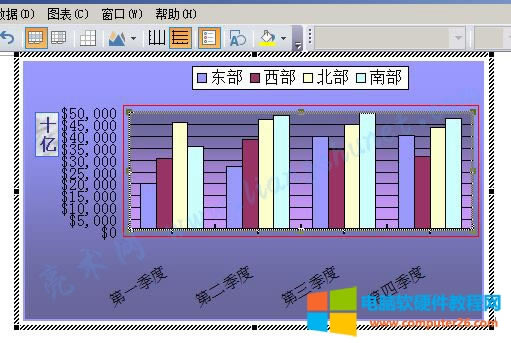
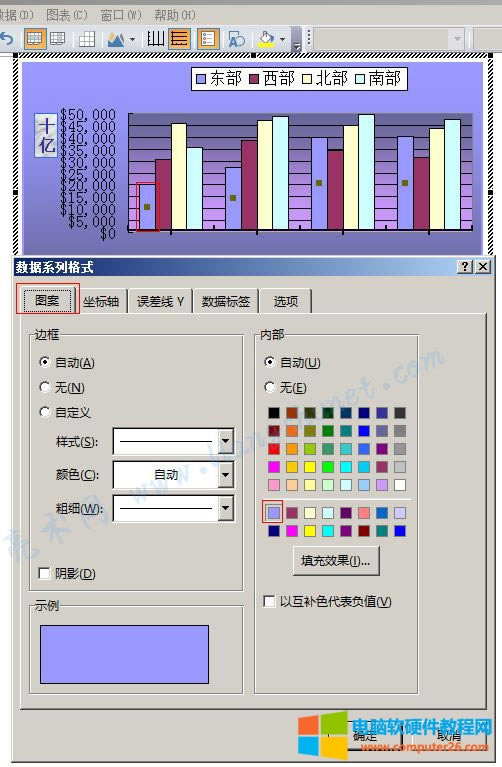
  1、圖表“系列”是指組成圖表的柱條,也就是“東部、西部、北部和南部”;單擊“東部”的紫藍色柱條,則東部四個季度的柱條全被選中,雙擊其中一根柱條,打開“數據系列格式”窗口,如圖10所示:

Word 2016 圖表系列

圖10

  2、共有五個設置項,“圖案”用于設置柱條的邊框和背景,跟前面的設置方法一樣,就不再贅述。

  3、選擇“坐標軸”選項卡,如圖11所示:

Word 2016 圖表坐標軸設置

圖11

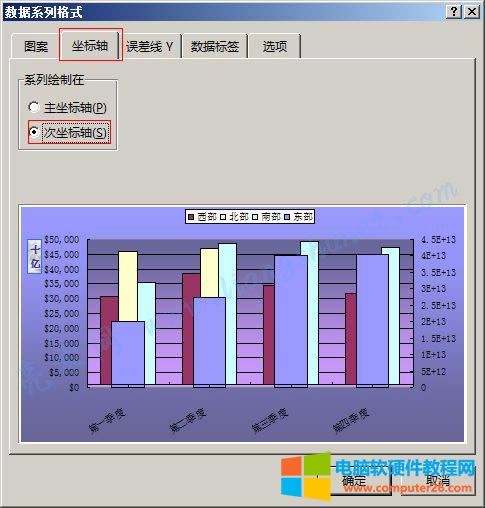
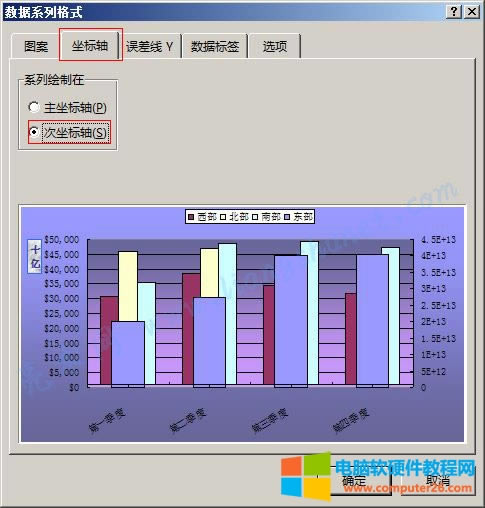
  A、“系列繪制在”可選擇“主坐標軸和次坐標軸”,當前選擇的是“主坐標軸”,選擇“次坐標軸”,預覽效果如圖12所示:

Word 2016 圖表主坐標軸和次坐標軸

圖12

  B、“次坐標軸”就分類軸而言是指下面的坐標軸,就數值軸而言是指右邊的坐標軸。

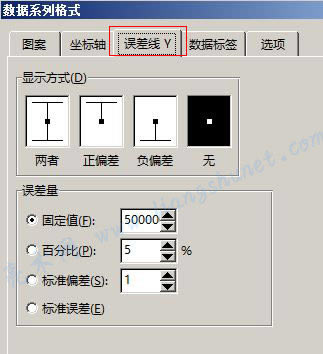
  4、選擇“誤差線”選項卡,如圖13所示:

Word 2016 圖表誤差線設置

圖13

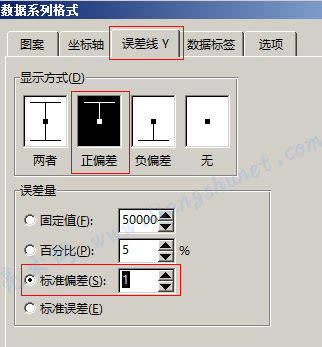
  A、“顯示方式”選擇“正偏差”,“誤差量”選擇“標準偏差”,如圖14所示:

Word 2016 圖表正偏差、誤差量

圖14

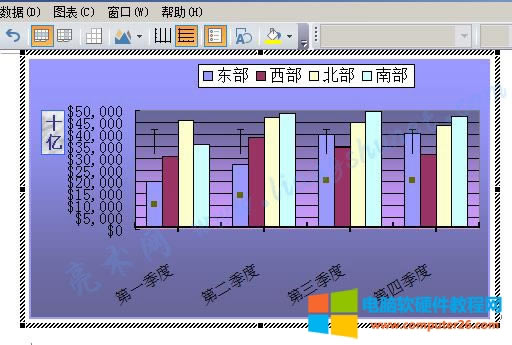
  B、單擊“確定”后,效果如圖15所示:

Word 2016 圖表設置為標準偏差

圖15

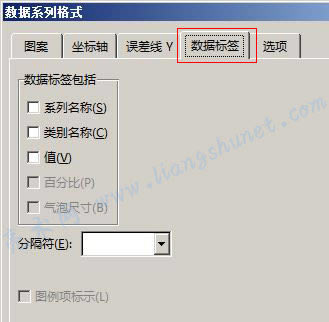
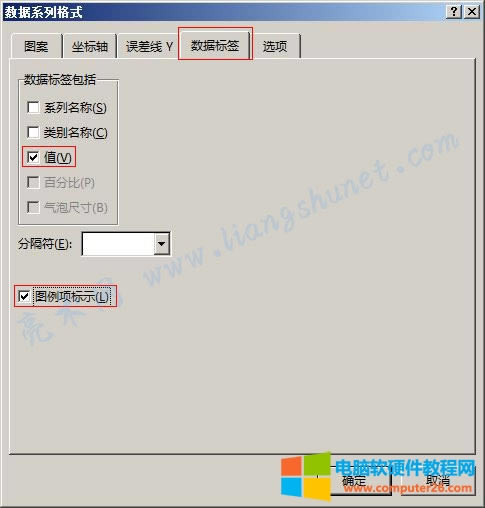
  5、選擇“數據標簽”選項卡,如圖16所示:

Word 2016 圖表數據標簽

圖16

  A、“數據標簽”有五個復選項,就當前圖表選中的柱條而言,“系列名稱”是指“東部”,“類別名稱”是指第一至第四季度,“值”是指東部第一至第四季度的數值;因未用百分比,它不可選;另外,“氣泡尺寸”只有當“圖表類型”選擇“氣泡圖”才可選;勾選“值”和“圖例項標示”,如圖17所示:

Word 2016 圖例項標示

圖17

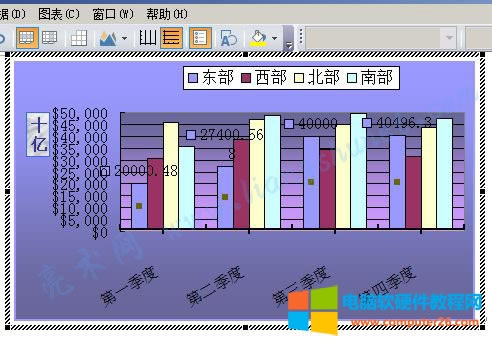
  B、單擊“確定”后,效果如圖18所示:

Word 2016 圖表系列名稱

圖18

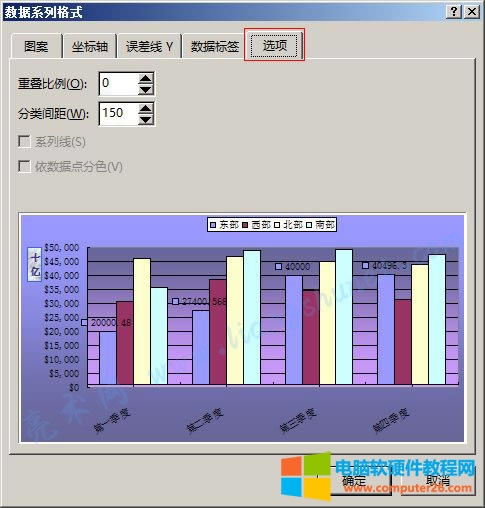
  6、選擇“選項”選項卡,如圖19所示:

Word 2016 圖表重疊比例

圖19

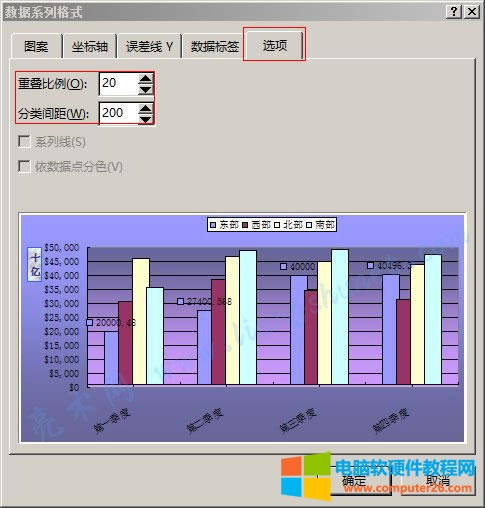
  A、選擇不同的圖表類型,設置項不一樣,當前圖表類型是柱形圖,可以設置“重疊比例”和“分類距離”,前者是指柱條重疊比例,后者是指分類(如第一季度與第二季度)之間的距離;另外,“系列線”用于線型的圖表,因此這里呈灰色;“依據數據點分色”用于餅型或圓環型的圖表,這里也呈灰色;把“重疊比例”設置為 20,“分類距離”設置為 200,預覽效果如圖20所示:

Word 2016 圖表分類距離

圖20

  B、選擇一個圓環型的圖表,再打開“數據系列格式”的“選項”,設置項變為“第一扇區起始角度”和“圓環圖內徑大小”,并且“依扇區分色”也變為可選,如圖21所示:

Word 2016 依扇區分色

圖21

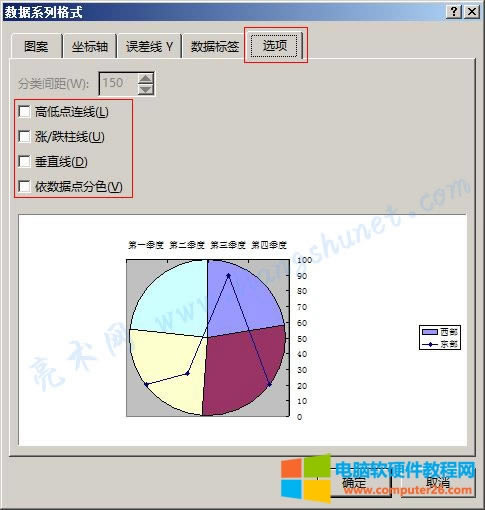
  C、把圖表類型改為“折線圖”,再打開同樣窗口,設置項又變為“高低點連線、漲/跌柱線、垂直線和依數據點分色”,如圖22所示:

Word 2016 折線圖

圖22

  圖表“系列”雖然只舉了“東部”的例子,其它系列的設置項也是一樣的。

  六、圖表按行按列

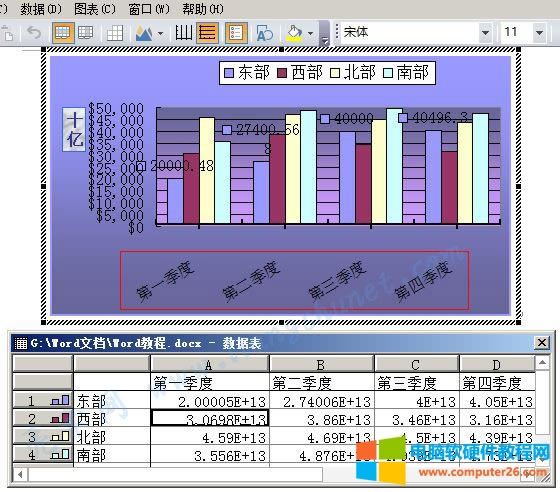
  1、圖表默認按行顯示,第一至第四季度是列,顯示在分類軸的下面,如圖23所示:

Word 2016 圖表按行按列

圖23

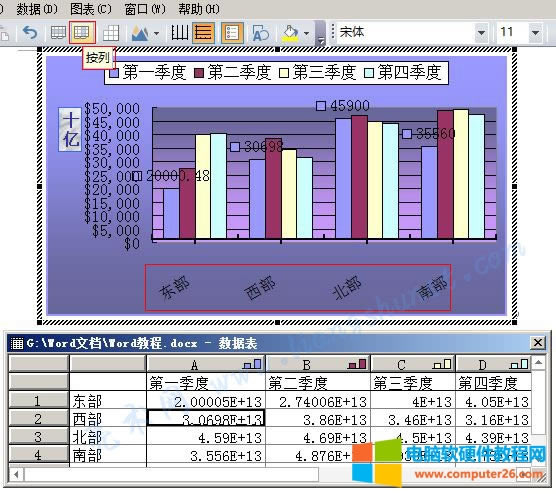
  2、選擇“按列”,圖表按“按列”顯示,“東部、西部、南部和北部”是行,顯示到了數據分類軸的下面,如圖24所示:

Word 2016 圖表行列交換

圖24

  3、單擊“按行”,圖表又按行顯示。

  七、圖表模擬運算表

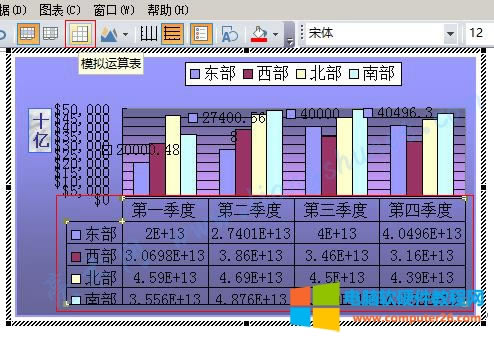
  1、單擊“模擬運算表”圖標,圖表下立即出現數據表,如圖25所示:

Word 2016 圖表模擬運算表

圖25

  2、由于要顯示數據表,繪圖區空間被壓縮,圖表被等比縮小。

  八、繪圖

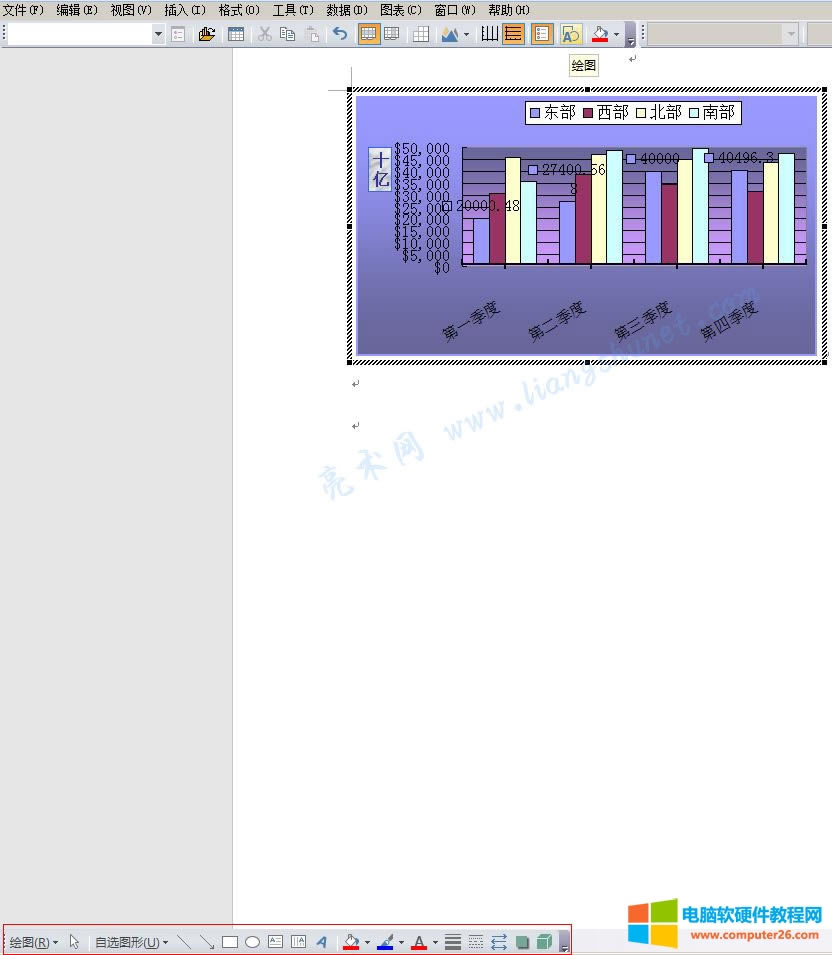
  1、單擊“繪圖”圖標,在窗口下面會顯示“繪圖工具欄”,如圖26所示:

Word 2016 圖表繪圖工具欄

圖26

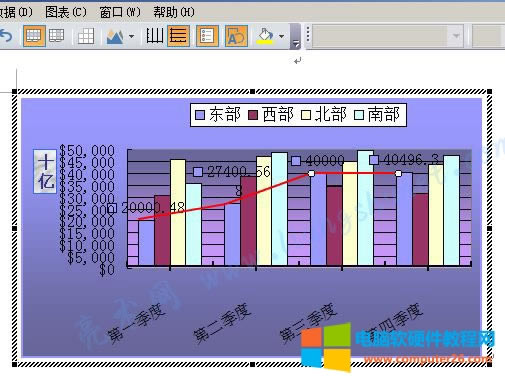
  2、例如選擇線條,一條紅色粗線把“東部”第一季度到第四季度連接起來,如圖27所示:

Word 2016 圖表連接線

圖27

  3、只能在圖表區域繪圖,要繪制什么,從繪圖工具欄選擇相應的圖形即可。


Office辦公軟件是辦公的第一選擇,這個地球人都知道。

本文章關鍵詞: Word 2016 圖表 系列  繪圖 單位 標簽 網絡  
97久久亚洲,亚洲福利久久,亚洲精品系列,97在线精品
日韩av字幕| 神马午夜在线视频| 精品欧美日韩精品| 日韩大片在线| 国产精品分类| 亚洲精品三级| 欧美精品三级在线| 亚洲午夜久久| 老牛国内精品亚洲成av人片| 97久久亚洲| 青青国产91久久久久久| 国产精品亚洲成在人线| 国产一区二区三区黄网站 | 四虎成人av| 久久精品1区| 色综合视频一区二区三区日韩| 国产专区一区| 亚洲精品日本| 国产精品黄网站| 91精品一区二区三区综合在线爱 | 亚洲高清毛片| 国产精品普通话对白| 免费人成精品欧美精品| 亚洲2区在线| 亚洲网址在线观看| 麻豆极品一区二区三区| 激情综合婷婷| 91看片一区| 美女精品一区| 日本91福利区| 亚洲欧洲美洲av| 制服诱惑一区二区| 在线看片日韩| 亚洲激情另类| 国产一区二区三区天码| 九一成人免费视频| 久久在线91| 亚洲神马久久| 久久久久国产精品一区三寸| 免费观看在线综合色| 久久的色偷偷| 亚洲美女91| 国产精品高清一区二区| 久久99国产精品视频| 日韩在线成人| 欧美aaaaaa午夜精品| 99riav1国产精品视频| 亚洲成av在线| 久久精品资源| 国产精品1区| 蜜桃久久久久久| 日韩中文欧美| 欧洲一区二区三区精品| 欧美片网站免费| 女人av一区| 一区二区自拍| 亚洲高清激情| 欧美精品97| 日韩久久精品网| 久久激情综合网| 欧美亚洲国产日韩| 日韩免费视频| 粉嫩av一区二区三区四区五区| av中文资源在线资源免费观看| 日韩深夜视频| 国产精品久久久一区二区| 日本国产亚洲| 97久久精品| 日韩高清三区| 免费精品一区| 国产日韩视频| 另类亚洲自拍| 国产一二在线播放| 亚洲人成亚洲精品| 女主播福利一区| 成人国产精选| 国产精品片aa在线观看| 精品91福利视频| 色偷偷色偷偷色偷偷在线视频| 欧美aa在线观看| 亚洲91久久| 亚洲精品一区二区在线看| 久久国产免费| 97人人精品| 精品一区二区三区视频在线播放| 日本成人精品| 国产精品久久久久久久久久齐齐| 麻豆免费精品视频| 国产精品一区二区精品| 亚洲一区成人| 日韩中文字幕av电影| 一区二区日韩免费看| 亚洲精品动态| 正在播放日韩精品| 九九精品调教| 午夜一级久久| 欧美极品中文字幕| 六月丁香综合在线视频| 中文亚洲欧美| 亚洲精品少妇| 久久国产乱子精品免费女| 91亚洲国产高清| 亚洲+小说+欧美+激情+另类| 国产精品一区毛片| 日本а中文在线天堂| 国产农村妇女精品一二区| 丝袜脚交一区二区| 国产精品红桃| 快she精品国产999| 欧美午夜三级| 国产一区白浆| 成人在线视频免费看| 久久亚洲在线| 日本va欧美va瓶| 国产精品久久久久久久久久10秀| 蜜桃成人av| 国产剧情在线观看一区| 亚洲成av在线| 色偷偷偷在线视频播放| 免费国产亚洲视频| 免费毛片在线不卡| 日产欧产美韩系列久久99| 欧美日韩色图| 国产精品激情电影| 日韩精品久久久久久久电影99爱 | 免费在线观看精品| 国产精品久久久亚洲一区| 免费精品国产的网站免费观看| 欧美综合社区国产| 精精国产xxxx视频在线野外| 日韩二区三区在线观看| 每日更新成人在线视频| 久久精品免费一区二区三区 | 亚洲欧美在线综合| 欧美va天堂在线| 成人日韩精品| 九九99久久精品在免费线bt| 欧美一区激情| 日韩国产在线观看| 日韩激情av在线| 久久午夜影视| 欧美午夜精彩| 不卡一二三区| 欧美日韩国产v| 高清久久精品| 日韩av电影一区| 亚洲一区二区三区久久久| 欧美1级日本1级| 欧美国产不卡| 日精品一区二区三区| 尤物精品在线| 成人日韩精品| 免费观看亚洲天堂| 日韩av免费大片| 超碰成人av| 青草久久视频| 国产精品激情| 91精品婷婷色在线观看| 婷婷综合在线| 开心激情综合| 亚洲aa在线| 日韩av资源网| 欧美亚洲色图校园春色| 日韩av午夜在线观看| 日韩超碰人人爽人人做人人添| 激情不卡一区二区三区视频在线| 欧美午夜三级| 国产精品1区| 国产亚洲一区| 一区二区国产在线| 亚洲综合电影一区二区三区| 成人午夜在线| 免费精品国产的网站免费观看| 中国女人久久久| 欧美成人基地 | 国产videos久久| 日本欧美大码aⅴ在线播放| 中文亚洲免费| 亚洲激情中文| 日韩av一二三| 中文视频一区| 激情五月综合网| 欧美啪啪一区| 日韩不卡免费高清视频| 日韩精品导航| 婷婷五月色综合香五月| 国产欧美日韩在线观看视频| 日韩一区二区三区免费| 一区二区亚洲精品| 国产精品密蕾丝视频下载| 欧美日韩中文一区二区| 日韩精品欧美| 五月激激激综合网色播| 久久精品中文| 国产欧美一区二区三区国产幕精品 | 精品视频在线观看网站| 亚洲1区在线| 狠狠爱www人成狠狠爱综合网| 亚洲免费专区| 欧美经典一区|