


如何運用iPad做電腦第二顯示屏
發布時間:2024-04-15 文章來源:深度系統下載 瀏覽:
| iPad的屏幕非常好,用來做電腦的第二屏幕,顯然非常合適。只要你有一臺無線路由器,這個想法就不難實現。在APP Store中就有不少這樣的應用程序:如Air Display、XDisplay、iDisplay等,Air Display功能比較完善,但是需要支付68元才能購買,安裝的時候還要重啟、安裝虛擬顯卡等諸多操作,董師傅不推薦新手使用。董師傅建議大家選擇Splashtop公司的XDisplay,不但很好用,它還是一款免費程序。 首先,在電腦上登陸http://go.icpcw.com/f/Streamers.htm下載并安裝Splashtop Streamer,然后需要注冊并登錄Splashtop賬戶,接著設置一個安全碼,這個安全碼就是連接電腦和iPad的“紐帶”。 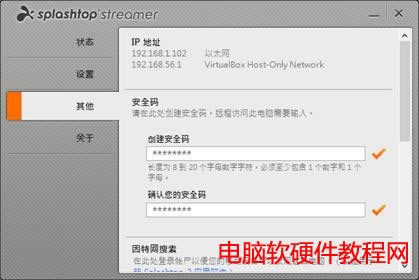 接下來就是在iPad上的操作了。打開APP Store找到XDisplay并安裝,第一次運行的時候,并告知你只有10分鐘的試用時間,想要繼續使用,就需要在花30元解鎖。但是,我們可以用一個特殊的辦法,不花錢解開內購。而且這個方法,無論是否越獄都能使用。 首先返回主屏并雙擊home鍵,然后長按XDisplay圖標之后關閉其后臺進程。接著用數據線將iPad與電腦相連,打開iTools,在“應用程序”一欄中找到XDisplay這個程序,點擊“文檔管理”按鈕,依次展開“XDisplay→Library→Preference”目錄,然后在右側雙擊“com.splashtop.xdisplay.plist”文件,iTools會自動打開PList編輯器。 接著你會看到這個文件里的內容,在開頭的“<dict>”字段后面插入如下內容: 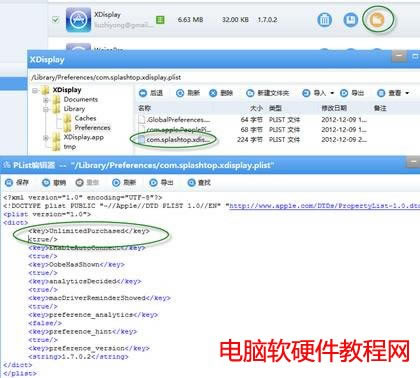 然后點擊工具欄上的保存,現在再運行XDisplay,你就會驚喜地發現,10分鐘的限制沒有了!接下來搜索到你的電腦,點擊連接后輸入事先設置的安全碼就可以建立連接了。 現在,iPad就已經成為你電腦的第二塊顯示屏了。在電腦上依次打開“控制面板→外觀和個性化→顯示→更改顯示器設置”,在這里可以看到有有兩個顯示器,根據你的實際需求,可以在“多顯示器”這一項中,選擇“擴展這些顯示”,然后點擊“應用”并退出即可。 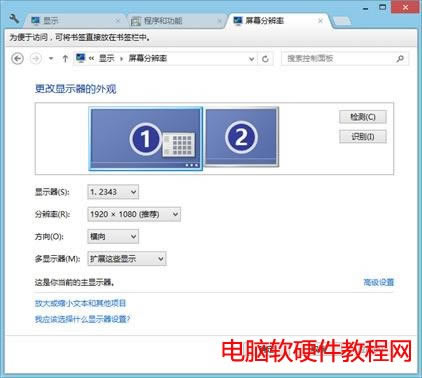 接下來的操作就和多屏顯示器完全一樣了,在電腦上打開播放器放著視頻,將播放器窗口拖到電腦顯示器的右側并繼續往右移動,你會驚喜地發現這個窗口移動到iPad上了!而你可以在電腦上瀏覽網頁、網游戲等操作,并不影響iPad的顯示,不是就解決了你們的難題了嗎? |
相關文章
下一篇:酷睿i3與i5的區別是啥