


電腦分配自由空間給其他分區的詳細設置步驟
發布時間:2024-04-13 文章來源:深度系統下載 瀏覽:
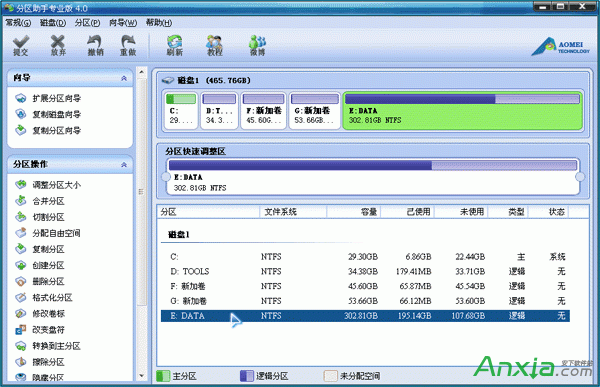
| 計算機在使用過程中經常會出現分區使用不足的現象,這個也不是個例,因為有時候有些文件占用著沒辦法處理,想通過擴充或者刪減其他磁盤區來處理,怎樣才能分配自由空間給其他分區呢?看小編為大家準備的一下教程。 也許你有一個大的分區,里面裝了很多文件,但是還是有很多空閑空間未被利用,而另外一個分區剩余空間卻已經顯得捉襟見肘了,這個時候你會不會想直接把這個多余的空閑空間分配點給另外一個分區呢?“分配自由空間” 自由空間就是這樣一個功能,它把復雜的操作過程直觀化,易于理解,讓你通過簡單的操作,就可以實現擴大縮小分區的目的。例如:當你磁盤上有若干個分區,而你想用其中一個分區的空閑空間來擴大C盤時,你就可以直接通過分配自由空間來實現。下面給出具體步驟。 怎么分配自由空間給其他分區操作步驟: 1、 下載免費的分區助手,安裝并運行。磁盤況如圖1所示,從主界面上你可以看到E盤有約302GB,C盤只有約29GB,下面就以從E盤向C盤分配10個GB的自由空間來擴大C盤為例:
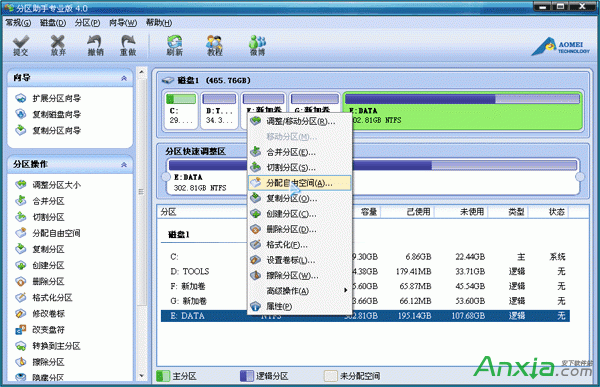
圖1 2、 選中E盤,點擊鼠標右鍵選擇“分配自由空間”或者在左側的分區操作上選擇“分配自由空間”,如圖2所示:
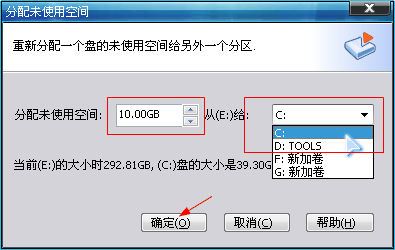
圖2 3、 在彈出的窗口中輸入分配未使用空間10GB從(E)給:C ,就是指要從E分配出10GB大小的未使用空分配給C,如圖3所示:
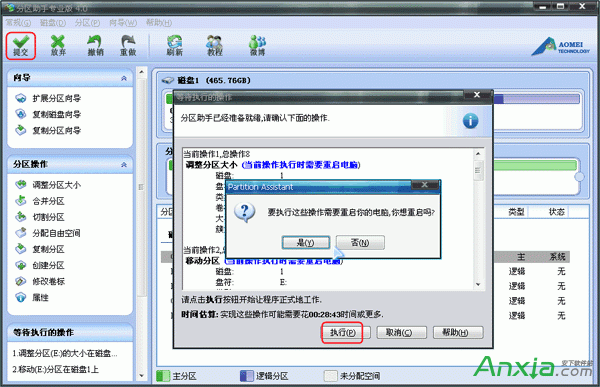
圖3 4、 執行完以上操作時,可以在軟件界面上看到你所做操作的預執行情況,C盤增大了10GB,而E盤縮小了10GB,看下是否達到了你想要實現的目標,然后點擊工具欄的“提交”按鈕,在彈出的窗口點擊“執行”,操作過程中可能要重啟電腦,點擊“是” 以讓程序在重啟模式下完成等待執行的操作,如圖4:
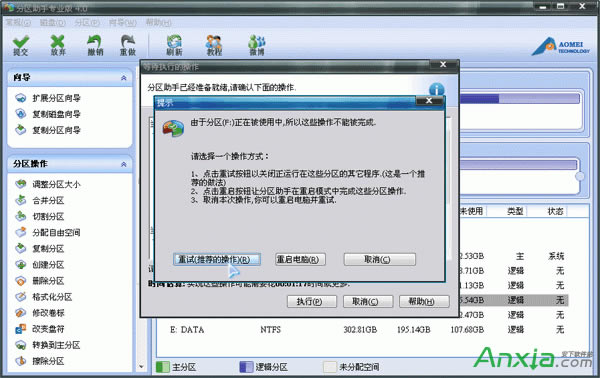
圖4 5、有時不是必須要重啟,但是當前要進行操作的分區上有程序正在運行,點擊“執行”后會彈出,如圖5所示的提示對話框,提示關閉正在這個分區上運行的程序,點擊“重試”,可以關閉當前正在運行的程序,避免重啟:
圖5 分區助手本次更新提供了更多直觀的功能,使操作變得更加簡單。上面這個擴大C盤的例子,是在沒有未分配空間時,擴大C盤最快捷的方法。你也可以學習其它教程如“合并分區”、“分配自由空間” ……,更多分區教程,請移步分區助手官方網站。 注意: 1、 分區軟件建議安裝在C盤。 2、 執行過程中可能需要花一會時間,所花時間的長短由分區中的數據的多少而定。這需要你耐心地等待,請不要強行終止程序。 3、 對每個分區進行操作的之前最好先進行磁盤檢查(chkdsk),如果有錯,請先修復錯誤,之后再打開軟件執行操作。 |
相關文章
上一篇: