

推薦系統(tǒng)下載分類: 最新Windows10系統(tǒng)下載 最新Windows7系統(tǒng)下載 xp系統(tǒng)下載 電腦公司W(wǎng)indows7 64位裝機(jī)萬能版下載

C盤空間如何重新分區(qū)與調(diào)整分區(qū)大小
發(fā)布時間:2024-04-13 文章來源:深度系統(tǒng)下載 瀏覽:
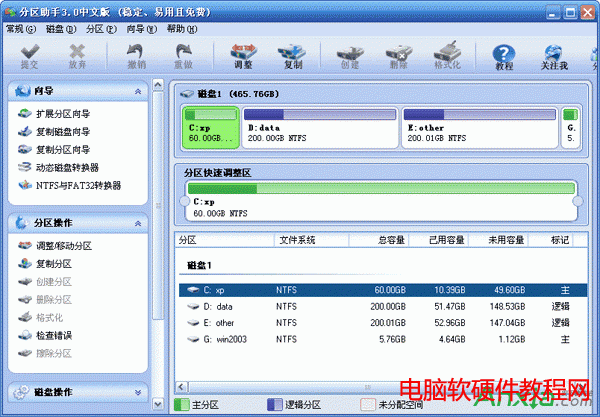
| 很多網(wǎng)友在裝機(jī)的過程中盲目分區(qū),導(dǎo)致磁盤空缺過多,浪費(fèi)現(xiàn)象,后來其他盤不夠用了,又不想重新分區(qū)怎么辦呢?小編教你用分區(qū)助手來幫你解決這個C盤空間太大怎么減小分區(qū)的大小?單個磁盤空間過大如何減小分區(qū)?的問題。 “我的電腦里C盤剩余空間為530GB,除了C盤外還有一個D盤,但D盤的空間不到30GB,另外還有兩個隱藏分區(qū),一個200MB,一個15GB。我想把C盤壓縮空間拿出來單獨(dú)建立一個分區(qū),但在windows 7的磁盤管理器里提示分區(qū)壓縮已達(dá)到上限。想把C盤的多余空間劃分一些給D盤,但在壓縮C盤空間后,多出來的空間并不能分配給D盤使用。請問以上的問題如何解決?” 個別用戶的電腦可能是就C盤有很多空間,而其它盤空間不太多。這時就需要從C盤里劃分一些空間出來分配給其它分區(qū)或創(chuàng)建一個新的分區(qū)。Windows 7的磁盤管理器增加了一個壓縮卷的功能,但這個功能有一定的限制,例如一個為500GB的分區(qū),使用壓縮卷功能縮小它,最多只能壓縮分區(qū)到250GB,即使分區(qū)中還有很多未使用的空間,然后就不能再壓縮了。這時就需要一個第三方的工具來解決這些問題。分區(qū)助手是一款免費(fèi)的磁盤分區(qū)管理軟件,它不僅能縮小大分區(qū),同時還可以將空間劃分給其它分區(qū)使用。下面給出一個縮小C盤并分配空間給D盤使用的例子。 縮小分區(qū)操作步驟 1、下載免費(fèi)的分區(qū)助手,安裝并運(yùn)行它。在主界面上你可以看到C盤有60GB的空間,D盤有200GB的空間,如圖1。這個例子將壓縮C盤到40GB將壓縮出的空間分配給D盤使用,使D盤達(dá)到大約220GB的空間。
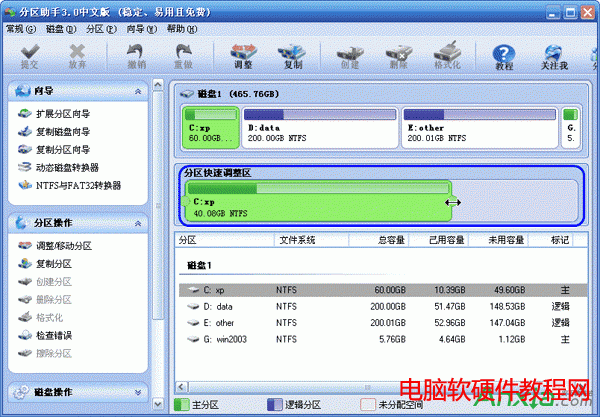
圖1 2、這步的目標(biāo)是縮小C盤,請選中C盤并移動鼠標(biāo)到“分區(qū)快速調(diào)整區(qū)”的最右端,然后當(dāng)鼠標(biāo)指針變成雙向箭頭時,點(diǎn)擊圓形的手柄并向左拖動鼠標(biāo)來縮小這個分區(qū)到40GB,如下圖2所示:(你也可以右擊C盤選擇“調(diào)整/移動分區(qū)”選項(xiàng)來縮小C分區(qū))
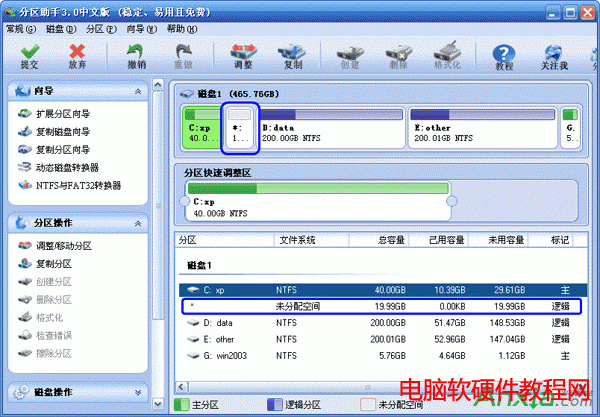
圖2 3、當(dāng)你松開鼠標(biāo)時,你將看到在C盤后產(chǎn)生了一塊19.99GB的未分配空間(藍(lán)色框圈住的地方),如下圖3,這塊空間就是壓縮出來的,同時我們可以繼續(xù)使用分區(qū)助手將這塊空間分配給D盤使用。
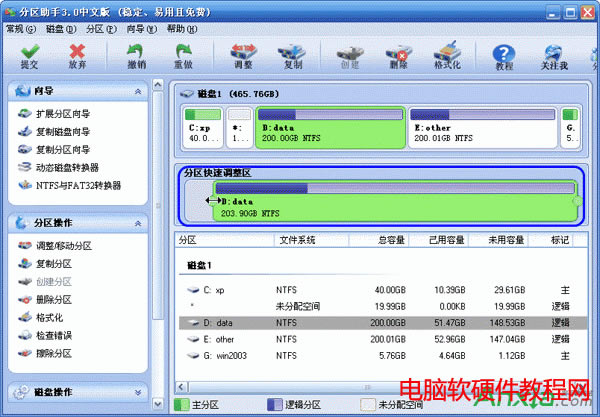
圖3 4、點(diǎn)擊D盤,并移動鼠標(biāo)到“分區(qū)快速調(diào)整區(qū)”的最左端,然后當(dāng)鼠標(biāo)指針變成雙向箭頭時,點(diǎn)擊圓形的手柄并向最左邊拖動鼠標(biāo)以讓D盤占用這19.99GB的未分配空間,如下圖4所示:(你也可以右擊D盤選擇“調(diào)整/移動分區(qū)”選項(xiàng)來設(shè)定D分區(qū)的新大小)
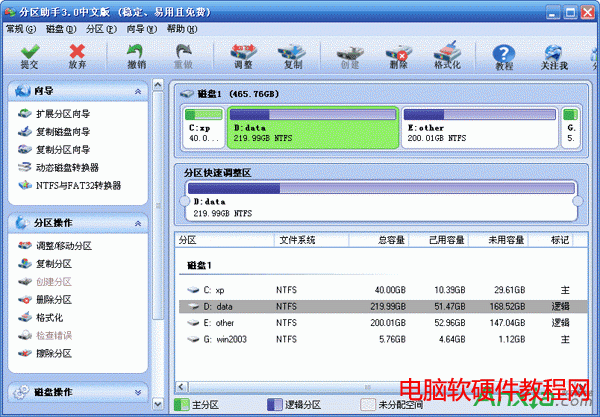
圖4 5、當(dāng)拖動到最左邊并釋放鼠標(biāo)后,如下圖5所示。D盤已經(jīng)被擴(kuò)大同時占用了從C盤騰出來的空間。現(xiàn)在C盤大小為40GB,D盤大小約為220GB。
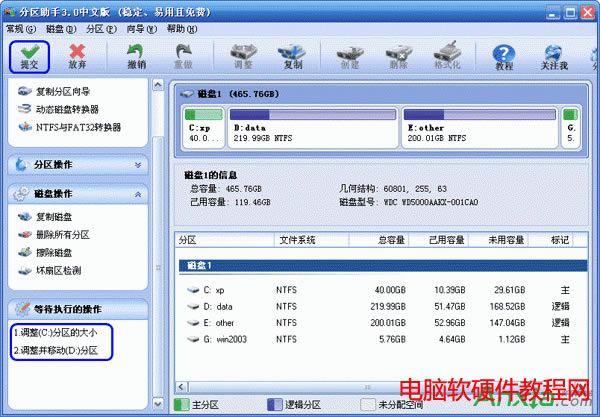
圖5 6、最后不要忘記點(diǎn)擊工具欄上的“提交”按鈕來執(zhí)行真實(shí)的操作,另外你可以在主界面上看到等待執(zhí)行的操作中有兩個操作(藍(lán)色框圈住的地方),如下圖6,即把這個操作保存到磁盤上。執(zhí)行過程中可能需要花一會時間,所花時間的長短由分區(qū)中的數(shù)據(jù)的多小而定。這需要你耐心地等待,絕對不要強(qiáng)行終止程序。
圖6 如果縮小的是系統(tǒng)盤,分區(qū)助手可能會提示你電腦需要重啟,這個操作需要在重啟模式下執(zhí)行,這時需要點(diǎn)擊“是”以讓程序在重啟模式下完成這些等待執(zhí)行的操作。由于重啟模式?jīng)]有語言庫的支持,因此重啟模式是英文語言。通常你只需要等待程序執(zhí)行即可,在重啟模式下執(zhí)行完成后,電腦會自動的重啟并進(jìn)入Windows系統(tǒng)。 |
相關(guān)文章
上一篇: