


海康威視iVMS-4200設置上墻輪巡拼接及分割辦法
發布時間:2024-04-06 文章來源:深度系統下載 瀏覽:
| 關于69系列解碼器你會配置解碼上墻、畫面輪巡、畫面拼接及分割嗎?如果你還不會那么本期解碼器專題你一定需要!
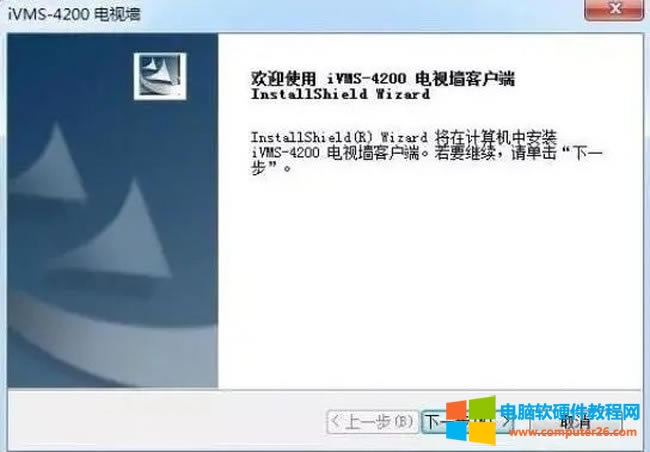
一、69系列解碼器畫面上墻1、安裝客戶端軟件 首先安裝客戶端軟件Ivms-4200 Video Wall。 首次運行軟件需要創建一個超級用戶,用戶名和密碼自定義。
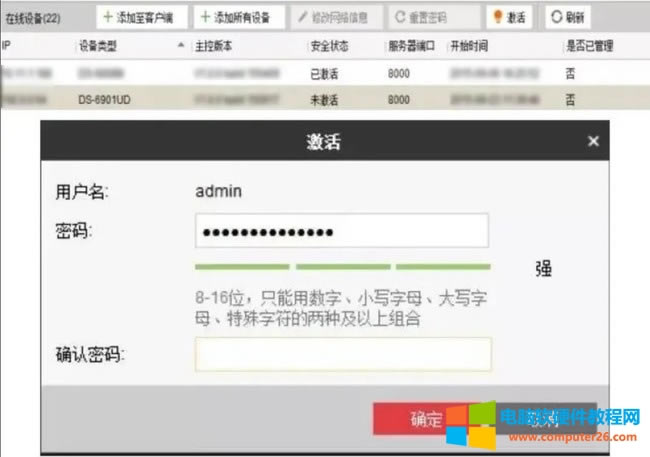
2、激活解碼器 初次使用設備需設置密碼,進行激活。
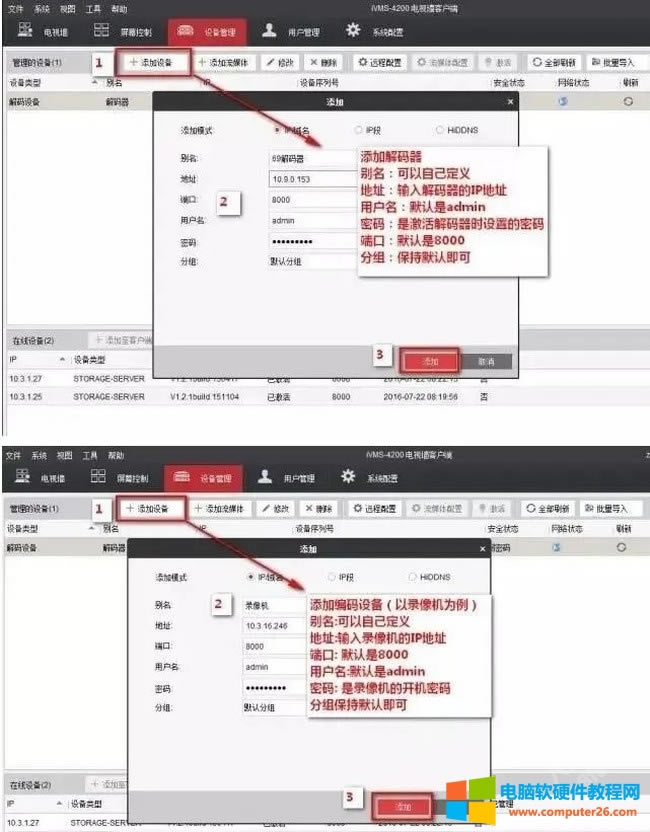
選中在線設備,點擊激活。 3、添加解碼器及編碼設備 進入設備管理,分別添加解碼器跟編碼設備(錄像機、攝像機等為編碼設備)。
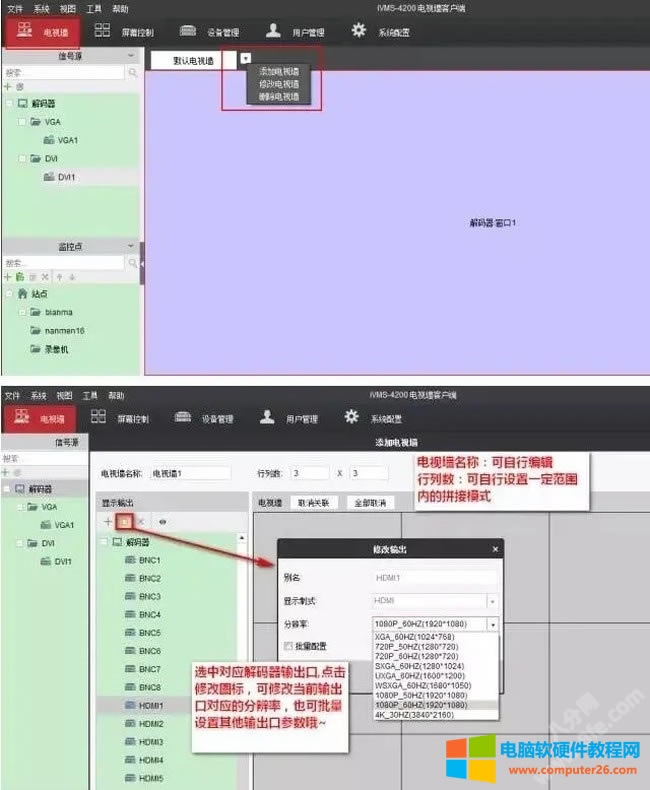
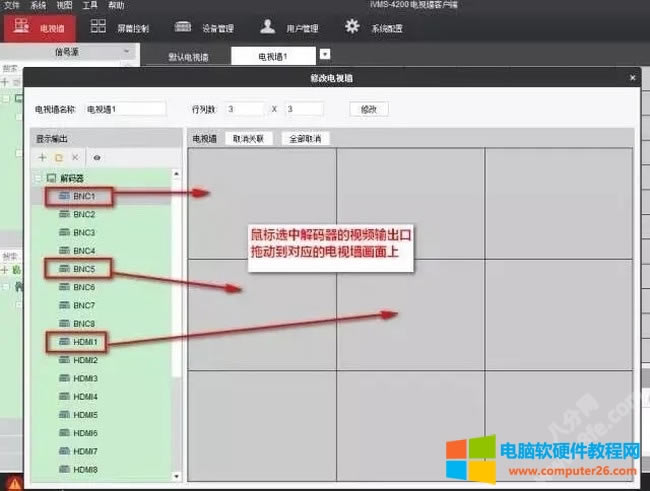
4、添加電視墻 進入到電視墻頁面進行相應配置。電視墻配置界面點擊虛擬屏幕上方的選擇,可以添加電視墻。
5、關聯輸出口 將解碼器的顯示輸出口拖動到對應的大屏畫面上。
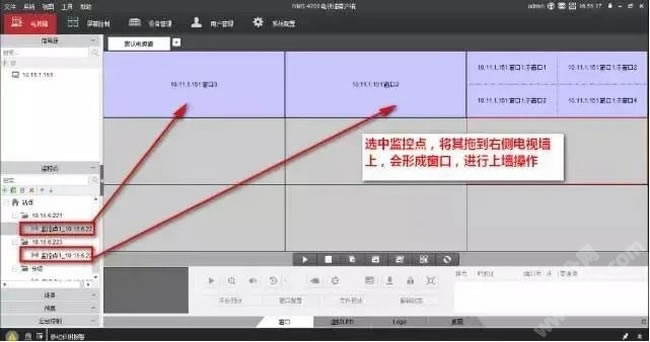
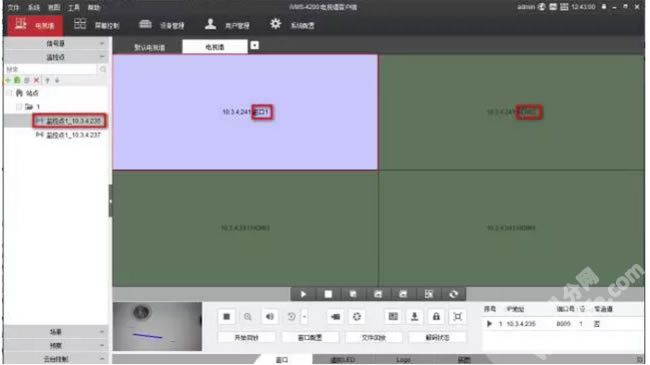
6、關聯監控點 選中監控點,將其拖到右側電視墻上,會形成窗口,進行上墻操作。
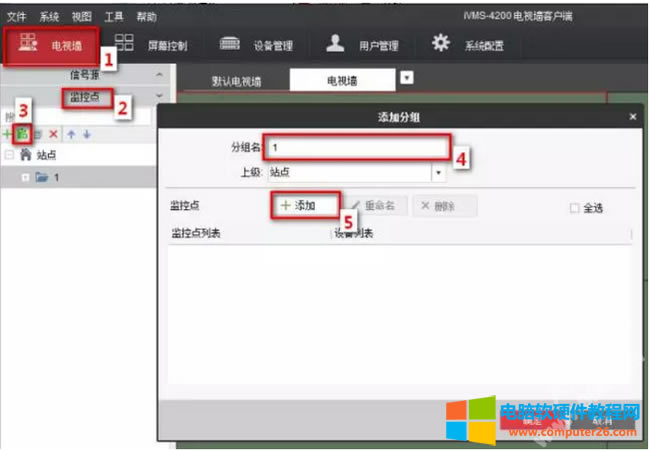
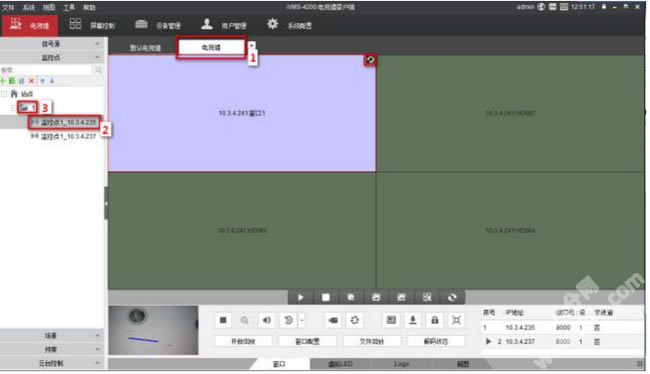
二、69系列解碼器輪巡上墻1、新建分組 選擇電視墻—監控點—添加分組,自定義一個分組名,點添加,將所需要輪巡解碼的監控點添加在同一個分組中。
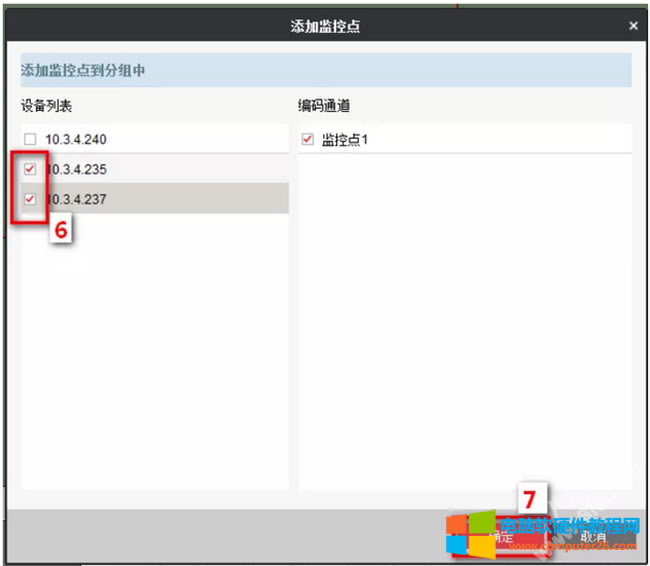
2、導入監控點 選擇對應的監控點,添加到新建的分組中。
注意:一個輪巡分組內的監控點不能超過64個。 3、建立窗口號 展開分組,選擇其中一個監控點,將該監控點拖到其中一個窗口上,建立窗口號。
提醒:很多客戶會直接將整個文件夾拖入到對于的窗口中,而出現解碼不了的情況,注意此處不是將文件夾拖入窗口哦。 4、輪巡解碼 將整個分組拖動到該窗口上,可以實現這個分組在這個窗口上輪巡解碼。
輪巡解碼成功后,可以在窗口右上角看到旋轉箭頭圖標。 三、69系列解碼器分割/拼接1、畫面分割 選中我們配置好的沒有上監控點的一塊屏,在左下角監控點中先拖動一個監控點上墻;
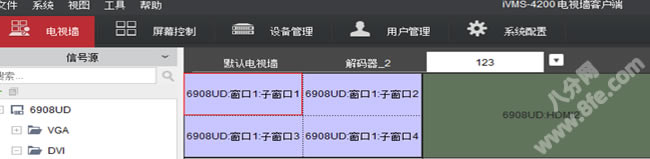
然后點擊窗口—窗口分屏,選擇畫面分割,再選擇每個子窗口,依次拖動監控點上墻即可。
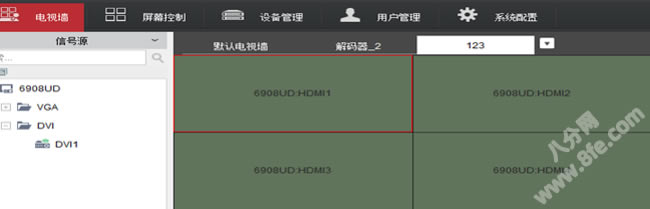
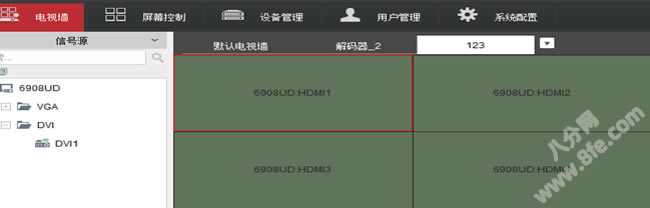
2、畫面拼接 以4屏幕拼接為例: 先把對應的輸出通道拖到4塊大屏上面。
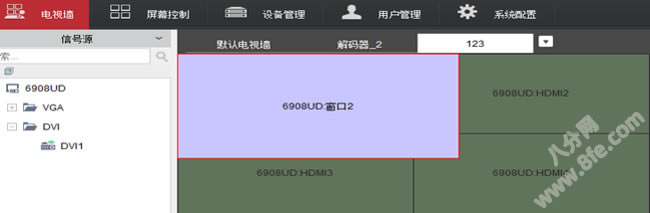
把對應的監控點上墻,然后選擇該屏幕鼠標,放在左下角變成箭頭圖標。
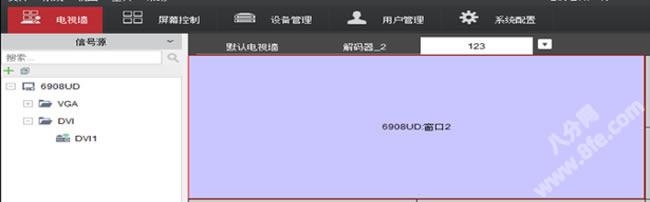
慢慢去調整畫面大小,直到覆蓋4個窗口,這樣就完成了拼接。
|


相關文章
上一篇: