


如何設置NAS自動備份呢_自動備份到NAS是在同一局域網內共享數據并確保數據安
發布時間:2024-04-06 文章來源:深度系統下載 瀏覽:
| 如今,各種電子數據對于人們來說非常重要,由于一些不可逆轉的原因如硬盤損壞等導致數據丟失,越來越多的計算機用戶都想要將他們的數據自動備份到NAS或者云端以便在本地硬盤損壞時可以從網絡上下載備份的數據。這正在成為一種趨勢:
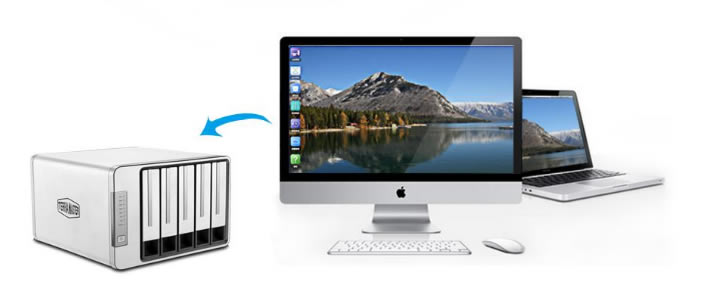 忘記數據備份怎么辦?將數據備份到NAS(例如:將windows 10備份到NAS)幾乎是用戶每天都要做得事情。但是,如果某一天您忘記了將更改的數據備份到NAS怎么辦?這會導致數據共享不及時,其他合作者可能由于您不及時的數據做出不正確的決策。 因此,為了避免這個問題,設置數據自動備份到NAS是非常重要的。這樣,即使你更改數據后忘記備份,它也會自動執行備份任務。 如何設置自動備份到NAS任務?電腦數據自動備份到NAS對用戶來說是一件很重要的事情,但是您應該怎么做?要讓NAS自動備份電腦上的各種數據,您需要使用專業的三方應用程序,如傲梅輕松備份。它是市面上比較出名的一款備份軟件,具有許多強大的功能為您備份數據,并且還為您提供了多種靈活的選擇。
更重要的是它支持每一種Windows 系統,包括Windows 11/10/8/7等。您可以到下載中心或點擊按鈕免費獲取傲梅輕松備份。安裝后根據下一部分的操作步驟嘗試一下設置將Windows 11/10電腦數據自動備份到NAS的任務。  下載軟件 Win11/10/8.1/8/7/XP 自動備份到NAS的操作指南目前市面上有很多品牌的NAS,在這一部分中我將以群暉NAS自動備份電腦數據為例為您詳細介紹。 步驟1. 啟動傲梅輕松備份,要備份NAS需要先升級到VIP才可以使用。 步驟2. 然后在主界面中單擊“備份”,讓根據需要選擇備份類型。 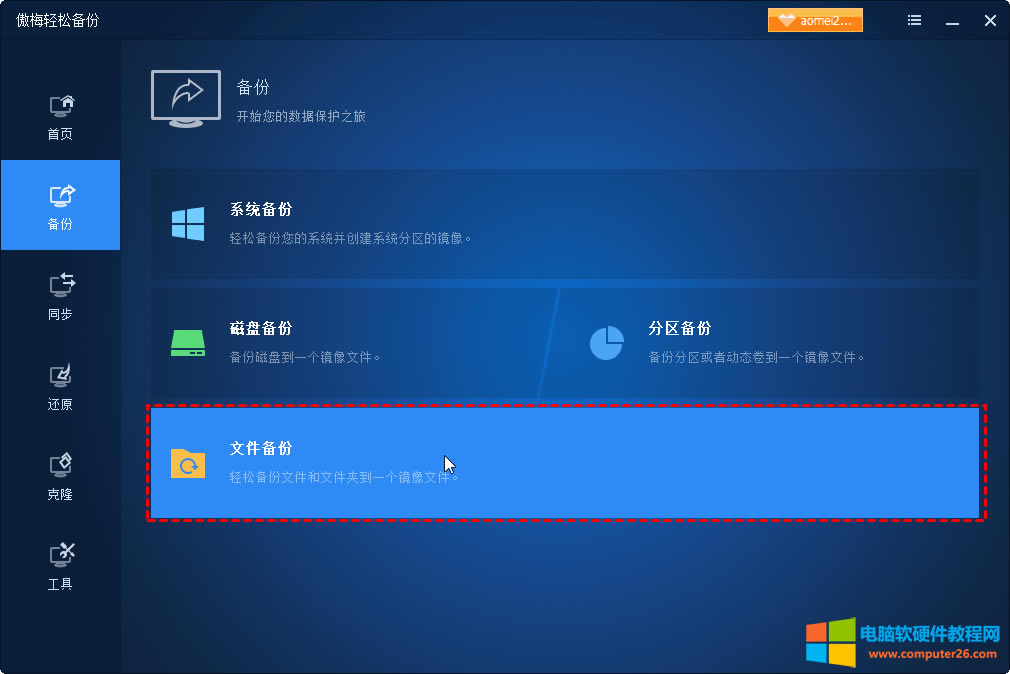
步驟3. 這里需要選擇您要備份的數據(文件、分區、磁盤),然后選擇保存備份的目標位置,在這里選擇“網絡共享或NAS”。 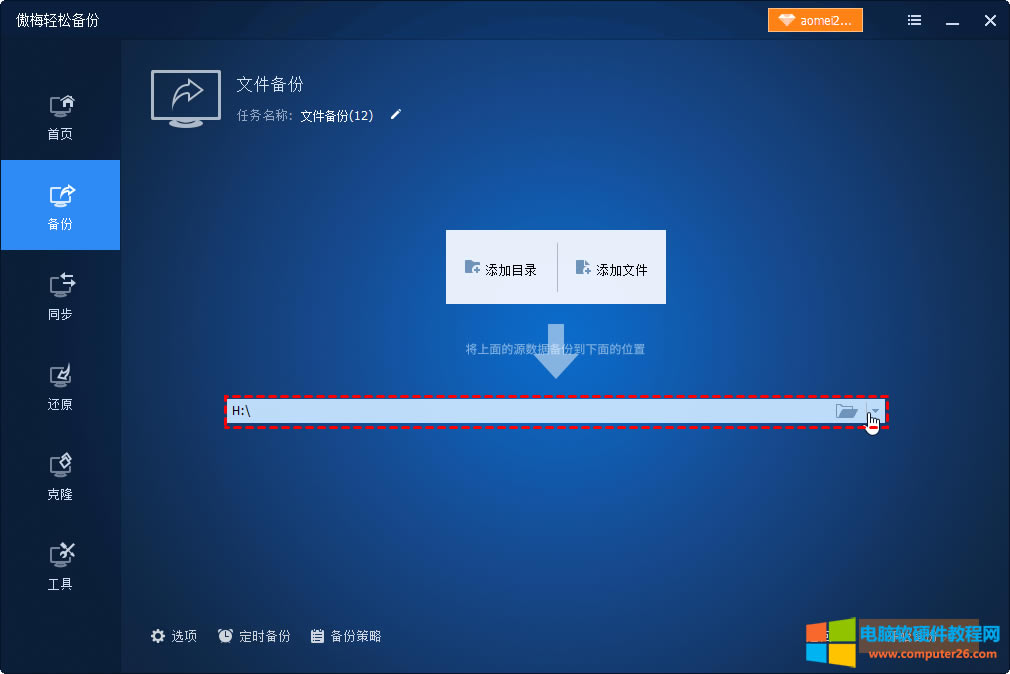
步驟4. 在輸入框中輸入網絡路徑然后單擊“確定”繼續。 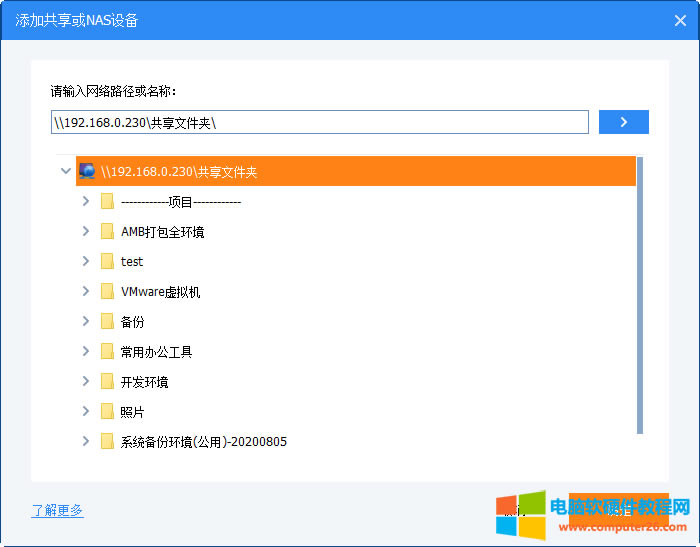
步驟5. 在這里,您已經完成了備份到NAS的工作。但是,想要自動備份到NAS還需要一個步驟,您需要點擊底部的“定時備份”以打開計劃任務設置窗口。 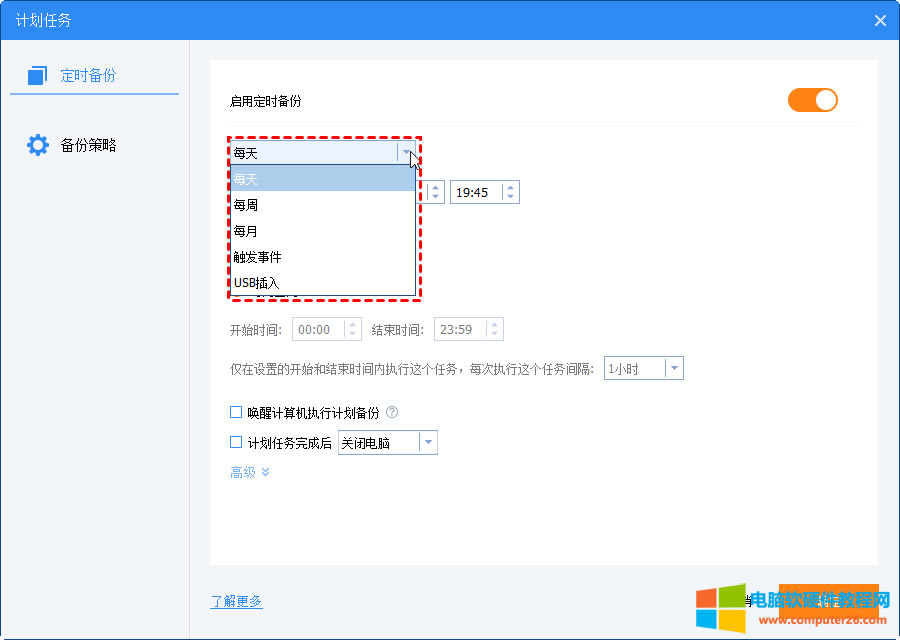
? 提示:在這里您可以選擇自動備份的頻率或觸發方式。并且在“備份策略”選項卡中可以選擇“增量/差異備份”。 步驟6. 完成各種設置后,單擊“開始備份”以啟動自動備份任務。 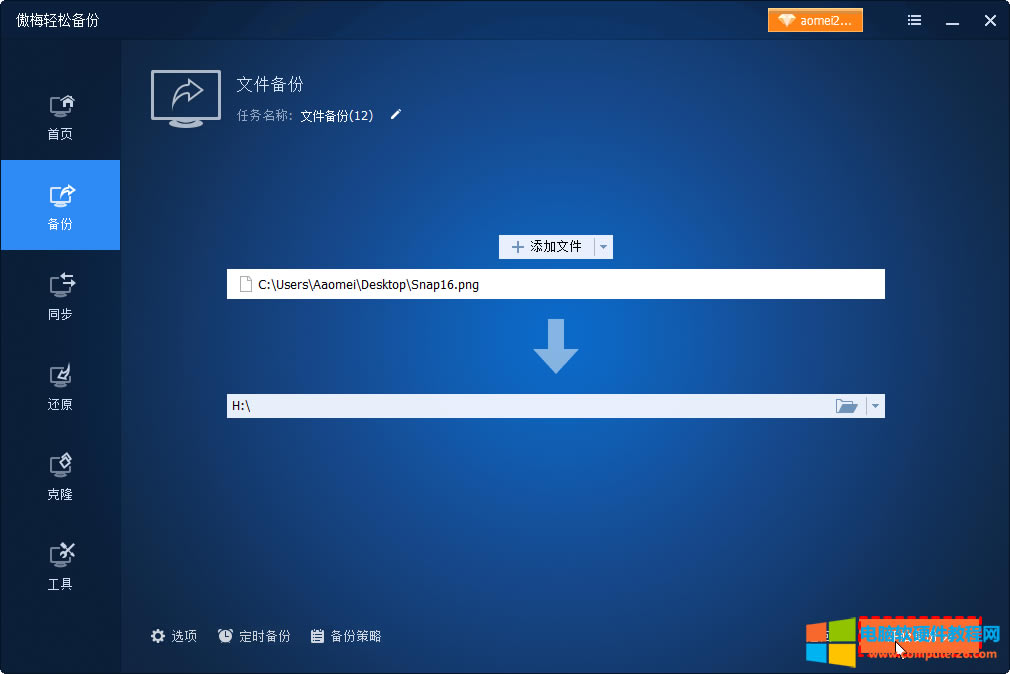 結語借助傲梅輕松備份VIP功能讓將數據自動備份到NAS變得更加容易和簡單。除了可以設置定時備份到NAS,傲梅輕松備份還有許多其他實用功能可以讓您更好的保障數據安全,眾多功能讓您可以靈活的進行設置,例如,您可以自動備份具有特定文件擴展名的文件,將操作系統從一臺計算機遷移到另一臺計算機,克隆硬盤到另一塊硬盤等。 |
相關文章
上一篇: