


- Security Center打開分類更改不
- Win11 AltTab切換窗口樣式變成經(jīng)典
- win11用戶帳戶控制你要允許此應(yīng)用對(duì)你的設(shè)
- Win11系統(tǒng)更新6%下載出錯(cuò)0x80888
- Microsoft Visual C++ 1
- 圖文解析圖文詳細(xì)教程Win11水印syste
- 如何取消win2003開機(jī)按ctrl+alt
- X86虛擬機(jī)的遠(yuǎn)程管理實(shí)用小技巧
- 如何修好 Surface Boot 設(shè)置數(shù)據(jù)
- VC運(yùn)行庫(kù)修好工具下載安裝詳細(xì)圖文解析圖文詳
- win11提示The PC must sup
- TPM2.0如何打開_電腦打開TPM2.0圖
推薦系統(tǒng)下載分類: 最新Windows10系統(tǒng)下載 最新Windows7系統(tǒng)下載 xp系統(tǒng)下載 電腦公司W(wǎng)indows7 64位裝機(jī)萬(wàn)能版下載

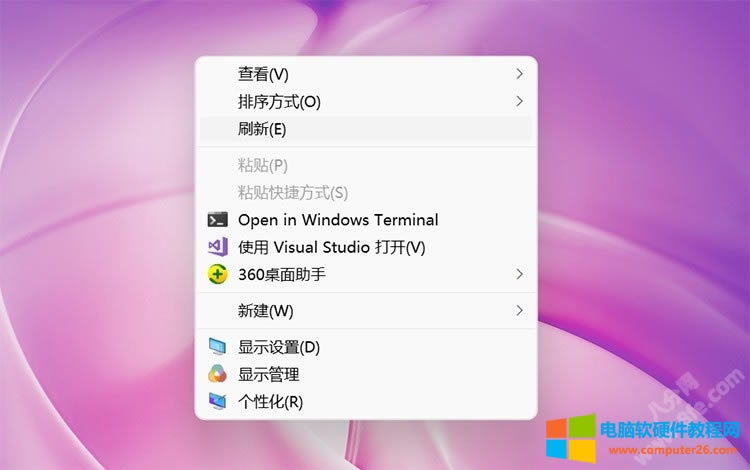
win11傳統(tǒng)右鍵菜單刷新找到辦法圖文解析教
發(fā)布時(shí)間:2024-04-01 文章來(lái)源:深度系統(tǒng)下載 瀏覽:
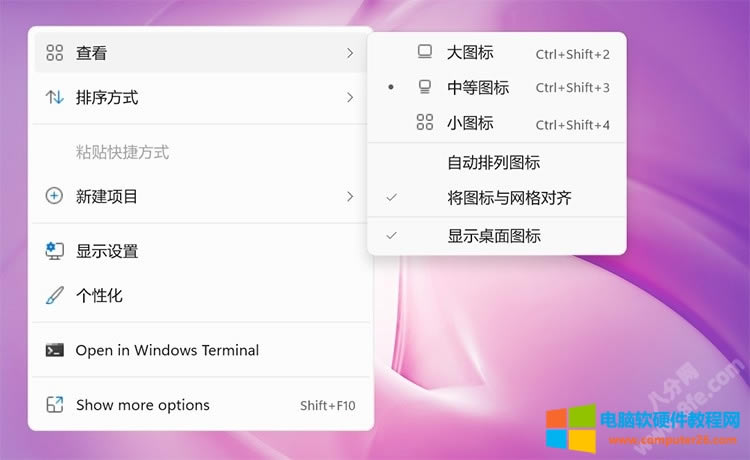
| Windows 11對(duì)右鍵菜單進(jìn)行了調(diào)整,雖然看起來(lái)簡(jiǎn)潔,但是點(diǎn)擊二級(jí)菜單才能顯示全部功能用起來(lái)不是那么方便,可能需要時(shí)間適應(yīng)吧。那么,怎樣找回傳統(tǒng)的右鍵菜單呢?下面帶來(lái)修改注冊(cè)表切換傳統(tǒng)右鍵菜單方法,需要的用戶可以試試!
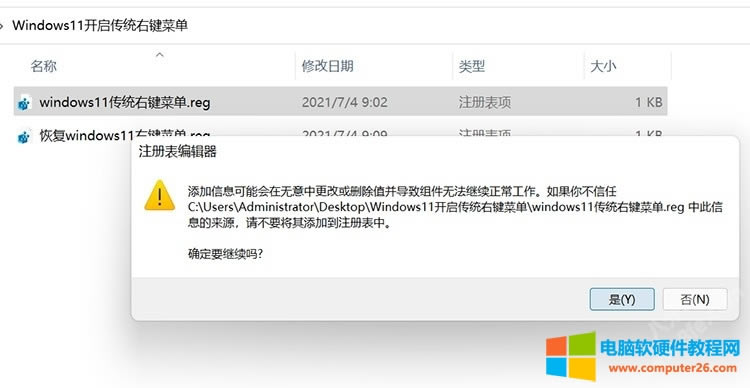
此方法在22000.65版已失效,最新方法參考《win11右鍵菜單改win10風(fēng)格教程》。 方法一:1、首先下載【Windows11右鍵菜單注冊(cè)表修改器】解壓一下,可以看到兩個(gè).reg注冊(cè)表項(xiàng)文件。
2、雙擊“windows11傳統(tǒng)右鍵菜單”合并到注冊(cè)表,然后重啟電腦即可生效。
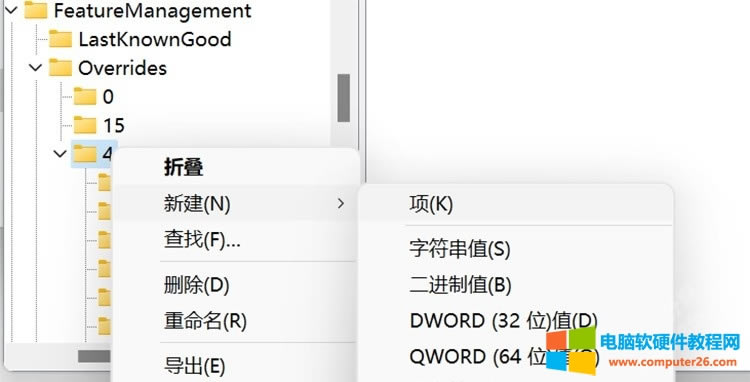
方法二:1、手動(dòng)修改注冊(cè)表切換,按Win+R快捷鍵,輸入“regedit”,定位到: HKEY_LOCAL_MACHINE\SYSTEM\CurrentControlSet\Control\FeatureManagement\Overrides\4 2、選擇“4”文件夾右鍵,新建項(xiàng),名稱為“586118283”。
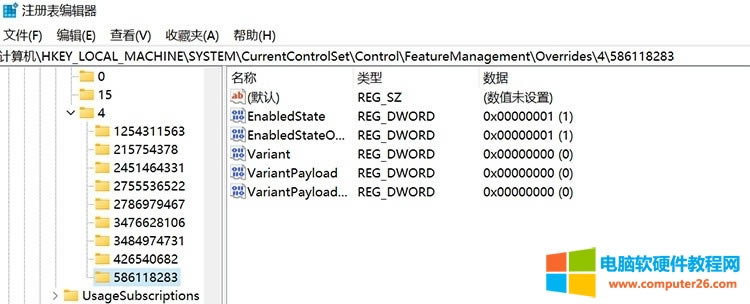
3、點(diǎn)擊新建的“586118283”文件夾,在右側(cè)列表中新建5個(gè)DWORD項(xiàng),名稱數(shù)值如下: 【EnabledState】數(shù)值【1】 【VariantPayloadKind 】數(shù)值【0】
4、完成,重啟電腦即可找回我們熟悉的右鍵菜單。 5、刪除“586118283”文件夾可以恢復(fù)WIN11的新菜單。
|
當(dāng)前原文鏈接:http://m.hkjaz.com/pcsoft/pcsoft-46211.html
相關(guān)文章
Windows7系統(tǒng)教程欄目
本類教程排行
系統(tǒng)熱門教程
本熱門系統(tǒng)總排行