


電腦出現本地連接不見了的處理辦法
發布時間:2024-04-11 文章來源:深度系統下載 瀏覽:
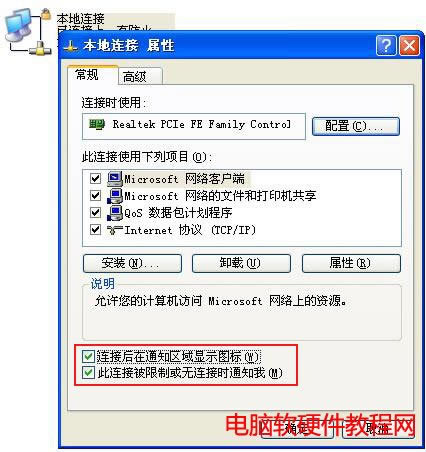
| 電腦出現“本地連接不見了”的故障,造成出現這種問題的情況有很多種,我們得一樣一樣排除解決,下面我們就這個“本地連接不見了”的故障逐一檢查,我們可以從以下幾個方法去檢查,具體如下: 方法一、本地連接屬性設置法 這種方法是最為簡單的方法,主要是出現【本地連接】圖標被設置隱藏掉了,網絡仍然是能夠正常上網的,只是圖標不見了而矣,如果你是不能上網的那么跳過這個方法,具體設置如下: 我們可以在桌面上的【網上鄰居】上右擊鼠標,然后選擇【屬性】,然后進入【網絡連接】,再在【本地連接】右擊鼠標選擇【屬性】,如圖所示:
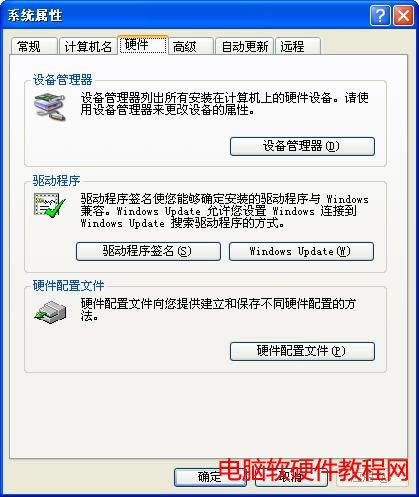
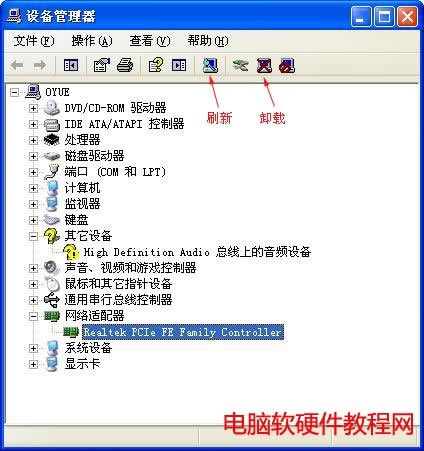
方法二、重插及擦試網卡法(如果是主板集成的這一方法無效,呵呵) 這種方法是通常是出現不能上網,同時在打開【網絡連接】時看不到【本地連接】圖標,這樣我們可以檢查一下是不是網卡松動了,這時我們關掉主機電源,打開主機,然后用手在其他金屬的地方摸一摸,做什么?呵呵,給手放電,因為手上有靜電以免對主機里面的芯片什么的造成損壞,然后找到網卡,把網卡上的鏍絲擰掉,把網卡撥出來,用橡皮刷在網卡的金手指(也就是伸入電腦插槽里面的那個一排針,很難表達哦)進行擦試,這樣可以把上面的氧化層或灰塵擦掉,然后再重新插入電腦主機的插槽中,重新開機,進入系統試試,這種方法可以排除二種情況,一種是網卡松動,一種是網卡金手指氧化造成接觸不良。 方法三、驅動程序安裝法 這種方法通常發生在驅動程序有問題,這時我們不能上網,但大多數在【網絡連接】中是有【本地連接】圖標,這時我們可以進入點擊桌面上的【我的電腦】,然后選擇【屬性】,然后選擇【硬件】,再點擊【設備管理器】按鈕,如圖所示: 在設備管理器中看看網絡適配器正不正常,如果有黃色的感嘆號或問號,那么說明網卡驅動有問題,這時可以進行選中,然后點擊上面的【卸載】按鈕進行卸載,再點擊【刷新】按鈕對硬件進行重新掃描,這時可以進行網卡驅動的安裝,如圖所示:
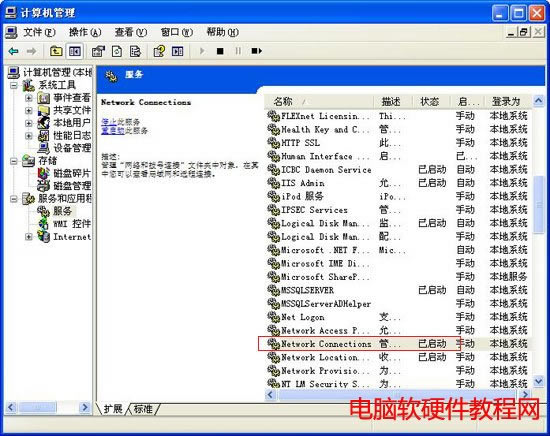
方法四、服務進程法 還有一種情況是因為服務進程的問題,這時我們可以查看一下服務是不是被禁掉了,方法如下: 右擊【我的電腦】→【管理】→【服務和應用程序】→【服務】,然后找到【Network Connections】,看看【狀態】是不是【已啟動】,如圖所示:
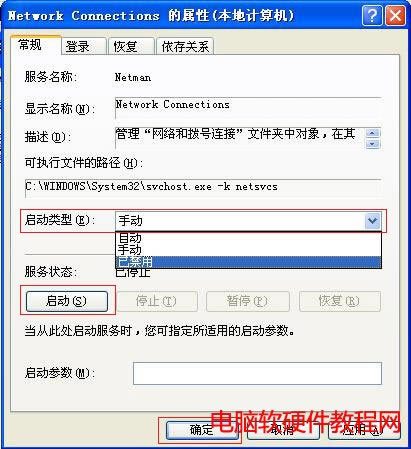
如果不是【已啟動】,那以可以雙擊進入設置窗口,然后看看【啟動類型】中是不是【已禁用】,如果是那么重新選擇【自動】,然后再點擊下面的【啟動】,再點【確定】按鈕,如圖所示:
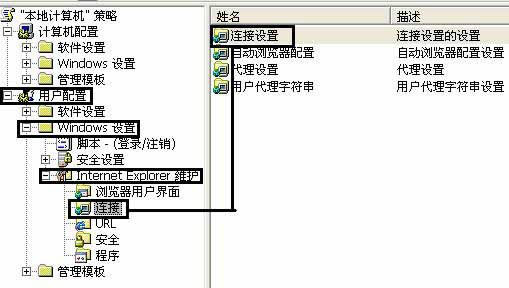
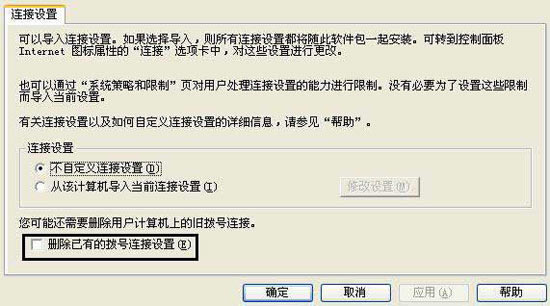
方法五、檢查刪除法 這種方法通常發生在連接被刪除掉了,我們可以檢查是否刪除已有的連接,方法如下: 點【開始】→【運行】,然后輸入【gpedit.msc】,點擊【確定】按鈕,然后展開【用戶配置】→【windows 設置】→【Internet Explorer 維護】→【連接】,在對應【連接】文件夾右邊的子窗口中,雙擊【連接設置】選項,然后看看【刪除已有的撥號連接設置】前面有沒有打勾,如果有去掉即可,如圖所示:
|
相關文章
上一篇:
下一篇:啥叫無線上網卡