

推薦系統(tǒng)下載分類: 最新Windows10系統(tǒng)下載 最新Windows7系統(tǒng)下載 xp系統(tǒng)下載 電腦公司W(wǎng)indows7 64位裝機萬能版下載

Win10找不到無線網(wǎng)絡(luò)如何處理
發(fā)布時間:2024-04-11 文章來源:深度系統(tǒng)下載 瀏覽:
| 現(xiàn)在使用無線網(wǎng)絡(luò)的用戶是非常多的,不管是使用筆記本電腦還是智能手機,都會使用到無線網(wǎng)絡(luò)。但是在對無線網(wǎng)絡(luò)信號進行測試正常的情況下,卻出現(xiàn)Win10系統(tǒng)筆記本找不到無線網(wǎng)絡(luò)的問題,在對任務(wù)欄右下角無線網(wǎng)絡(luò)圖標進行觀察后,發(fā)現(xiàn)上面有一個紅叉,這樣的問題是怎么回事呢?還有問題我們又該怎樣進行解決呢?
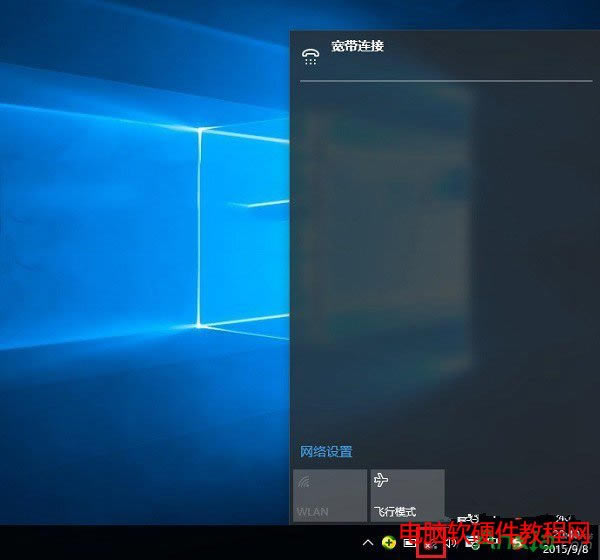
針對這種網(wǎng)絡(luò)問題,此前也有不少網(wǎng)友問到過,這種現(xiàn)象大多屬于Win10系統(tǒng)的無線服務(wù)沒有啟動導(dǎo)致的,跟網(wǎng)卡驅(qū)動、設(shè)置啥關(guān)系不大,產(chǎn)生的原因多是系統(tǒng)臨時問題或者禁用了無線服務(wù)導(dǎo)致。 解決辦法: 第一步、首先在Win10筆記本無線圖標上右鍵,在彈出的右鍵菜單中,點擊進入“打開網(wǎng)絡(luò)和共享中心”,如圖所示。
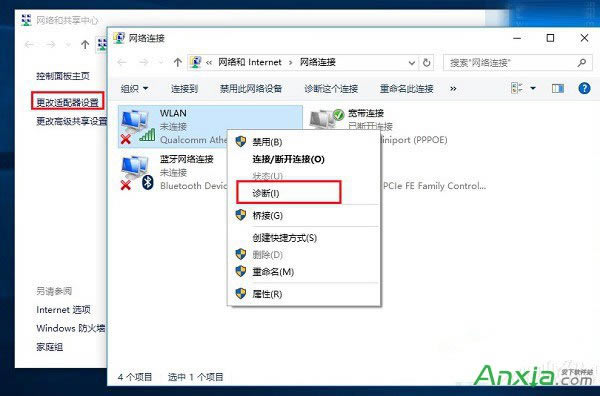
第二步、打開網(wǎng)絡(luò)共享中心后,再點擊左側(cè)的“更改適配器設(shè)置”,之后會進入網(wǎng)絡(luò)連接設(shè)置界面,然后找到“WLAN無線網(wǎng)絡(luò)”,然后在其圖標上鼠標右鍵,在彈出的菜單中,點擊“診斷”,如下圖。
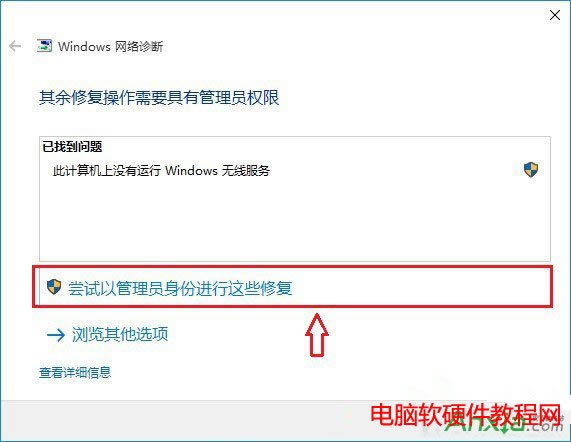
第三步、等待windows網(wǎng)絡(luò)診斷完成,之后就會看到診斷結(jié)果提示“此計算機上沒有運行Windows無線服務(wù)”。這里點擊“嘗試以管理員身份進行這些修復(fù)”操作,如圖。
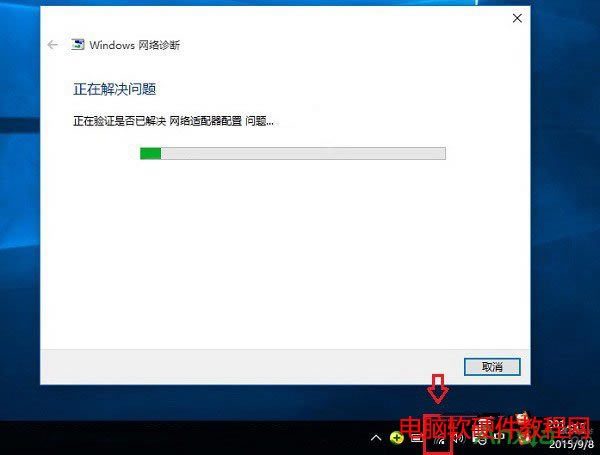
第四步、如果不出意外,成功啟動Windows無線服務(wù)后,無線圖標上的紅叉就會消失,此時點擊無線網(wǎng)絡(luò)圖標,就可以成功搜索與連接Wifi無線網(wǎng)絡(luò)了。
Win10筆記本搜不到無線網(wǎng)絡(luò),一般情況下是無線網(wǎng)卡驅(qū)動出現(xiàn)了問題,所以修復(fù)無線網(wǎng)卡驅(qū)動就能修復(fù)找不到無線網(wǎng)絡(luò)的故障問題了。 |

相關(guān)文章
上一篇:
下一篇:啥叫無線上網(wǎng)卡