

推薦系統(tǒng)下載分類: 最新Windows10系統(tǒng)下載 最新Windows7系統(tǒng)下載 xp系統(tǒng)下載 電腦公司W(wǎng)indows7 64位裝機(jī)萬能版下載

如何wps自動生成目錄
發(fā)布時間:2022-01-14 文章來源:深度系統(tǒng)下載 瀏覽:
|
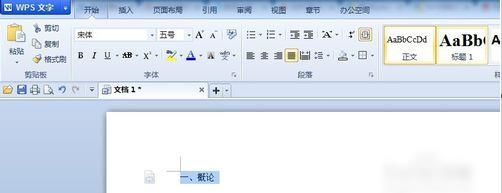
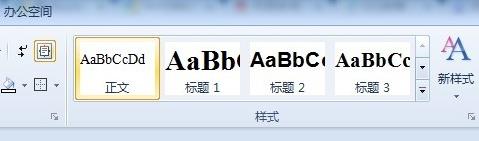
Windows XP是美國微軟公司研發(fā)的基于X86、X64架構(gòu)的PC和平板電腦使用的操作系統(tǒng),于2001年8月24日發(fā)布RTM版本,并于2001年10月25日開始零售。其名字中“XP”的意思來自英文中的“體驗(yàn)(Experience)”。該系統(tǒng)是繼Windows 2000及Windows ME之后的下一代Windows操作系統(tǒng),也是微軟首個面向消費(fèi)者且使用Windows NT5.1架構(gòu)的操作系統(tǒng)。 系統(tǒng)教程1月11日訊 自動生成目錄可以方便我們在進(jìn)行文字工作的小可愛們,因?yàn)檫@樣就不用那么麻煩的還要手動來添加啦。但是我們要怎么來操作成自動生成目錄呢?接下來小編我就來給你們講解怎么wps自動生成目錄。 在我們寫論文的時候,經(jīng)常會需要用到添加目錄搜索。我們可以使用手動添加,也可以自動添加。但是我們?nèi)绻恢倍际鞘謩犹砑拥脑捑蜁苈闊?所以今天小編就來教你們怎么wps自動生成目錄。 首先,打開wps,然后新建文檔。然后在文檔里面新建一級標(biāo)題,標(biāo)題內(nèi)容如下圖所示,輸完之后點(diǎn)擊選中文字,在樣式中點(diǎn)擊“標(biāo)題1”
自動生成目錄電腦圖解1
自動生成目錄電腦圖解2
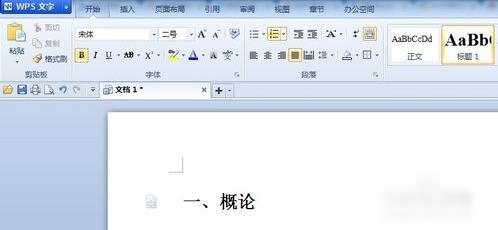
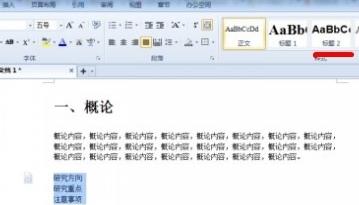
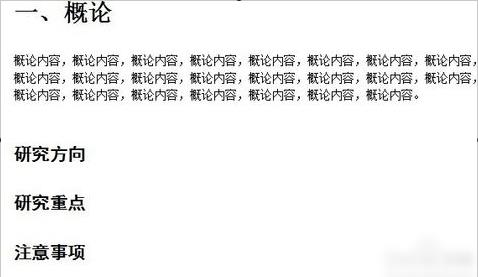
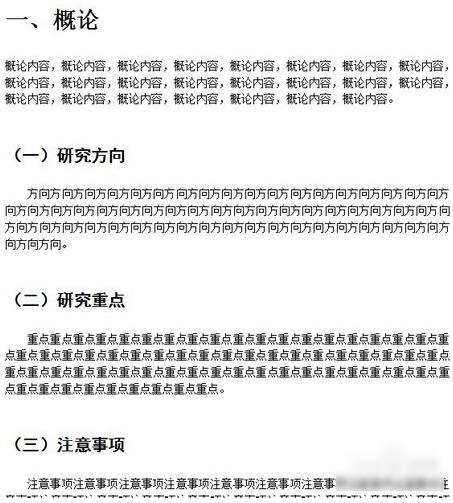
生成目錄電腦圖解3 然后在后面輸概論內(nèi)容,此處概論為一級標(biāo)題,但是如果里面有很多內(nèi)容,那就需要二級標(biāo)題,但是添加方式是一樣的。小編我寫的是研究方向、研究重點(diǎn)、注意事項(xiàng)。輸入完成后,選中三個要點(diǎn),點(diǎn)擊樣式中的“標(biāo)題2”完成后如下圖3所示,二級標(biāo)題的話就如圖4所示。
wps自動生成目錄電腦圖解4
wps電腦圖解5
生成目錄電腦圖解6
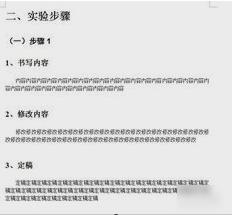
wps電腦圖解7 然后按照上面的步驟和方法,繼續(xù)完善文檔。小編我設(shè)置了五個一級類目,分別是:一、概論 二、實(shí)驗(yàn)步驟 三、實(shí)驗(yàn)數(shù) 四、實(shí)驗(yàn)結(jié)果 五、結(jié)論 但是要注意:一定要確定這五個一級標(biāo)題是是用“標(biāo)題1”進(jìn)行刷的格式,而不是手動改變字體大小進(jìn)行樣式統(tǒng)一的,不然的話自動目錄無法生成。
自動生成目錄電腦圖解8
生成目錄電腦圖解9
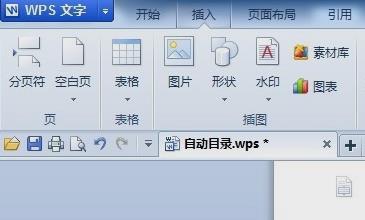
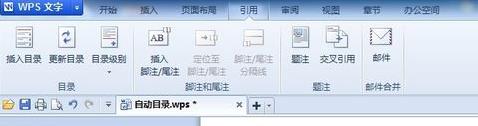
生成目錄電腦圖解10 然后點(diǎn)到你要插入目錄的那一頁,例如文檔的第一頁,再點(diǎn)插入,點(diǎn)空白頁。然后再點(diǎn)引用,再點(diǎn)插入目錄。
wps電腦圖解11
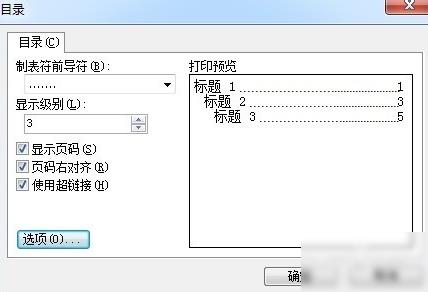
wps電腦圖解12 然后在目錄選項(xiàng),這里可也設(shè)置目錄樣式。一般默認(rèn)只顯示三級目錄就可以了。然后單擊確定即可。
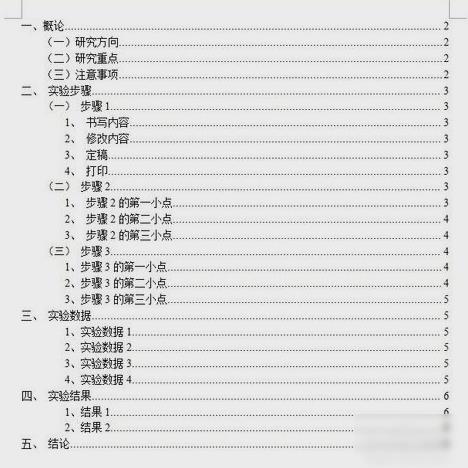
wps自動生成目錄電腦圖解13 下圖就是生成好的目錄。
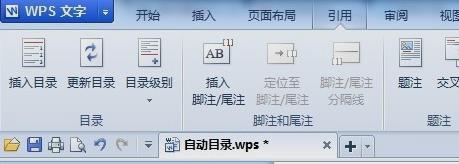
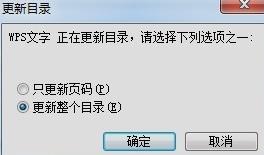
自動生成目錄電腦圖解14 在自動生成目錄后,如果對原文又進(jìn)行了修改,導(dǎo)致標(biāo)題文字內(nèi)容或標(biāo)題所在頁碼發(fā)生變化的話,只需要點(diǎn)擊“更新目錄”就好了。
wps自動生成目錄電腦圖解15
wps自動生成目錄電腦圖解16 以上就是小編說的方法啦~~~小伙伴們學(xué)會了嗎~~ Windows XP服役時間長達(dá)13年,產(chǎn)生的經(jīng)濟(jì)價值也較高。2014年4月8日,微軟終止對該系統(tǒng)的技術(shù)支持,但在此之后仍在一些重大計算機(jī)安全事件中對該系統(tǒng)發(fā)布了補(bǔ)丁。 |



相關(guān)文章
上一篇:黑蘋果如何安裝?
下一篇:如何打開amr文件?