


xp系統怎樣設置局域網共享
發布時間:2022-09-30 文章來源:深度系統下載 瀏覽:
|
Windows XP是美國微軟公司研發的基于X86、X64架構的PC和平板電腦使用的操作系統,于2001年8月24日發布RTM版本,并于2001年10月25日開始零售。其名字中“XP”的意思來自英文中的“體驗(Experience)”。該系統的默認桌面背景墻紙是Bliss,一張BMP格式的照片。是拍攝的納帕縣郊外的風景,照片中包括了高低起伏的綠山及有層積云和卷云的藍天。 怎么設置局域網是每個公司都頭疼的問題,一個公司如果連怎么設置局域網都辦不到的話,那么就會給工作帶來極大的不便利。那么我們應該怎么設置局域網呢?如果是xp系統怎么設置局域網共享?其實怎么設置局域網非常簡單,并不用請相關技術人員來進行設置,我們自己就能在電腦上玩著設置局域網的一系列操作,下面就跟小編一起來看看吧! 1、右鍵點擊“我的電腦” 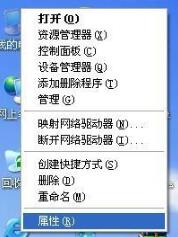 怎么設置局域網教程圖1 2、選擇屬性,選擇“計算機名”點擊“更改”,如下圖所示“要重新命名此計算機或加入域,單擊更改” 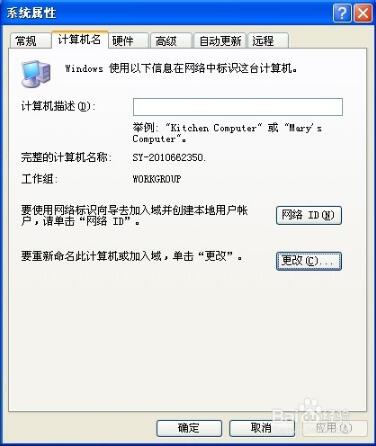 怎么設置局域網教程圖2 3、在彈出菜單的最下方,將局域網內需要實現共享的計算機“工作組”統一命名,如:WorkGroup或ERP,注意:想要實現共享,局域網中所有的計算機都必須是同一個工作組! 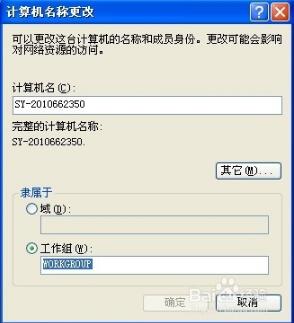 怎么設置局域網教程圖3 4、右鍵點擊“網上鄰居”,選擇“屬性”按鈕 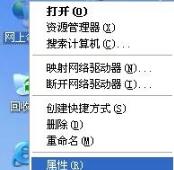 怎么設置局域網教程圖4 5、右鍵點擊“本地連接”,選擇“屬性” 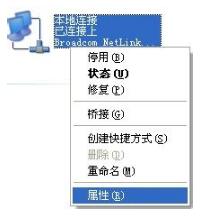 怎么設置局域網教程圖5 6、在彈出“本地連接屬性”菜單中找到“此鏈接使用下列項目”,雙擊“Internet 協議(TCP/IP)” 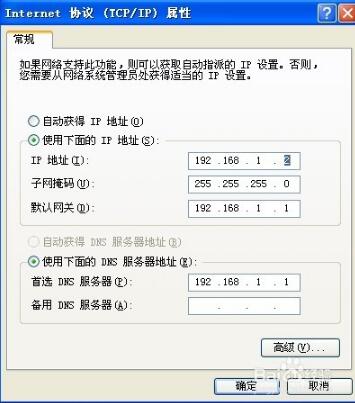 怎么設置局域網教程圖6 7、選中“使用下面的IP地址”,將IP地址設置為:192.168.1.2(同處于局域網中的計算機可以依此類推:192.168.1.3~192.168.1.N),子網掩碼設置為:255.255.255.0,默認網關設置:使用路由器網關192.168.1.1或你設置的其他網管地址。接下來勾選“使用下面的DNS服務器地址”,將首選NDS服務器設置為:192.168.1.1,備用DNS服務器設置為空(不用管它),點擊“確定” 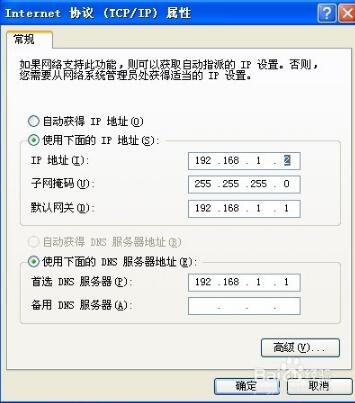 怎么設置局域網教程圖7 以上步驟設置完畢,請重啟計算機 8、驗證局域網ip地址和工作組設置是否成功,雙擊“網上鄰居”,點擊“查看工作組計算機”,您應該能夠看到處于同一工作組的其他計算機了,這說明設置成功。 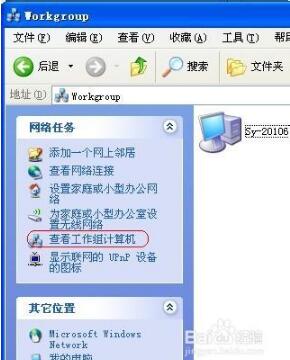 怎么設置局域網教程圖8 9、雙擊“我的電腦”,在您需要共享的硬盤盤符上點擊右鍵,選擇“共享與安全” 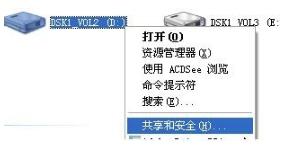 怎么設置局域網教程圖9 10、在彈出菜單中選擇“共享”,點擊“如果您知道風險,但還要共享驅動器的根目錄,請單擊此處” 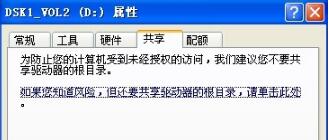 怎么設置局域網教程圖10 11、點擊“如果您知道在安全方面的風險,但又不想運行向導就共享文件,請單擊此處” 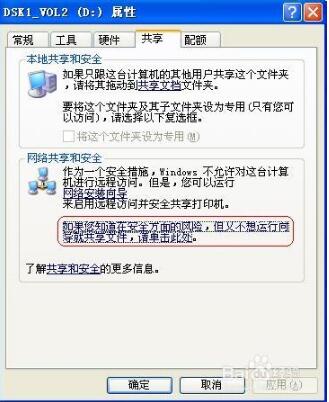 怎么設置局域網教程圖11 12、選擇“只啟用文件共享”,點擊“確定” 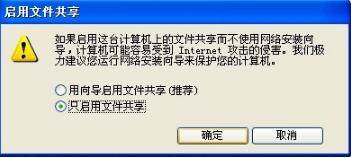 怎么設置局域網教程圖12 13、在彈出菜單中,勾選“在網絡上共享這個文件夾”,共享名可以任意更改成您想要的名字,同時如果您需要局域網中的其他計算機更改您的文件請將“允許網絡用戶更改我的文件”,否則該共享盤符或文件夾為“只讀狀態”,假如您需要共享的僅僅是某個盤符下的文件夾,方法與盤符共享相同,最后點擊“確定” 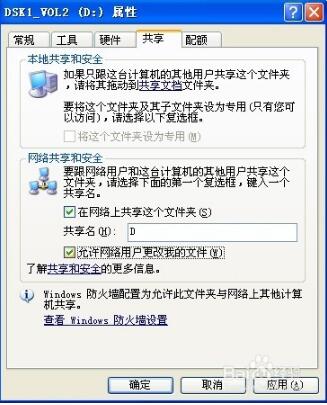 怎么設置局域網教程圖13 以上就是xp系統怎么設置局域網共享了,當完成最后一步的時候,局域網共享就設置成功啦。這時候大家會驚喜的發現,同一局域網的計算機可以通過“網上鄰居”查看到所共享出來的文件,是不是非常方便呢?以后一個公司里就可以隨意傳輸文檔信息那些了,而不必跑來跑去浪費時間。
相關文章: Windows XP服役時間長達13年,產生的經濟價值也較高。據評測機構StatCounter的統計,2017年1月,在中國范圍內,該系統的占有率為17.79%。主要原因是“習慣XP系統”而不愿意對其升級。 部分殺毒軟件推出了諸如“XP盾甲”之類的服務,以提高系統安全性。 |