


xp下與win7雙系統安裝圖文詳細教程
發布時間:2022-09-30 文章來源:深度系統下載 瀏覽:
|
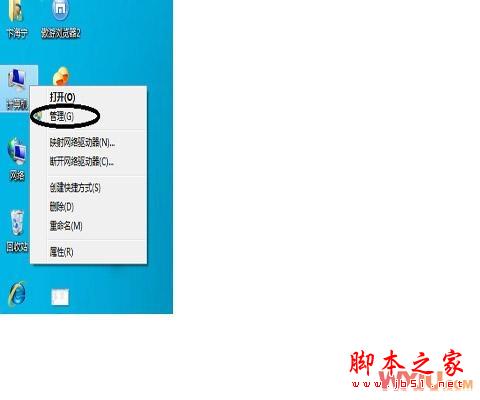
Windows XP是美國微軟公司研發的基于X86、X64架構的PC和平板電腦使用的操作系統,于2001年8月24日發布RTM版本,并于2001年10月25日開始零售。其名字中“XP”的意思來自英文中的“體驗(Experience)”。該系統的默認桌面背景墻紙是Bliss,一張BMP格式的照片。是拍攝的納帕縣郊外的風景,照片中包括了高低起伏的綠山及有層積云和卷云的藍天。 xp下和win7雙系統安裝教程,有不少的用戶買了新電腦的用戶都是預裝的Win7操作系統,用起來老不習慣,不爽,想用XP系統,但又舍不得出廠的正版windows7,因此就需要在Win7下安裝XP雙系統。那應該怎樣裝?下面就讓小編給大家介紹關于xp下和win7雙系統安裝的方法吧。 首先,需要準備一個用于安裝XP系統的主分區。建議在Win7系統中,用磁盤管理器創建。例如我們選擇的創建H盤。 右鍵點擊計算機--管理--磁盤管理,
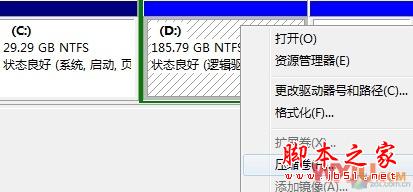
xp下和win7雙系統安裝教程圖1 然后用鼠標單擊某磁盤分區(如果有其它選擇的話,不倡議從系統盤中劃空間新建分區),在彈出的菜單當選擇“緊縮卷”,
xp下和win7雙系統安裝教程圖2 系統會彈出一個提醒框,示知用戶系統正在獲取能夠緊縮的空間。
xp下和win7雙系統安裝教程圖3 上圖中的提醒信息所說的“查詢卷以獲取可用緊縮空間”,其實就是系統在檢測當前分區還有大空間能夠被朋分出來,讓用戶新建磁盤分區。
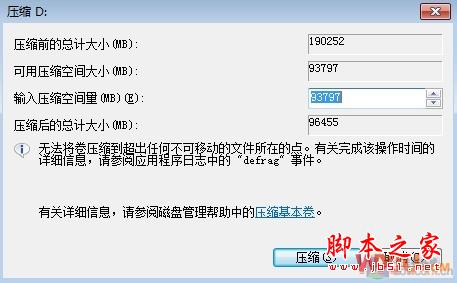
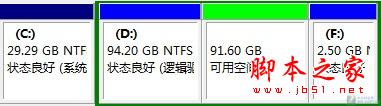
xp下和win7雙系統安裝教程圖4 等到呈現上圖所示的界面時(也就是系統檢測后得出能夠建新分區的空間巨細),單擊“緊縮”按鈕。稍候你就會發現,Windows 7以綠色標識的新空間了(如下圖)。
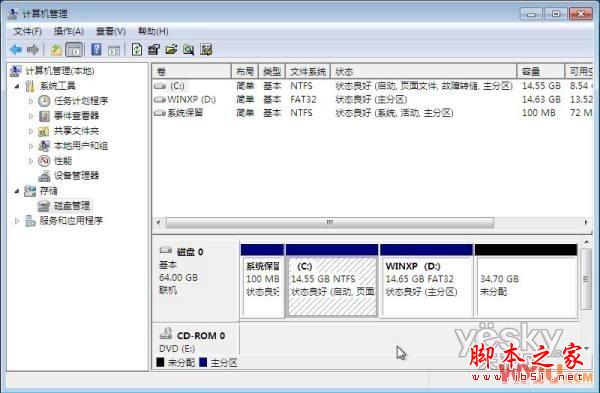
xp下和win7雙系統安裝教程圖5 從圖中能夠看出,當前可建新分區的空間為91.6GB,鼠標右鍵單擊基本磁盤的未分配區域,然后左鍵單擊“新建分區”,依次單擊“下一步”、“主分區”、“擴展分區”或“邏輯驅動器”,這里我們選“主分區”,然后按照屏幕上的指示操作。當然上面的是新建了91GB的新分區,其實我們裝xp根本用不了這么大,請大家自己分10~20GB就足夠了。最后就是加上卷標"XP"即可。 方法1:用XP安裝光盤全新安裝: 上面已經準備好一個容量約10~20GB大小的主分區(如圖所示)。 然后用Win XP安裝光盤啟動電腦并進行安裝即可,安裝方法與平常安裝XP一樣系統類似。
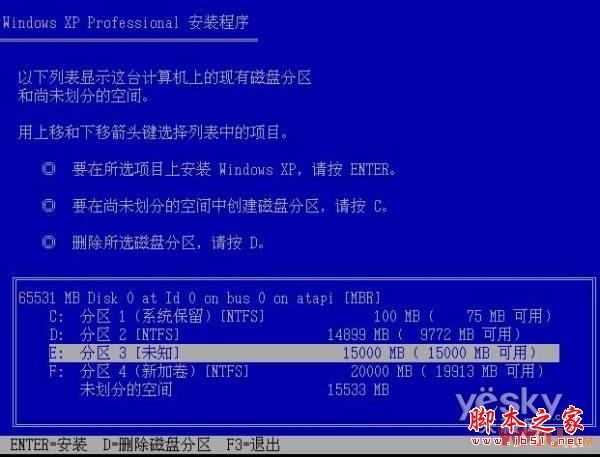
xp下和win7雙系統安裝教程圖6 需要注意的問題: 1. 由于Win7已默認地占用了兩個分區(100MB隱藏的系統保留分區及系統分區),為此,在選擇安裝位置時,請根據實際情況選擇分區(如圖所示)。
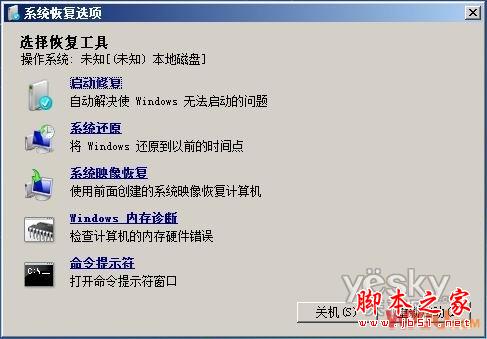
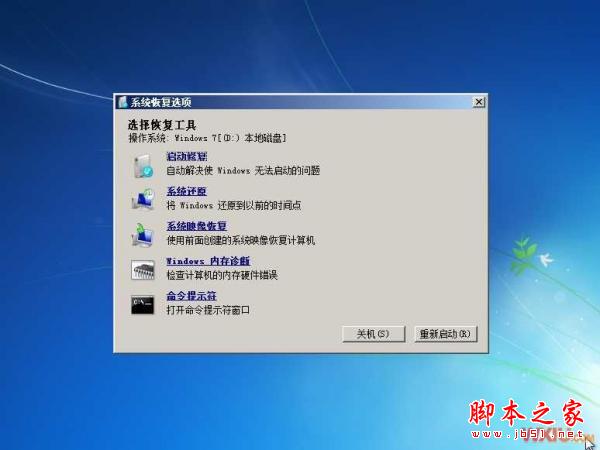
xp下和win7雙系統安裝教程圖7 2. 由于該分區是在Win7當中創建的,因此XP安裝程序無法識別,所以還需要在下一步中再次進行格式化操作。 安裝完成后,將只能進入XP系統,這時就需要進一步的手動配置,以恢復啟動菜單。恢復啟動菜單有兩個辦法:用軟件(bcdautofix(下載)、easybcd(下載)、VistaBoot PRO(下載),其中easybcd在XP下運行需要Microsoft .NET Framework2.0的支持(下載))或者用Win7安裝光盤修復。下面以Win7安裝光盤修復為例: 用Win7安裝光盤啟動電腦,當進行到“現在安裝”一步時,選擇“修復計算機”,直到出現“系統恢復選項”菜單(如圖3所示)。
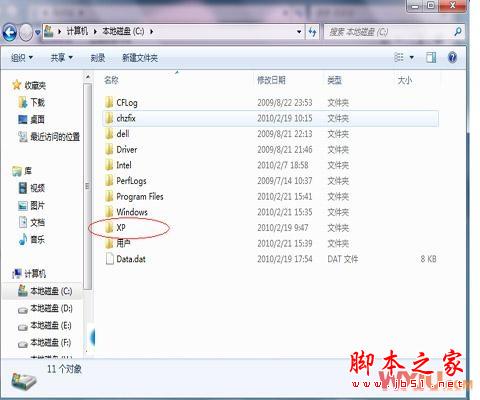
xp下和win7雙系統安裝教程圖8 選擇“命令提示符”,接著在彈出的命令提示符窗口中依次輸入以下命令(每輸入一條按一下回車,若屏幕上返回“操作成功完成”的信息,則繼續輸入下一條命令,否則請檢查剛才的輸入是否有誤并重新輸入): bcdedit /create {ntldr} -d "Windows XP" bcdedit /set {ntldr} device partition=D: bcdedit /set {ntldr} path tldr bcdedit /displayorder {ntldr} /addlast 全部命令運行后重新啟動電腦,即可出現啟動菜單。注:其中“D:”為XP所在分區,請根據實際情況修改)。 方法2 利用Ghost鏡像安裝: 相信很多用戶有使用Ghost鏡像光盤進行安裝系統安裝的習慣,相對利用XP安裝光盤進行安裝,利用XP的Ghost鏡像文件進行安裝,就要簡單一些了。只需要在克隆(Ghost)恢復完鏡像文件后配置啟動菜單即可。 與上面的方法一樣,首先在Win7下準備一個用于XP的主分區。然后用相應的工具光盤啟動電腦,并將XP的Ghost鏡像文件恢復到剛才準備好的主分區之中,其實我想直接在win7右鍵啟動windows版的ghost程序也可以,這里要注意的是,目前市場上的絕大部分的ghostxp光盤都是默認首選把xp自動安裝到第一硬盤的第一分區上,要是你選擇這個自動選項,就會出錯,要不就彈出“A:ghost.txt”,要不就沒反應,要不就是win7系統出問題,方正,你很難把xp自動安裝到100MB的隱藏分區中,如果非要用光盤的ghost xp版本,請你手動ghost,選local-partition--from image選項把光盤中最大(通常500MB左右)的那個擴展名為gho的文件恢復到你上面剛分出的xp的分區,不能搞錯。 進度條100%完成后,暫時沒有啟動菜單,只能啟動到Win7下。不要緊,以系統管理員身份進入Win7后,將XP分區中的“ntldr”、“boot.ini”、“NTDETECT.COM”三個文件(全部在XP系統根目錄下)拷貝到Win7的分區中。接著運行命令提示符,輸入上文的4條命令即可。或者在win7下用軟件(bcdautofix(下載)、easybcd(下載)、VistaBoot PRO(下載))添加xp的啟動項形成雙菜單即可。 方法3:將XP安裝文件放在硬盤進行全新安裝(無需光驅和刻盤): 這種情況比較麻煩,因為windows7系統是不允許比他版本低的系統在windows7系統下進行硬盤安裝的,所以,我們用下面的方法: 1、在C盤(win7系統盤)新建一個名為XP的文件夾,把下載的xp系統鏡像文件(要安裝版的鏡像文件,不要Ghost版的)全部解壓到這個文件夾內。(使用winrar、好壓、ultraiso或者虛擬光驅軟件均可解壓,也可以解壓到其它的分區,但不能是下面準備安裝xp的新分區。)
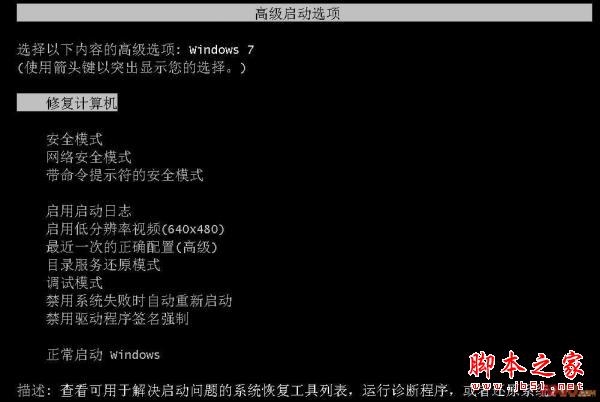
xp下和win7雙系統安裝教程圖9 注:有的電腦硬盤安裝原版XP會藍屏,建議安裝修改版的,有很多的系統都不錯,這里不一一介紹了。 2、重啟,在windows7啟動的界面(BIOS設置頁面剛剛消失時,即屏幕出現一個橫著的光標時)連續點按按F8鍵(保險起見,防止錯過,請你一看機就開始按一下F8,然后放手,又再按一下,再放手....),會彈出修復計算機頁面,此功能可以作為真正修復計算機的方法:
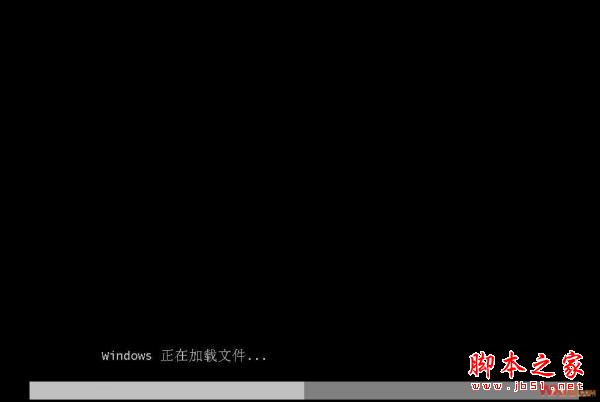
xp下和win7雙系統安裝教程圖10 3、光標選擇“修復計算機”項,進入下一頁面,出現文件加載頁,此頁面會連著出現兩次,第一次快,第二次慢。
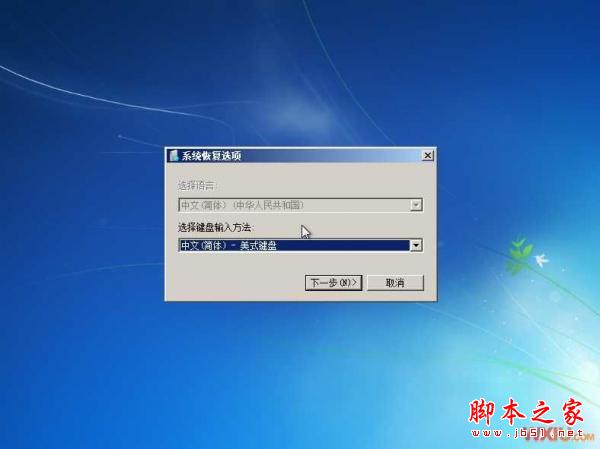
xp下和win7雙系統安裝教程圖11 文件加載 4、然后彈出“系統恢復選項”對話框,直接按下一步即可(如圖)
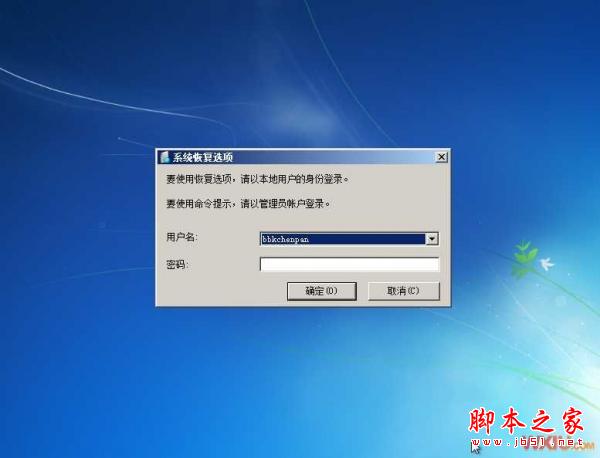
xp下和win7雙系統安裝教程圖12 系統恢復選項 5、然后要求你輸入管理員密碼,輸入并點“確定”(如圖),很多時候密碼是空的。
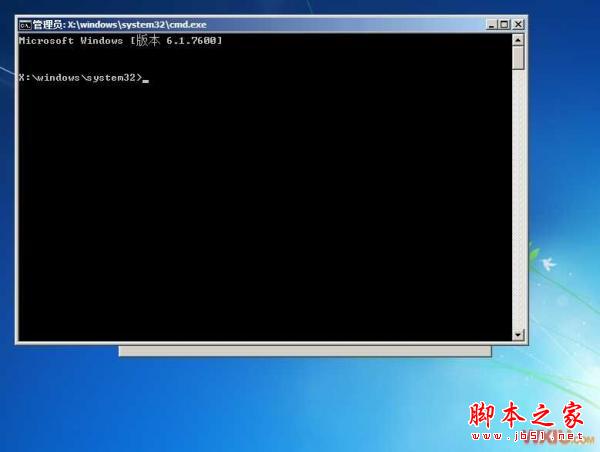
xp下和win7雙系統安裝教程圖13 管理員身份確定 6、出現修復選項,此選項欄很有用,系統出問題了,基本上靠他都能解決,這里我們單擊“命令提示符”,彈出DOS界面(如圖)
xp下和win7雙系統安裝教程圖14 命令提示符選項
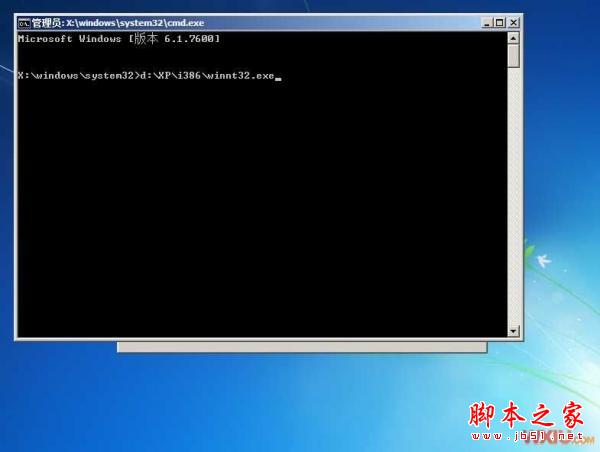
xp下和win7雙系統安裝教程圖15 DOS窗口 7、在上面DOS窗口中輸入“D:xpi386winnt32.exe"(這與當初解壓xp系統文件的路徑是一樣的(當初解壓系統文件路徑為D:xp)),回車(如圖),由于我的虛擬機出了問題,在DOS界面始終提示找不到路徑(實際上此路徑是存在的,我實際用的時候成功了),所以就發不了截圖了。
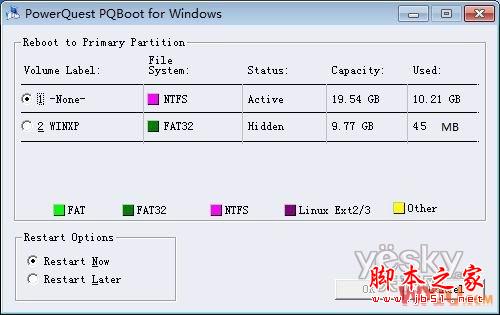
xp下和win7雙系統安裝教程圖16 DOS窗口2 8、然后會出現安裝xp的界面,這里我們直接點"下一步"(默認全新安裝,且只能選這個),出現安裝協議頁,選"接受",然后"下一步",需要輸入密鑰,XP密鑰 MRX3F 47B9T 2487J KWKMF RPWBY 正常輸入即可(我提供的MSDN版系統帶有有效密鑰,然后“下一步”,出現配置頁,這里是關鍵,點“高級選項”按鈕,彈出對話框,下面有個系統安裝位置的選擇:“到硬盤的這一文件夾”,如果你希望將xp系統和windows7系統都裝在一個盤,這里就需要設置一番了,默認是裝在windows文件夾中的,這里改為xpwindows,(這里的xp名稱可以自定,前面不需要帶上盤符,因為后面會讓你選擇),如此,xp就全部安裝在xp目錄下了,如果你希望裝在不同的盤,這里就不要管了。 然后還必須將下面的“我想在安裝過程中選擇安裝驅動器號和磁盤分區”然后“下一步”,以后就開始正常安裝了。(會出現選擇安裝分區的頁面,這里如果你需要與windows7安裝在相同的盤符,就選windows7所在的盤符,否則選擇其他的盤符),相信大家都會,無需多說。 最后會退回到CMD的界面,這時候輸入 bootsect /nt52 c: (注意 /前面有空格 c前面有空格),運行這個命令之后,關掉CMD界面,點擊重新啟動,電腦便會重啟,重啟進入安裝界面(沒有啟動菜單項選擇了,直接自動進入XP),進入安裝界面(收集信息,動態更新,準備安裝,安裝windows,完成安裝),這個過程全自動。安裝過程中會彈出語言,用戶,密碼設置窗口,根據自己的情況設置,之后又會出現時間設置,時區設置。設置之后繼續自動安裝你又會出現網絡設置,這是最后一個設置。之后不一會兒就完成安裝了,自動重啟電腦,設置姓名,進入windows xp,熟悉的XP歡迎界面來了。 情況二、傳統雙系統方案——XP下安裝Win7 相對來說,在XP中安裝Win7是最簡單的,所以也是很多人理想的選擇方案。 方法1. 不刻光盤安裝(也就是直接硬盤安裝) 我們可以用winrar或虛擬光驅安裝,準備好需要安裝win7的分區后,在xp下把win7.iso的文件全部解壓到硬盤的任意目錄(非系統盤),其實不解壓也可以的,在winrar下打開也是一樣的,最好是用虛擬光驅加載,這樣更省時間。 首先,使用第三方工具(如“分區魔術師”)在硬盤上創建兩個主分區(分別用于安裝XP和Win7)且將其中之一設置為激活狀態。當激活一個主分區時,另一主分區將自動處于隱藏狀態,這正是我們所需要的。本例中,我們先激活安裝Win7的分區。 提示:一旦系統中安裝了Win7,DOS版的分區魔術師將無法正常識別硬盤,為此,請提前創建兩個主分區。 然后,用Win7安裝光盤啟動電腦,將Win7安裝到預定的分區之中。安裝完成后啟動系統,并運行轉換工具中的“pqbw.exe”,在彈出的對話框中(如圖4所示)選擇XP的分區后再選擇“Restart Now”,單擊“OK”重新啟動電腦。此時,用于安裝XP的分區將處于激活狀態,而已安裝Win7的分區將自動隱藏。接下來,利用XP安裝光盤引導電腦來安裝XP即可,完成后將自動啟動XP。
xp下和win7雙系統安裝教程圖17 提示:在這一步中,也可以利用Ghost鏡像文件來安裝XP。 至此,無論啟動到哪個系統中,只要運行“pqbw.exe”,選擇另外一個系統所在的分區并重新啟動即可切換到另一系統之下。同時,無論在哪一系統下,都可利用工具軟件對另一系統進行備份或恢復。如果真的是倒霉到家,兩套系統都不能啟動,還可通過WinPE等工具光盤來修復。
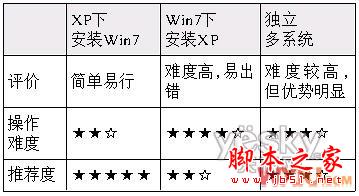
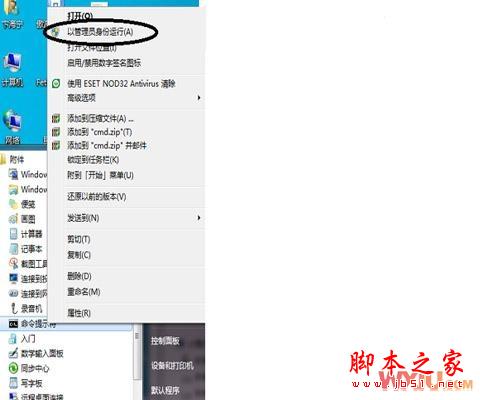
xp下和win7雙系統安裝教程圖18 最簡單易行的方法,無疑是XP下安裝Win7,普通用戶操作起來也沒有太大難度;Win7下安裝XP,則相對困難很多,而且容易產生不少問題,因此不推薦普通用戶獨立安裝;獨立多系統的安裝,難度相對適中,但優勢也相當明顯,比較適合電腦技術愛好者嘗試使用。 因此,對于那些已經安裝了Win7的用戶,可以考慮做好Win7的系統備份后重新格式化系統,安裝XP之后再利用備份文件恢復安裝Win7,操作起來相對更為簡單、安全。 總結,注意事項: 1. 雙系統安裝完成后,必須使用第三方工具軟件(bcdautofix(下載)、easybcd(下載)、VistaBoot PRO(下載),、Win7優化大師(下載))修復啟動引導項才會在啟動時出現兩個系統引導項(如果是xp下安裝windows7則不需要,會自動生成); 2. 由于我們要往剛劃出來的新盤安裝XP,而這個盤是在WIN7下劃出來的,所以XP的安裝程序并不能直接安裝進去,需要格式化一次才可以安裝,安裝……等待即可……直到安裝結束,XP的安裝就算是完事了,如果有驅動沒有裝上,自己手動安裝一下就可以了; 3. 要是安裝好了開機啟動的時候WIN7的選項沒有了,我們可以用第三方工具軟件(bcdautofix(下載)、easybcd(下載)、VistaBoot PRO(下載),、Win7優化大師(下載))或者Win7的安裝光盤進行修復一下就可以了; 4. 有時安裝完雙系統之后再啟動修復,修復之后進入WIN7你會發現開機畫面不是原來的微軟圖標,而變成了第一次安裝WIN7時候的滾動條,并且還是英文版的,雖說是無傷大雅的事情,但是既然可以修復,我們還是無法容忍的~~嘿嘿! 我們先進入WIN7,開始-程序-附件-命令提示符,然后以管理員權限運行,
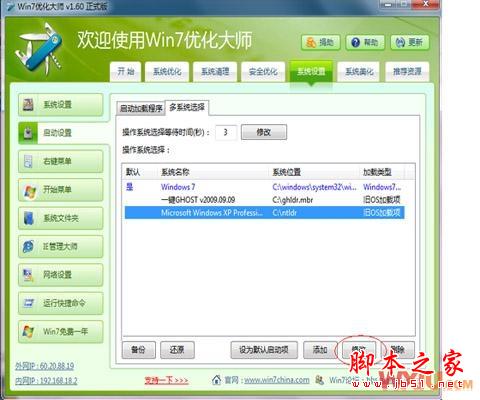
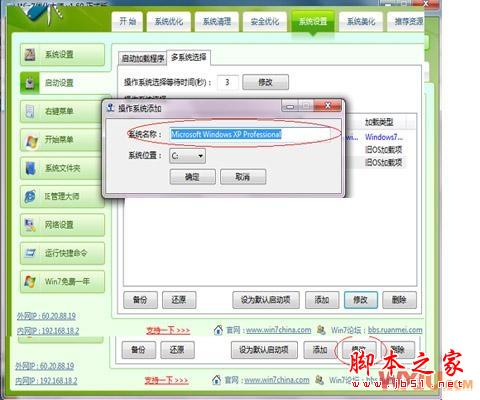
xp下和win7雙系統安裝教程圖19 然后把下面的代碼復制進去bcdedit /set {current} locale zh-CN ,回車退出,重啟就會發現啟動畫面變回來了! 5. 在選擇操作系統的時候XP顯示的并不是XP,而是“早期的windows版本”看著就是那么別扭,這個我們通過第三方工具軟件(bcdautofix(下載)、easybcd(下載)、VistaBoot PRO(下載),、Win7優化大師(下載))就可以解決 ,例如下圖(優化大師):
xp下和win7雙系統安裝教程圖20
xp下和win7雙系統安裝教程圖21 好了,以上就是關于xp下和win7雙系統安裝教程了,建議:普通用戶在有一定電腦基礎的用戶指導下安裝。此外,文中無法羅列所有可能發生的情況,但對于偶爾出現的一些莫名其妙的錯誤(如Win7無法啟動等),一般都可以利用Win7的安裝光盤進行修復。想了解更多的咨詢敬請關注windows7之家www.windows7en.com Windows XP服役時間長達13年,產生的經濟價值也較高。據評測機構StatCounter的統計,2017年1月,在中國范圍內,該系統的占有率為17.79%。主要原因是“習慣XP系統”而不愿意對其升級。 部分殺毒軟件推出了諸如“XP盾甲”之類的服務,以提高系統安全性。 |

相關文章
上一篇:簡潔好用的xp純凈系統下載推薦
下一篇:電腦沒聲音有小喇叭不見了