


win8.1系統重裝xp圖文圖文詳細教程
發布時間:2022-09-26 文章來源:深度系統下載 瀏覽:
|
Windows XP是美國微軟公司研發的基于X86、X64架構的PC和平板電腦使用的操作系統,于2001年8月24日發布RTM版本,并于2001年10月25日開始零售。其名字中“XP”的意思來自英文中的“體驗(Experience)”。該系統的默認桌面背景墻紙是Bliss,一張BMP格式的照片。是拍攝的納帕縣郊外的風景,照片中包括了高低起伏的綠山及有層積云和卷云的藍天。 今天小編要給大家帶來的就是win8.1系統重裝xp圖文教程了,那么win8.1重裝xp系統到底要怎么操作呢?其實win8.1重裝xp系統的方法還是非常簡單的啦,下面小編就給大家帶來win8.1系統重裝xp圖文教程,希望大家喜歡哦。 修改BIOS: 啟動電腦按F1鍵,進入BIOS 界面→左右鍵選擇 DEVICES(設備)→再使用-上下鍵選擇 ATA Drive Setup(ATA設備菜單),按enter(回車鍵)進入設置界面。 使用上下鍵選擇 Configure Sata as(配置Sata為)后,按enter(回車鍵)確認,在彈出的對話框中使用上下鍵選擇 IDE ,然后按enter(回車鍵)予以確認設置。 按ESC回到上一級菜單,使用左右鍵選擇STARTUP(啟動)選項→選擇CSM(兼容模塊)然后按回車鍵,之后出現Disabled(關閉)和Enabled(打開)兩個選項,此時選擇Enabled(打開)即可(默認為Disabled(關閉))。 下一步繼續往下找到boot mode (啟動方式)按下回車鍵之后,會有三個選項,選擇最后一個 legacy only 即可(默認為Auto)。至此BIOS的修改完成,再按F10鍵,保存設置,重啟電腦。 安裝Windows XP: 插上安裝光盤(不要使用GHO擴展名的克隆版安裝),來到這個界面,設法刪除(選中分區,按L鍵)磁盤分區即可,這是重新安裝Windows XP 操作系統的關鍵所在。 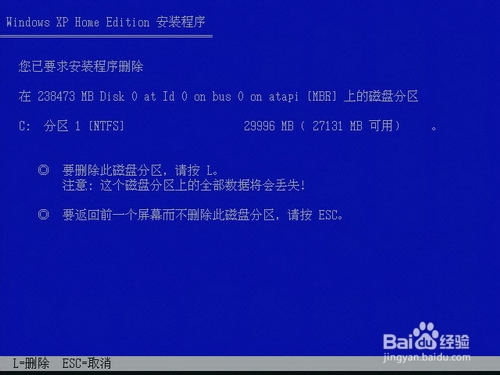 win8.1系統重裝xp圖文教程圖1 再按C鍵,重建分區,此時新建的分區就能被Windows XP 操作系統安裝光盤識別了。 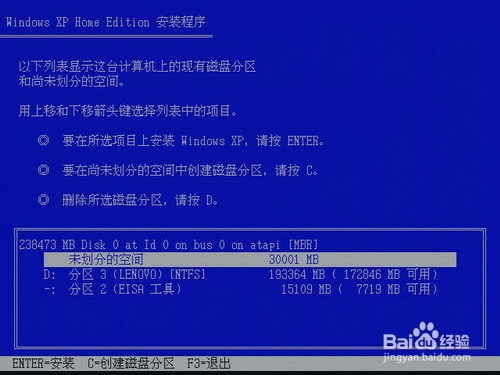 win8.1系統重裝xp圖文教程圖2 合理分區后,勿忘格式化系統盤(C分區),之后就能正常安裝Windows XP 操作系統了。 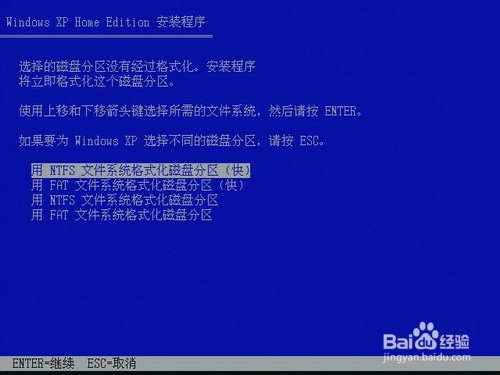 win8.1系統重裝xp圖文教程圖3 格式化磁盤完畢,安裝光盤就會自動復制文件到磁盤進行自動安裝了。 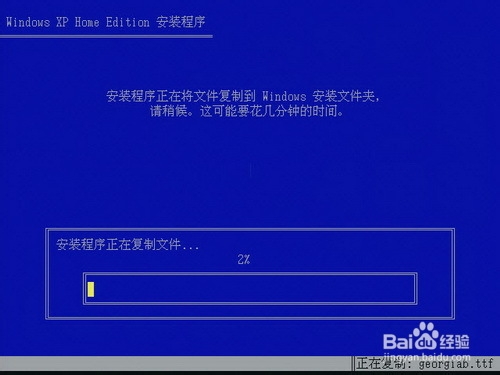 win8.1系統重裝xp圖文教程圖4 接下來會有收集信息等步驟,基本上都是自動的……猜你喜歡:。 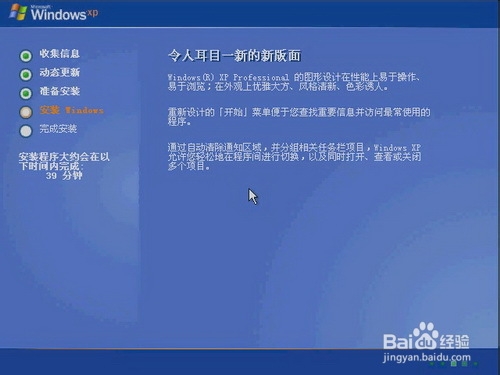 win8.1系統重裝xp圖文教程圖5 耐心等候,中途會有自動重啟,直到再次重啟來到桌面,整個安裝過程才算完成。 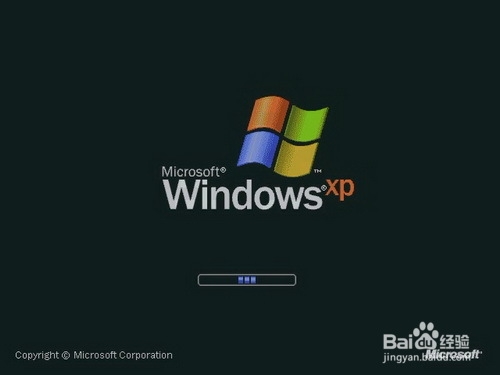 win8.1系統重裝xp圖文教程圖6 以上就是win8.1系統重裝xp圖文教程啦,大家是否都已經掌握了這個方法呢?其實方法還是蠻簡單的啦,大家看完之后有沒有這樣的感覺呢?如果你也想要win8.1重裝xp系統的話,那就一定要用這個方法哦,保證不會讓大家失望的! Windows XP服役時間長達13年,產生的經濟價值也較高。據評測機構StatCounter的統計,2017年1月,在中國范圍內,該系統的占有率為17.79%。主要原因是“習慣XP系統”而不愿意對其升級。 部分殺毒軟件推出了諸如“XP盾甲”之類的服務,以提高系統安全性。 |
相關文章
下一篇:蘋果筆記本裝XP系統圖文詳細教程