


u盤winxp安裝自制辦法
發布時間:2022-09-23 文章來源:深度系統下載 瀏覽:
|
Windows XP是美國微軟公司研發的基于X86、X64架構的PC和平板電腦使用的操作系統,于2001年8月24日發布RTM版本,并于2001年10月25日開始零售。其名字中“XP”的意思來自英文中的“體驗(Experience)”。該系統的默認桌面背景墻紙是Bliss,一張BMP格式的照片。是拍攝的納帕縣郊外的風景,照片中包括了高低起伏的綠山及有層積云和卷云的藍天。 xp系統具有超強的穩點性,大家都非常喜歡xp系統,而且U盤安裝xp系統是時下最受大家喜歡的一種安裝xp方式,但是大家就知道如何使用U盤安裝xp系統的方法,今天小編就來為大家介紹一下U盤安裝xp系統的方法吧。 相信還有很多朋友都還在使用xp系統吧。操作系統經歷更新換代,但是依然有不少用戶還是喜歡使用xp系統,那么對于安裝xp系統,還有很多朋友都不知道怎么操作。今天就以用u盤裝系統來教大家怎么安裝ghost xp系統,還不懂的朋友快來看看吧。 1、首先,把u啟動u盤啟動盤連接到電腦,重啟電腦時連續不斷按開機啟動快捷鍵引導u盤啟動,進入u啟動主菜單界面,運行win8pe按回車鍵進入,如圖所示: 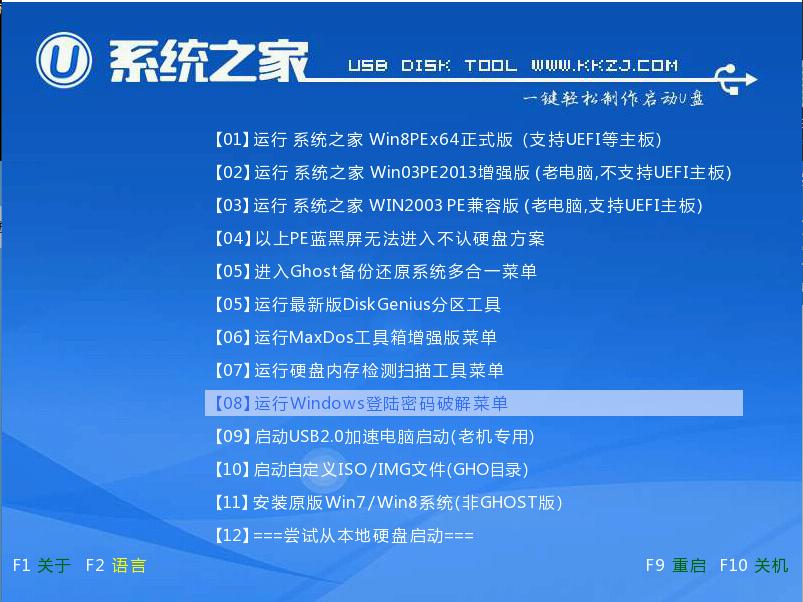 u盤winxp安裝盤載圖1 2、進入u啟動pe系統桌面,然后雙擊手動運行ghost工具,如圖所示: 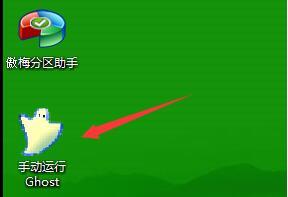 u盤winxp安裝盤載圖2 3、進入了手動ghost工具之后,在彈窗中點擊ok按鈕,接著在新窗口中依次點擊local→partition→from image,如圖所示: 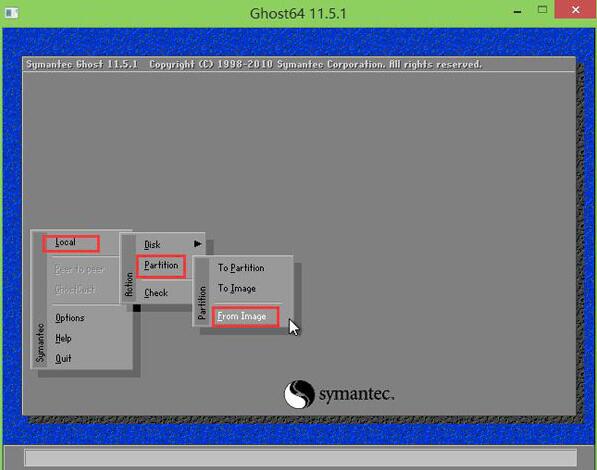 u盤winxp安裝盤載圖3 4、在image file name to restore from的窗口中找到并且選擇xp.gho鏡像點擊open按鈕,如圖所示: 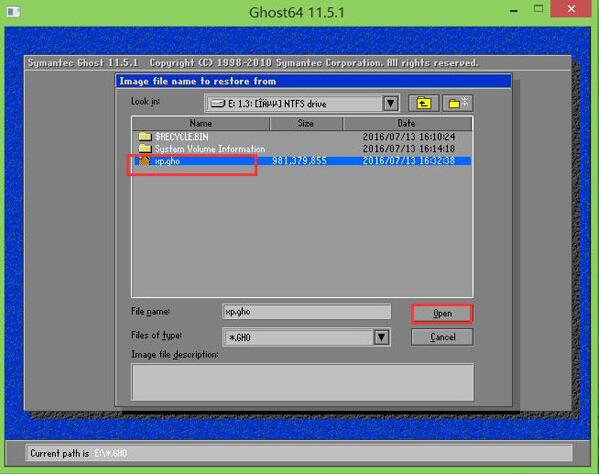 u盤winxp安裝盤載圖4 5、然后在接下來所有出現的窗口當中選擇默認選項并且點擊ok按鈕即可,如圖所示: 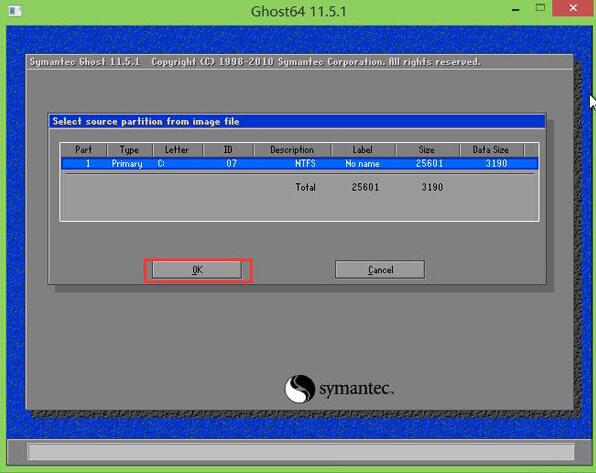 u盤winxp安裝盤載圖5 6、彈出確認對c盤恢復操作提示窗口,就是對c盤重置數據過程,點擊yes即可,如圖所示: 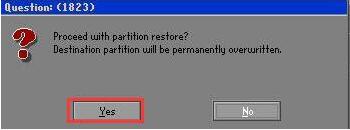 u盤winxp安裝盤載圖6 7、接下來就是c盤重置的過程了,用戶只需要靜靜等待即可,如圖所示: 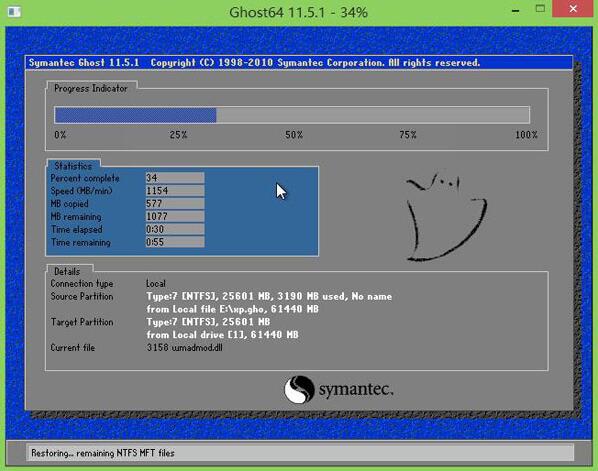 u盤winxp安裝盤載圖7 8、c盤重置過后,當彈出提醒重啟電腦窗口時,點擊reset computer按鈕,重啟之后就會自動u盤安裝winxp了。 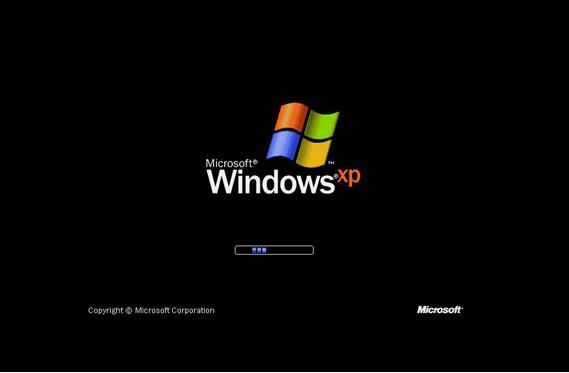 u盤winxp安裝盤載圖8 以上就是u盤winxp安裝盤系統的詳細內容了,如果你想u盤winxp安裝盤有不知道怎么安裝的話可以參照以上方法步驟進行安裝,希望u盤winxp安裝盤d的方法對大家有所幫助。 Windows XP服役時間長達13年,產生的經濟價值也較高。據評測機構StatCounter的統計,2017年1月,在中國范圍內,該系統的占有率為17.79%。主要原因是“習慣XP系統”而不愿意對其升級。 部分殺毒軟件推出了諸如“XP盾甲”之類的服務,以提高系統安全性。 |

相關文章
上一篇:自制xp安裝u盤自制辦法
下一篇:自制打開盤自制辦法