


做u盤打開自制辦法
發布時間:2022-09-23 文章來源:深度系統下載 瀏覽:
|
Windows XP是美國微軟公司研發的基于X86、X64架構的PC和平板電腦使用的操作系統,于2001年8月24日發布RTM版本,并于2001年10月25日開始零售。其名字中“XP”的意思來自英文中的“體驗(Experience)”。該系統的默認桌面背景墻紙是Bliss,一張BMP格式的照片。是拍攝的納帕縣郊外的風景,照片中包括了高低起伏的綠山及有層積云和卷云的藍天。 現在這個時代,我們幾乎離不開電腦了,電腦系統有時候會出現一些問題,有一些問題是需要重新安裝操作系統才能解決的,U盤安裝操作系統就是非常流行的方法,小編就詳細介紹一下使用系統之家U盤制作工具制作U盤啟動盤的具體操作步驟。 系統之家U盤工具一直都是網友們非常喜歡使用的一種安裝系統的方法,為了讓網友們都能成功使用系統之家工具做u盤啟動教程,小編早就已經把系統之家工具做u盤啟動的教程給大家準備好了,大家一起來學習如何使用系統之家工具做u盤啟動系統。 溫馨提示:制作系統之家u盤啟動盤前我們需要準備一個能夠正常使用的u盤,建議大家準備一個容量不小于4g的u盤。 1、打開系統之家U盤制作工具,接著在軟件界面上選擇需要制作為啟動盤的U盤,如下圖所示: 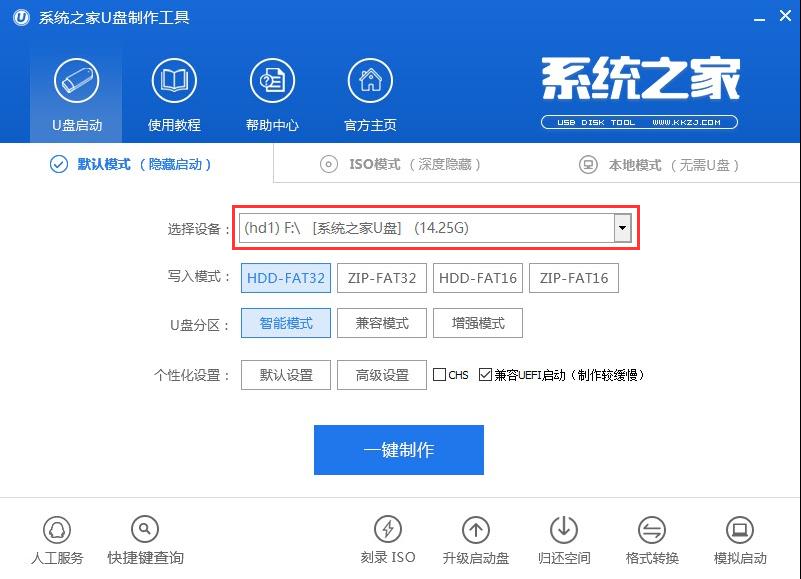 做u盤啟動載圖1 這里介紹一下模式: HDD:硬盤仿真模式 ,兼容性較高,但是部分老電腦并不支持此模式; ZIP:大容量軟盤仿真模式 ,早期的舊款式電腦所包含的可選模式; FAT32和FAT16:都是分區格式,FAT32比FAT16優異,FAT16分區最大僅可以到2GB CHS:可用于某些不能自動檢測模式的BIOS設置參數。 2、選擇好U盤后我們無需改動界面上任何選項參數設置,直接按下下方“一鍵制作”的按鈕即可,如下圖所示: 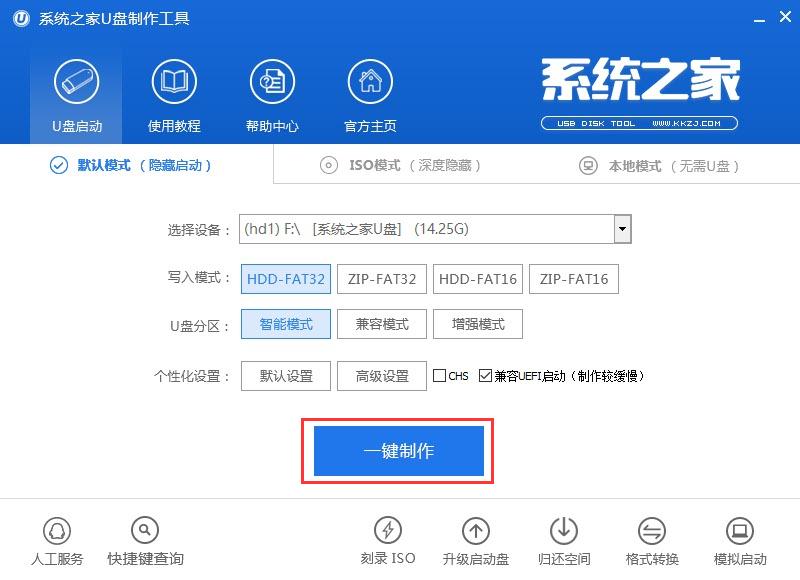 做u盤啟動載圖2 3、隨后在屏幕中會出現一個警告提示窗口(提示制作啟動U盤會清楚U盤上的所有數據)。所以若我們所準備的u盤中存有重要文件數據,可先將其備份至本地磁盤中,在備份完成后按下窗口中的“確定”按鈕即可開始制作啟動u盤,如下圖所示: 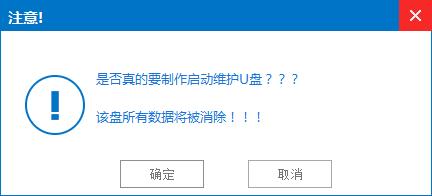 做u盤啟動載圖3 4、接下來所看到的是系統之家U盤制作工具制作啟動u盤時的一系列制作過程,整個過程大概需要1-3分鐘的時間,在此期間我們只需耐心等待,如下圖所示: 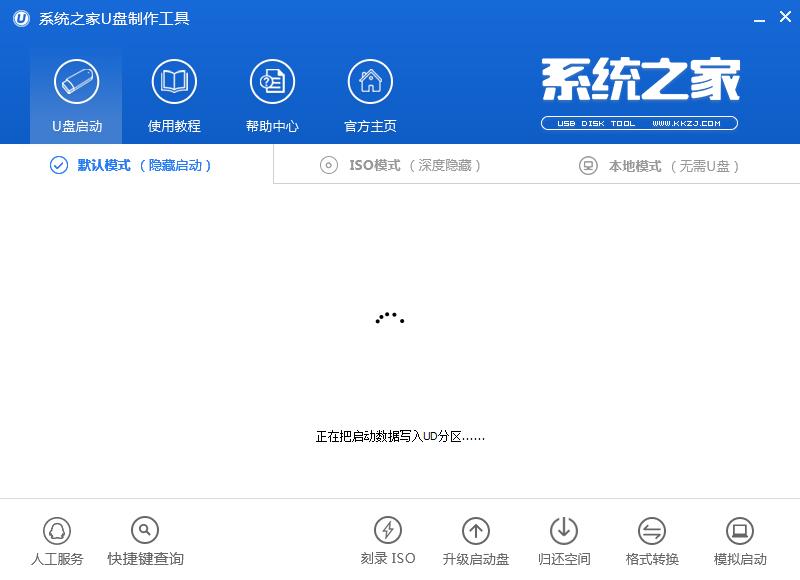 做u盤啟動載圖4 5、U盤工具制作u盤啟動完成后會彈出新的提示窗口,我們通過工具所自帶的電腦模擬器對我們所制作好的u盤啟動盤進行模擬啟動測試。 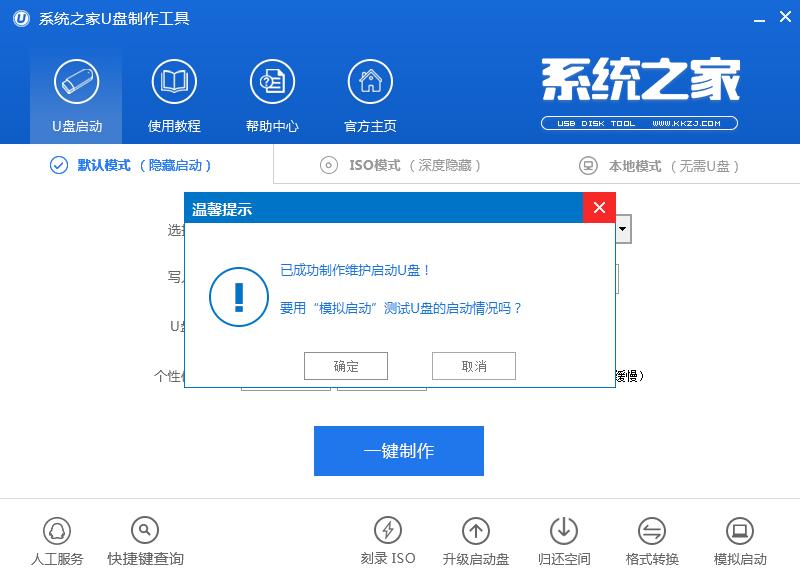 做u盤啟動載圖5 6、在接下來的模擬啟動中,能看到如下圖所示的啟動畫面就說明我們的u盤啟動盤制作成功,接下來按下鍵盤上的Ctrl+Alt釋放鼠標,點擊窗口右上角的關閉按鈕關掉此窗口即可。(注意:由于電腦模擬器僅作為模擬測試u盤啟動盤所用,與真實啟動存在一定的差距,在使用模擬啟動測試過程中切勿進一步測試pe等工具,以免出現一系列系統問題。) 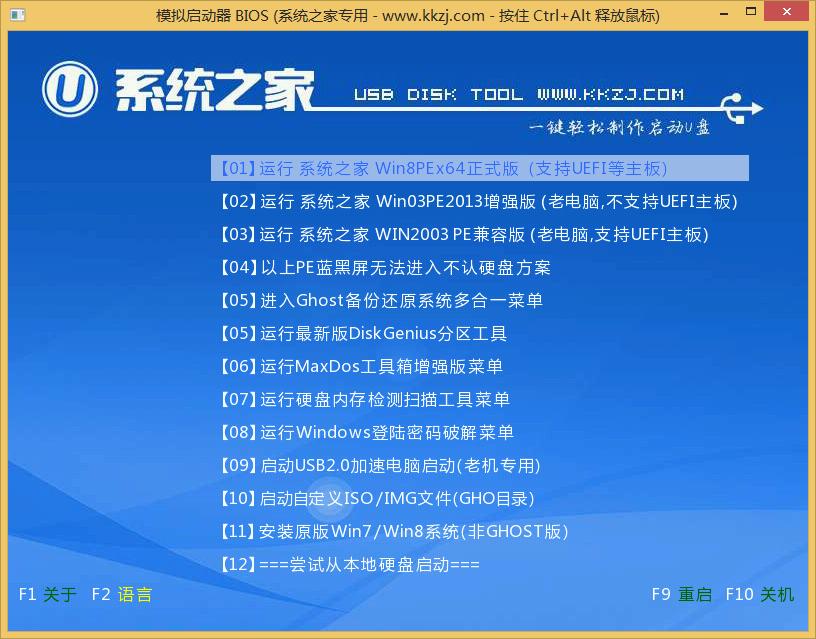 做u盤啟動載圖6 關于使用系統之家工具做u盤啟動的具體操作步驟就介紹到這里,系統之家工具做u盤啟動好后就可以進行U盤裝機的操作了,系統之家工具做u盤啟動好后無論是安裝系統還是解決系統問題都是非常給力的工具,有興趣的朋友就可以按照上面介紹的制作u盤啟動步驟來操作了。 Windows XP服役時間長達13年,產生的經濟價值也較高。據評測機構StatCounter的統計,2017年1月,在中國范圍內,該系統的占有率為17.79%。主要原因是“習慣XP系統”而不愿意對其升級。 部分殺毒軟件推出了諸如“XP盾甲”之類的服務,以提高系統安全性。 |

相關文章
上一篇:自制打開盤自制辦法
下一篇:自己自制u盤系統自制辦法