


u盤做pe打開盤自制辦法
發布時間:2022-09-21 文章來源:深度系統下載 瀏覽:
|
Windows XP是美國微軟公司研發的基于X86、X64架構的PC和平板電腦使用的操作系統,于2001年8月24日發布RTM版本,并于2001年10月25日開始零售。其名字中“XP”的意思來自英文中的“體驗(Experience)”。該系統的默認桌面背景墻紙是Bliss,一張BMP格式的照片。是拍攝的納帕縣郊外的風景,照片中包括了高低起伏的綠山及有層積云和卷云的藍天。 u盤做pe啟動盤有哪些方法,很多用戶都還不知道u盤做pe啟動盤的方法,其實u盤啟動盤制作的方法有很多,網上也是一大把,但是不知道哪個方法才能制作,很多網友都試過了很多方法但是都不行,現在就讓小編告訴大家u盤啟動盤制作工具教程。 有朋友問我u盤做pe啟動盤制作工具有什么好的辦法,u盤做pe啟動盤制作工具教程其實的方法很簡單,關鍵是用對工具很重要,小編就手把手教你u盤做pe啟動盤制作工具的方法,讓大家可以順利的安裝好自己喜歡的系統。 u盤制作pe啟動盤準備工作 ① 下載系統之家u盤啟動盤制作工具 ② 一個能夠正常使用的u盤(容量大小建議在4g以上) 制作u盤pe步驟: 第一步:安裝系統之家制作u盤pe啟動盤工具雙擊打開已下載好的安裝包,點擊窗口中立即安裝即可: 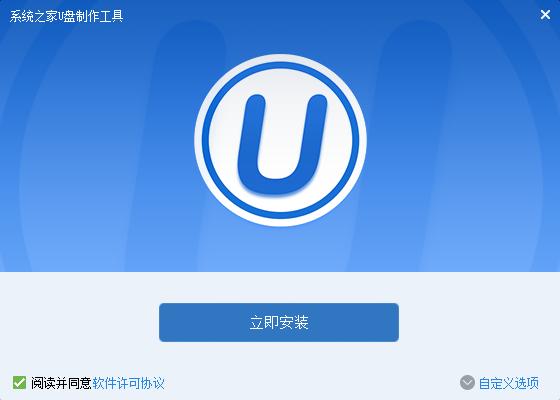 u盤做pe啟動盤載圖1 等待安裝完成后,可以點擊"立即體驗"打開系統之家u盤啟動盤制作工具,如圖所示:  u盤做pe啟動盤載圖2 第二步:運用系統之家u盤啟動盤制作工具一鍵制作啟動u盤打開系統之家u盤啟動盤制作工具,將準備好的u盤插入電腦usb接口,等待軟件自動識別所插入的u盤。隨后無需修改界面中任何選項,與下圖所示參數選項一致之后點擊“開始制作”即可: 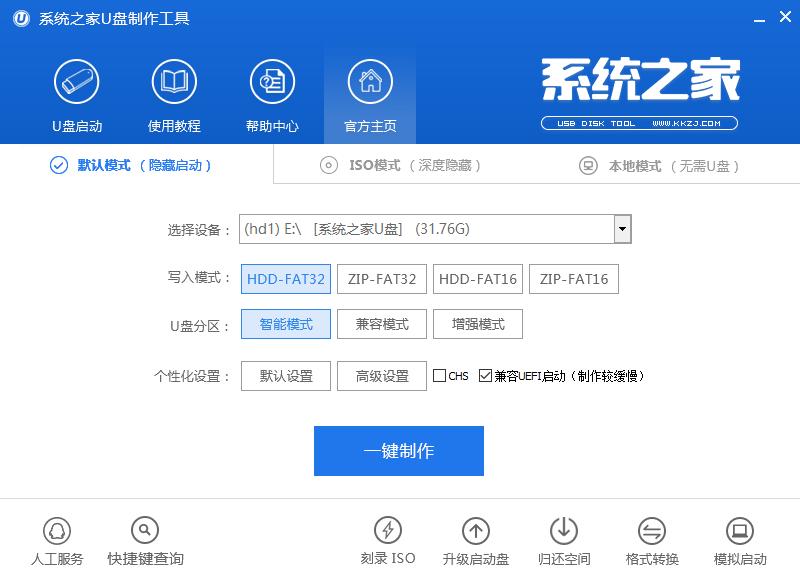 u盤做pe啟動盤載圖3 這時會出現一個彈窗警告:“本操作將會刪除所有數據,且不可恢復”,若u盤中存有重要資料,可將資料備份至本地磁盤中,確認備份完成或者沒有重要資料后我們點擊“確定”執行制作,如圖所示: 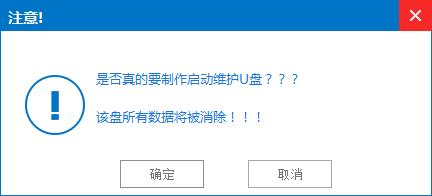 u盤做pe啟動盤載圖4 制作u盤啟動盤過程大約需要2-3分鐘左右的時間,在此期間請耐心等待并不要進行其他操作,以保證制作過程順利完成: 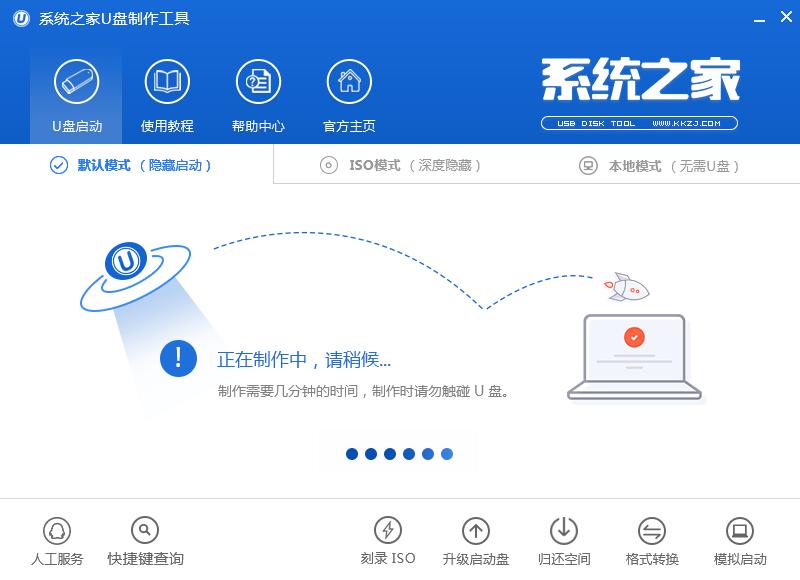 u盤做pe啟動盤載圖5 u盤啟動盤制作完成后,會彈出新的提示窗口,對此我們點擊“是”對制作完成的u盤啟動盤進行模擬啟動測試,測試u盤啟動盤是否可用,如圖所示: 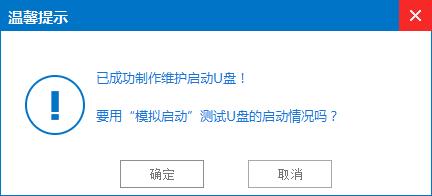 u盤做pe啟動盤載圖6 若在模擬啟動中看到如下界面,說明我們的u盤啟動盤已制作成功(注意:模擬啟動界面僅供測試使用,請勿進一步操作),最后按組合鍵“Ctrl+Alt”釋放出鼠標,點擊右上角的關閉圖標退出模擬啟動界面: 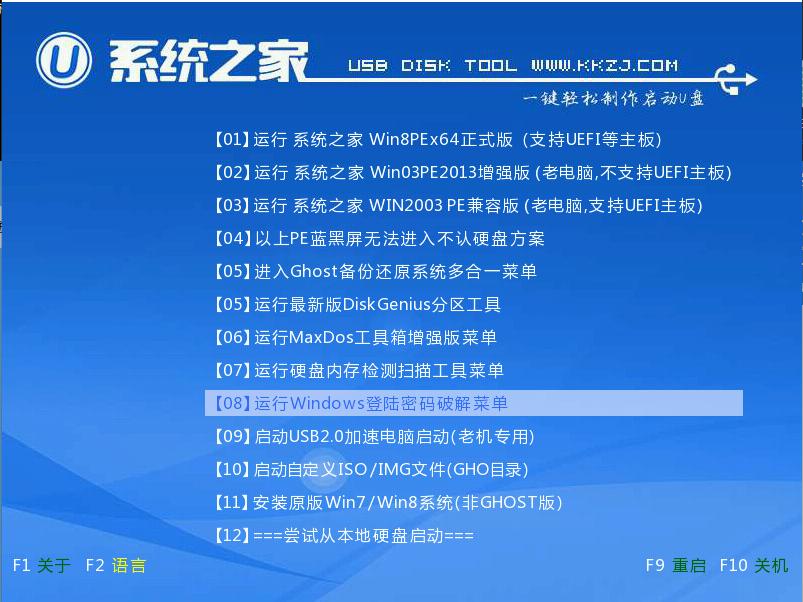 u盤做pe啟動盤載圖7 以上便是系統之家u盤做pe啟動盤的全部內容,有需要系統之家u盤做pe啟動盤的用戶可以參照上面步驟進行嘗試操作,希望系統之家做pe啟動盤教程可以給大家帶來更多幫助。 Windows XP服役時間長達13年,產生的經濟價值也較高。據評測機構StatCounter的統計,2017年1月,在中國范圍內,該系統的占有率為17.79%。主要原因是“習慣XP系統”而不愿意對其升級。 部分殺毒軟件推出了諸如“XP盾甲”之類的服務,以提高系統安全性。 |

相關文章
上一篇:u盤自制winpe打開盤自制辦法
下一篇:64gu盤自制打開盤自制辦法