


教你如何用u盤裝xp系統
發布時間:2022-09-21 文章來源:深度系統下載 瀏覽:
|
Windows XP是美國微軟公司研發的基于X86、X64架構的PC和平板電腦使用的操作系統,于2001年8月24日發布RTM版本,并于2001年10月25日開始零售。其名字中“XP”的意思來自英文中的“體驗(Experience)”。該系統的默認桌面背景墻紙是Bliss,一張BMP格式的照片。是拍攝的納帕縣郊外的風景,照片中包括了高低起伏的綠山及有層積云和卷云的藍天。 xp系統作為微軟經典的操作系統,即使微軟公司已經宣布停止對xp系統的更新,但是仍然還有不少用戶依然堅持使用xp系統,接下來就給大家介紹使用小白一鍵U盤裝系統v1.12.10.0軟件如何用u盤裝xp系統的操作步驟。 想要知道如何用u盤裝xp系統的,需要先要學會制作U盤啟動盤。小白一鍵U盤裝系統軟件新功能智能模式可為當前所插入之u盤空間判斷與選擇合適的u盤啟動盤制作模式,所制作出的u盤啟動盤在兼容度更加完美匹配,制作空間上更加適當合理。那就來學習該工具是如何用U盤重裝xp系統。
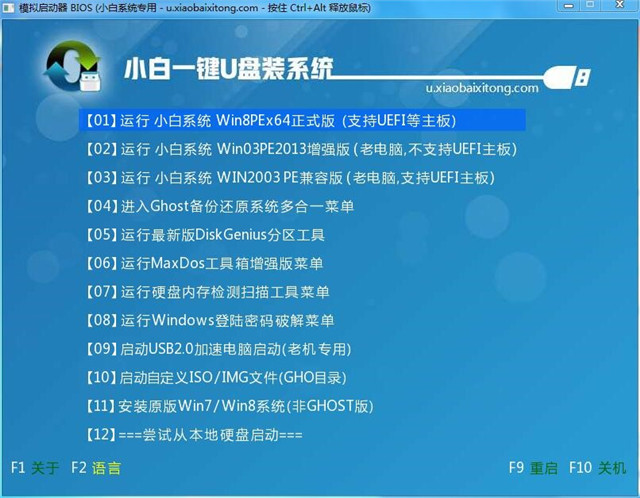
如何用u盤裝xp系統呢?別急,接著看U盤安裝xp系統教程。 如何用u盤裝xp系統?首先安裝前的準備工作要做好。 1、將u盤制作成啟動盤,具體方法可參考“小白一鍵U盤裝系統v1.12.10.0制作u盤啟動盤教程”。 2、下載ghost xp系統鏡像包,然后拷貝到u盤里面。 接下來便可以正式開始如何用U盤重裝xp系統的: 1、將制作好的啟動盤連接電腦,然后重啟電腦,當出現開機畫面時按下啟動快捷鍵,使用u盤啟動盤進入小白一鍵U盤裝系統軟件主菜單,接著選擇【01】運行 小白系統 Win8PEx64正式版(支持UEFI等主板),回車鍵進入,如下圖所示:
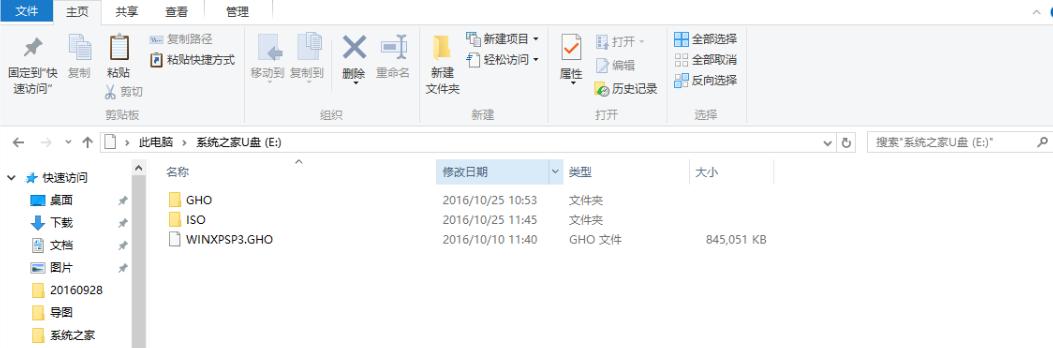
如何用u盤裝xp系統載圖1 2、進入win8pe系統,將會自行彈出安裝工具,點擊“瀏覽”選擇存到u盤中ghost xp系統鏡像文件,如下圖所示:
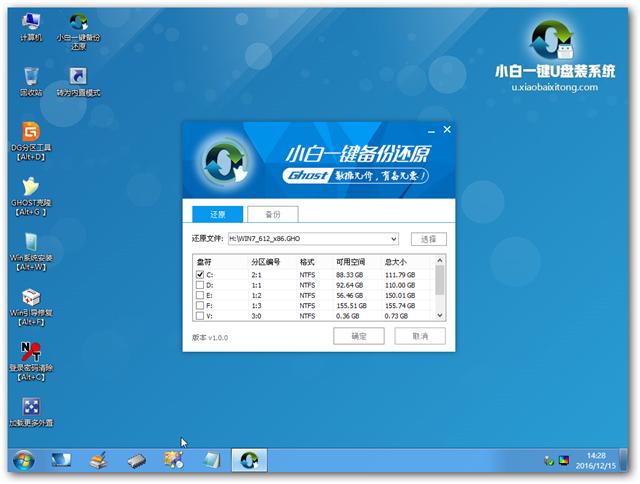
如何用u盤裝xp系統載圖2 3、等待裝機工具自動加載ghost xp系統鏡像包安裝文件,選擇安裝磁盤位置,然后點擊“確定”按鈕即可,如下圖所示:
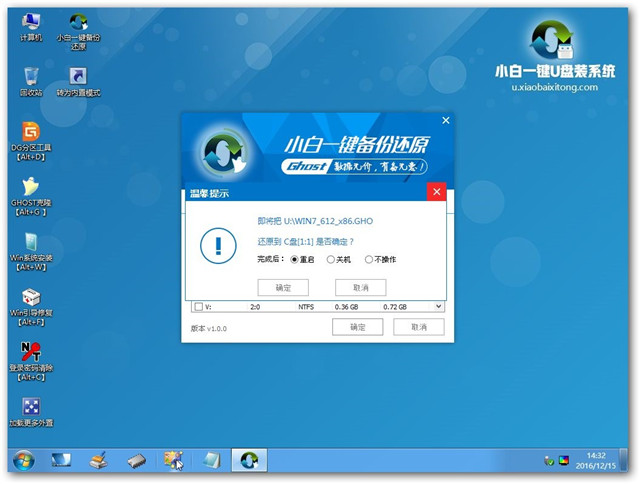
如何用u盤裝xp系統載圖3 4、此時在彈出的提示窗口直接點擊“確定”按鈕,如下圖所示:
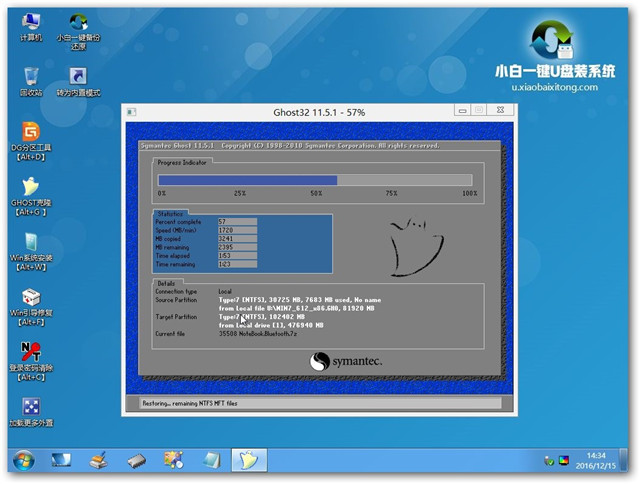
如何用u盤裝xp系統載圖4 5、隨后安裝工具開始工作,我們需要耐心等待幾分鐘,如下圖所示:
如何用u盤裝xp系統載圖5
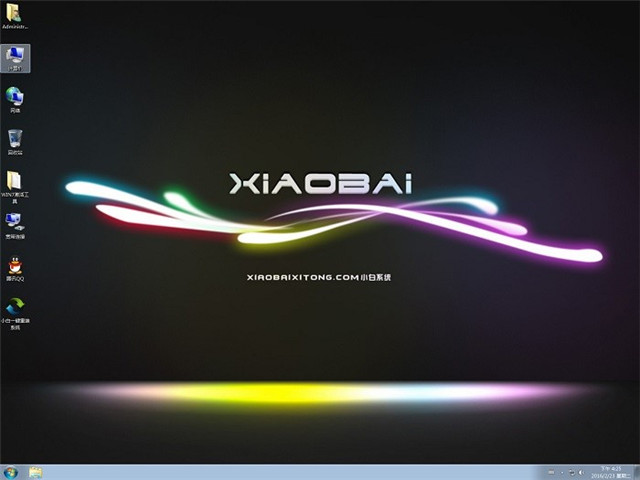
如何用u盤裝xp系統載圖6 以上就是如何用u盤裝xp系統的教程內容了,這篇是以小白一鍵U盤裝系統軟件工具為你展現的如何用u盤重裝系統xp教程,另外一種使用系統之家U盤制作工具展示如何用U盤裝系統xp教程,可以關注我們的官方網站資訊! Windows XP服役時間長達13年,產生的經濟價值也較高。據評測機構StatCounter的統計,2017年1月,在中國范圍內,該系統的占有率為17.79%。主要原因是“習慣XP系統”而不愿意對其升級。 部分殺毒軟件推出了諸如“XP盾甲”之類的服務,以提高系統安全性。 |
相關文章
下一篇:番茄花園xp原版系統推薦下載