


linux雙系統重裝xp圖文詳細教程
發布時間:2022-09-18 文章來源:深度系統下載 瀏覽:
|
Windows XP是美國微軟公司研發的基于X86、X64架構的PC和平板電腦使用的操作系統,于2001年8月24日發布RTM版本,并于2001年10月25日開始零售。其名字中“XP”的意思來自英文中的“體驗(Experience)”。該系統的默認桌面背景墻紙是Bliss,一張BMP格式的照片。是拍攝的納帕縣郊外的風景,照片中包括了高低起伏的綠山及有層積云和卷云的藍天。 linux雙系統重裝xp教程是什么,網友今天問小編我,他們想進行linux重裝雙系統xp,如今Linux不僅在服務器領域的應用取得較大進展,而且在桌面應用領域也有越來越多的人選擇使用,那么就讓win7之家小編告訴你們linux雙系統重裝xp教程,下面就讓我們來看看linux重裝雙系統xp過程。 一鍵制作支持PE啟動U盤的安裝方案很簡單,在Win7或者XP系統里,雙擊打開天意U盤維護系統這個軟件程序,然后選擇U盤盤符,在選擇USB設備啟動引導模式即可!非常簡單。 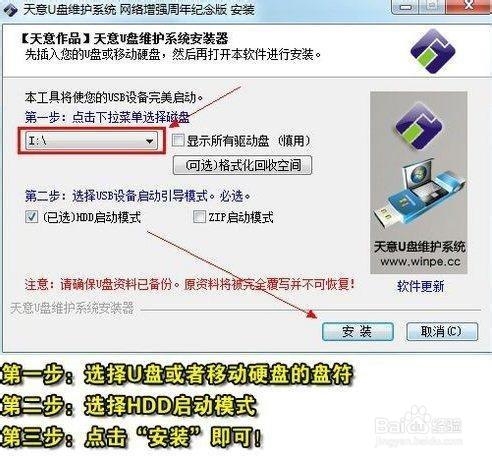 天意PE的版本可能會隨著軟件的更新而有所變化,但大概的安裝方法幾乎不變。 Linux系統安裝XP/Win7系統第二步----一鍵進入筆記本快速啟動選擇模式 很多人討厭或者不懂裝Windows系統,就是被全英文的BIOS設置難倒,哪怕那些已經通過大學英語六級的人也搞不懂BIOS里的英文是什么跟什么。 其實,現在的筆記本都有啟動快捷鍵,開機的時候按照對應的啟動快捷鍵,就自動進入筆記本的快速啟動模式,然后選擇需要啟動的設備就行。 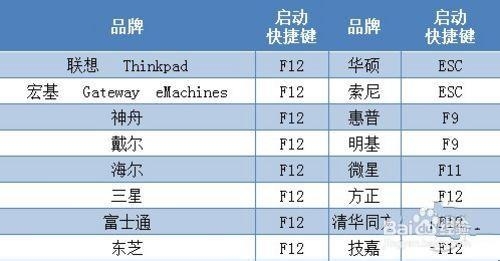 當然,筆者所指的設備是已經安裝了PE并支持U盤啟動的PE啟動U盤。 以華碩筆記本為例,根據上圖所示的各大筆記本品牌的啟動快捷鍵表,我們在開機的時候按ESC(如果沒有把握在哪一秒鐘按ESC健,請一秒鐘按一下啟動快捷鍵,這招屢試不爽)。 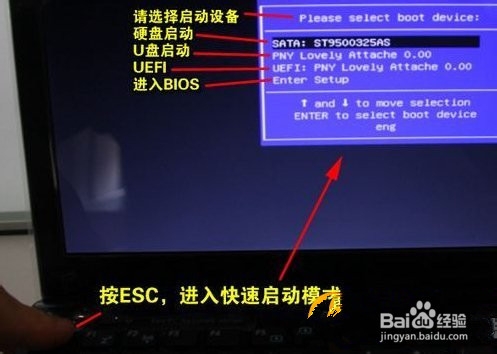 由上圖可以知道,進入筆記本的快速啟動模式只需在開機的時候按一下快捷啟動鍵就行!快看看你的筆記本啟動快捷鍵是什么,以后記住就不怕不知道怎么U盤啟動。 將U盤插入筆記本,然后開機后按筆記本的啟動快捷鍵,接著就能看到一個10個選項,此時此刻,大家直接選擇啟動Win7 PE維護系統(不同的PE工具啟動畫面各不相同,請大家自行判斷哪個才是Win7 PE 的選項)。 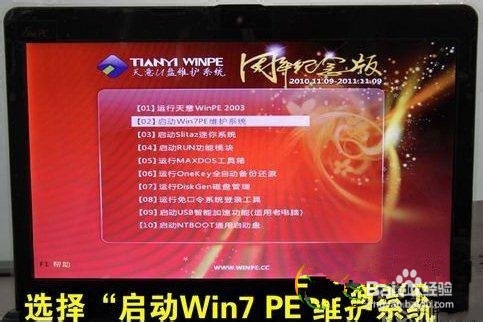 然后就是大搖大擺地進入很多人從來都沒用過卻非常熟悉的界面,看到界面之后你會發現,怎么跟Win7的界面可以這么相似呢? Linux系統安裝XP/Win7系統第三步——進入PE并對硬盤進行分區 進入PE之后,下一步就是分區,如果你的電腦已經分區,只是想重裝系統,那么請跳過這一步,直奔下一步。 在PE下的分區工具非常多,綠茶小編推薦的目前應用最廣泛的同時非常簡單易用的DiskGenius(部分網友簡稱它為“DG”)。DiskGenius不但是一款分區工具這么簡單,還具有恢復已經被刪除的分區表和硬盤數據的功能,有數據恢復的神奇效果。 如果你想使用最新版的Diskgenius,請到豆豆系統里下載并解壓到U盤里,在U盤里打開DiskGenius也能達到同樣效果。  如果你只想幫已經分好區或者有重要數據的的筆記本重裝Windows系統,那么就不要對硬盤進行分區,否則筆記本的數據會全部丟失,筆者一概不負責。當然,如果你覺得現在的硬盤分區和數據也并不重要,那就直接分區吧! 雙擊Diskgenius界面之后,點擊功能導航欄的“快速分區”,然后設置每個分區的大小就OK。 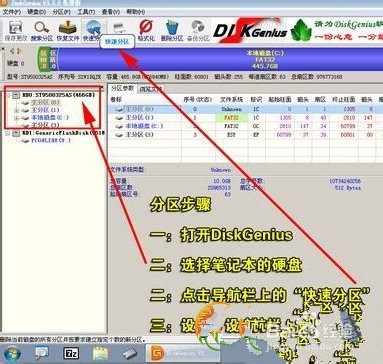 500G的分區方式是,除了C盤留50G來裝Win7系統之外, D盤是168G,E盤是128G,F盤是剩下的120G(當然也可以是118G)。 分區最關鍵的一步,記得勾選“重建主引導記錄(MBR)”。 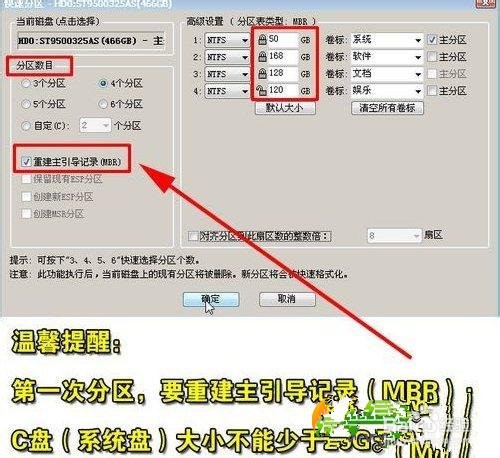 因為筆記本硬盤里會有原來的分區,因此重新分區時會有提醒,此時,直接點“是”。 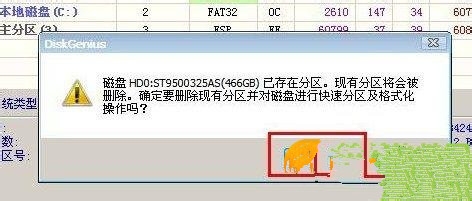 從下圖可以看到,硬盤已經在瞬間被分區了!現在,什么隱藏分區都已經消失。 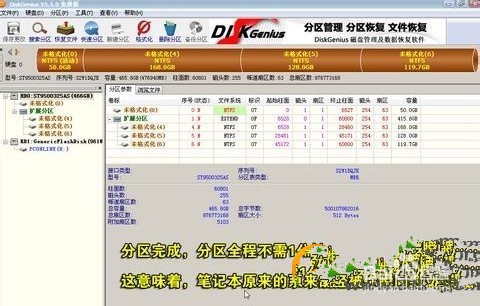 在PE里雙擊“計算機(我的電腦)”,也可以看到筆記本的硬盤分區已經重新分配好! 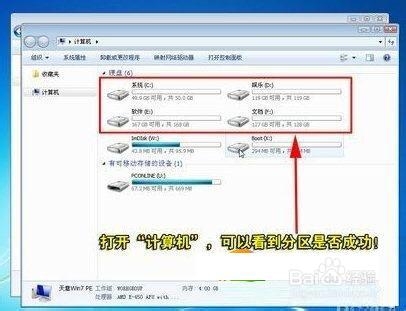 Linux系統安裝XP/Win7系統第四步——用虛擬光驅加載Win7或者XP鏡像 在這里先說明一下,安裝系統,需要一個Win7/XP系統的鏡像文件,這個鏡像文件可以來自正版Windows7/XP光盤。 那些已經有正版Windows7/XP光盤的用戶,請將光盤里文件全部復制到U盤里,這樣就可以跳過這一步,直接到下一步。并且就算光盤壞了也沒所謂,因為用U盤也能重裝Windows系統。 分區之后,下一步就是用虛擬光驅來加載U盤里的Win7/XP鏡像文件。 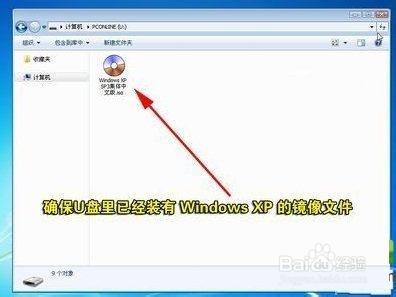 如果你不想用虛擬光驅的話,更簡單的方法就是把Win7或者XP光盤里的文件全部復制到U盤里,這個方法是最簡單的! 打開虛擬光驅的方法很簡單,點擊PE里的“開始”,然后選擇虛擬光驅。 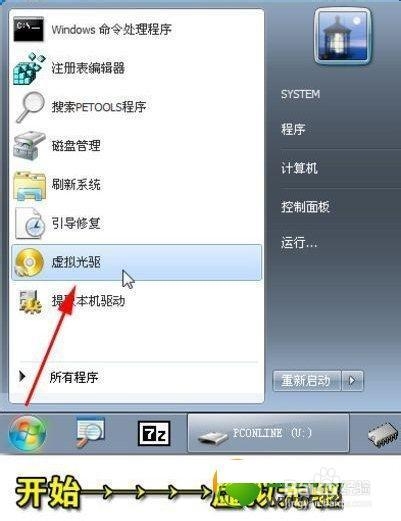 接著,請根據流程圖選擇XP的鏡像文件(選擇Win7的鏡像文件也是類似這樣)。 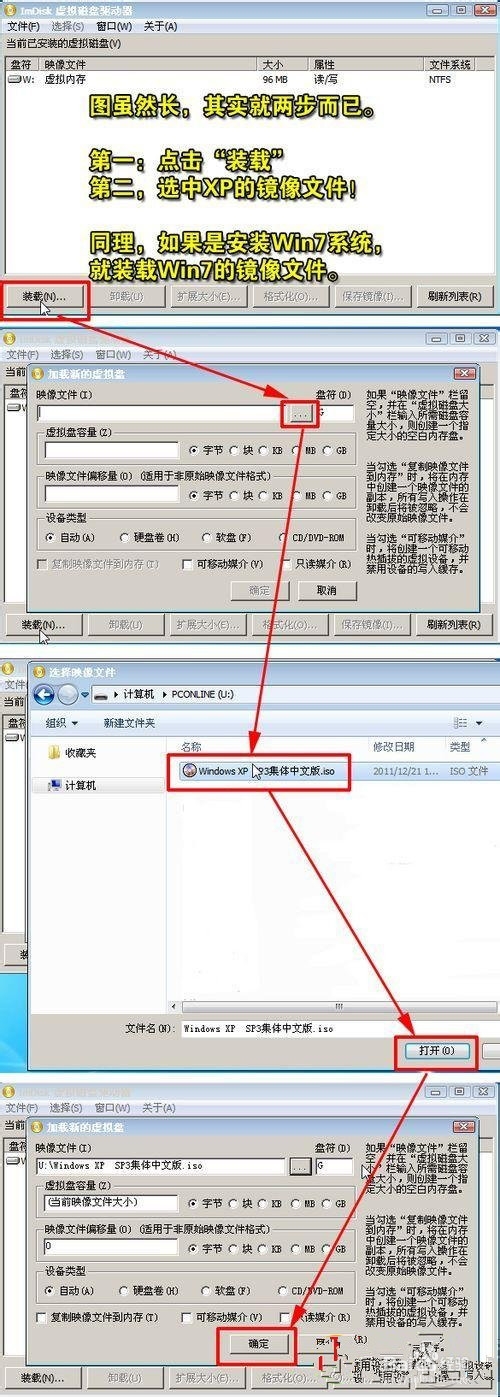 萬事俱備,下一步就是開始為筆記本安裝XP或者Win7系統了。 由于在PE里安裝XP和Win7的方法,在前面步驟是幾乎一致的,只在重啟電腦之后操作上才會明顯不同,因此豆豆系統將分別講述XP和Win7的安裝過程。 Linux系統安裝XP/Win7系統第五步——安裝XP系統 或許有朋友知道,安裝XP其實很簡單,直接點擊虛擬光驅的SETUP就行,容易到極,還需多講?當然,這種方法也是可行的,但不靠譜,也很麻煩。綠茶小編推薦的肯定的一通百通的方法,讓你懂得安裝XP,就懂得安裝Win7甚至是Win8,減少二次學習成本。 哪個Windows安裝工具安裝原版的WindowsXP最簡單,肯定是“Win$Man”這個工具(在PE里都能找到),圖形化界面,簡單易用,目前支持安裝WindowsXP、Vista、Win7、Win8、2000、2003、2008都等多個系統。 在PE里打開Windows系統安裝工具,也就是“Win$Man”這個工具。 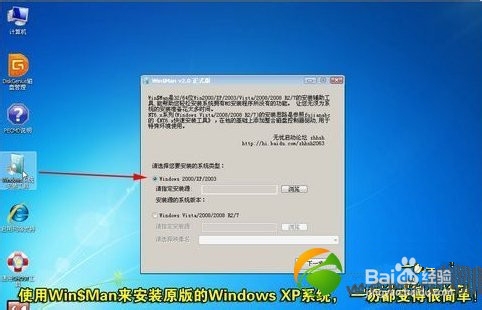 使用Windows安裝工具來安裝Windows系統是非常簡單的,請大家根據流程圖來安裝。 在這里提醒一下:安裝源是指XP或Win7的安裝文件位置,XP和Win7的安裝源也不一樣。 簡單舉例,如果像綠茶小編一樣是用虛擬光驅來加載XP鏡像的,那么安裝源就是虛擬光盤G。如果是把XP光盤的文件復制到U盤里的某一個文件夾里,那么安裝源就是這個文件夾。Win7的安裝源則指向Windows7安裝光盤根目錄sources中的“instrall.wim”文件。 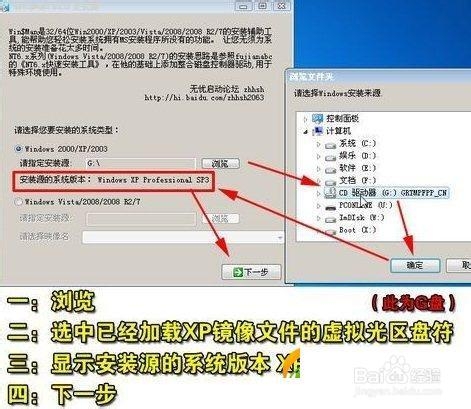 當你成功加載好XP的鏡像之后,用Win$Man這個工具就能很簡單地完成安裝好XP。 到此,安裝XP系統的前半部分已經完成!接下來,只是等待的漫長過程! 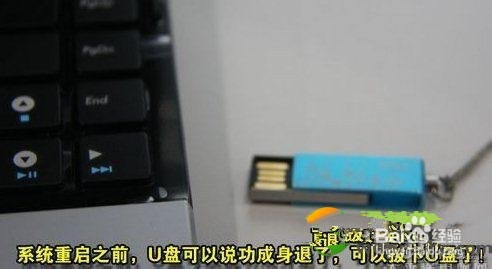 重啟之前,記得拔U盤! 成功安裝XP系統的關鍵----將硬盤的運作模式由AHCI改為IDE 如果你在安裝XP過程中出現藍屏的問題,那是因為筆記本的硬盤運作模式默認為AHCI模式,而舊式的XP系統本身不集成AHCI驅動,因此,想成功安裝XP,就得將硬盤的運作模式由AHCI改為IDE,請根據下圖的方法來設置。 當然也可以在XP安裝光盤里植入AHCI驅動,但操作非常復雜,因此綠茶小編不建議,綠茶小編更建議筆記本安裝Win7系統。 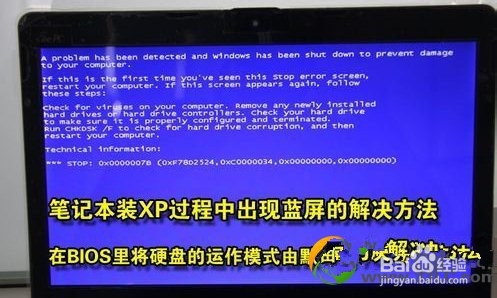 由于各品牌筆記本BIOS的設置方式不一樣,因此也只能簡單講講手上這臺華碩筆記本的具體設置方法,不能一一舉例,請大家見諒。 AHCI轉IDE的方法,先按住“DEL”進入BIOS(部分筆記本進入BIOS的方法不一樣),然后選擇“Advanced”,再選擇“IDEConfiguration”, 最后選擇“Onchip SATA Type”,選擇“Native IDE”即可。 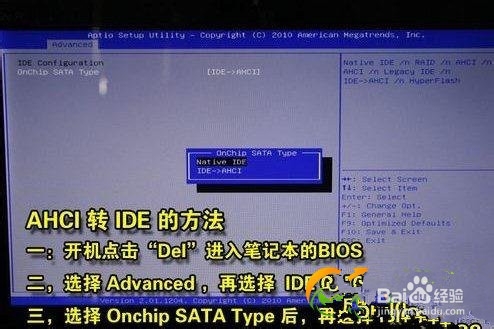 AHCI轉IDE的BIOS設置小技巧,認準“Advanced”、“IDE”、“SATA”等關鍵字眼,就是BIOS界面不一樣,也能大概知道要設置哪里。 注:如果你是安裝Win7的話,請跳過這一步!因為Win7支持AHCI模式。 Linux系統安裝XP/Win7系統——用Win$Man來安裝Win7 如果要安裝Win7,那么在第四步虛擬光驅要加載的就是Win7的鏡像文件。 當然,如果不想執行第四步,可以直接把Win7安裝光盤中“sources”文件夾中的“install.wim”文件提取到U盤里就行。 因為使用Win$Man安裝Win7比安裝XP更簡單。以下是安裝的整個流程圖,請細看! 綜上所述,這就是win7之家小編給你們提供的linux雙系統重裝xp教程了,相信你們都已經成功進行linux重裝雙系統xp,感興趣的朋友就可以參考win7之家小編這個方法進行動手試一試,覺得不錯,還可以分享給身邊有需要的朋友! Windows XP服役時間長達13年,產生的經濟價值也較高。據評測機構StatCounter的統計,2017年1月,在中國范圍內,該系統的占有率為17.79%。主要原因是“習慣XP系統”而不愿意對其升級。 部分殺毒軟件推出了諸如“XP盾甲”之類的服務,以提高系統安全性。 |
相關文章
上一篇:本文告訴你們如何一鍵安裝xp系統
下一篇:xp64位系統下載簡介