

- xp定時(shí)關(guān)機(jī),本文教你xp系統(tǒng)怎樣設(shè)置定時(shí)關(guān)
- 一鍵XP系統(tǒng)重裝圖文圖文詳細(xì)教程
- 系統(tǒng)之家重裝XP系統(tǒng)圖文圖文詳細(xì)教程
- xp系統(tǒng)在線一鍵安裝圖文圖文詳細(xì)教程
- xp系統(tǒng)安裝視頻圖文詳細(xì)教程
- 一鍵安裝純凈xp系統(tǒng)圖文詳細(xì)教程
- xp系統(tǒng)u盤安裝圖文詳細(xì)教程
- xp系統(tǒng)重裝詳細(xì)圖解圖文詳細(xì)教程
- xp系統(tǒng)一鍵裝機(jī)版軟件推薦
- windowsxp系統(tǒng)重裝圖文詳細(xì)教程
- windowsxp系統(tǒng)安裝圖文詳細(xì)教程
- 系統(tǒng)之家windows XP系統(tǒng)重裝大師圖文
推薦系統(tǒng)下載分類: 最新Windows10系統(tǒng)下載 最新Windows7系統(tǒng)下載 xp系統(tǒng)下載 電腦公司W(wǎng)indows7 64位裝機(jī)萬能版下載

xp系統(tǒng)u盤安裝圖文詳細(xì)教程
發(fā)布時(shí)間:2022-09-17 文章來源:深度系統(tǒng)下載 瀏覽:
|
Windows XP是美國微軟公司研發(fā)的基于X86、X64架構(gòu)的PC和平板電腦使用的操作系統(tǒng),于2001年8月24日發(fā)布RTM版本,并于2001年10月25日開始零售。其名字中“XP”的意思來自英文中的“體驗(yàn)(Experience)”。該系統(tǒng)的默認(rèn)桌面背景墻紙是Bliss,一張BMP格式的照片。是拍攝的納帕縣郊外的風(fēng)景,照片中包括了高低起伏的綠山及有層積云和卷云的藍(lán)天。 雖然現(xiàn)在使用windows7系統(tǒng)的網(wǎng)友最多,但仍然有非常多的網(wǎng)友都想要使用windows xp系統(tǒng)。所以今天小編特意帶來了xp系統(tǒng)u盤安裝教程。相信網(wǎng)友們在xp系統(tǒng)u盤安裝教程的指引下,都能學(xué)會使用u盤安裝windows xp系統(tǒng)。下面就是xp系統(tǒng)u盤安裝教程。 第一步:ghost xp系統(tǒng)鏡像文件下載存放位置 首先,將我們所下載好的ghost xp系統(tǒng)鏡像文件放入到所制作好的u深度u盤啟動盤中,根據(jù)如下圖的指引放入指定的文件夾當(dāng)中。 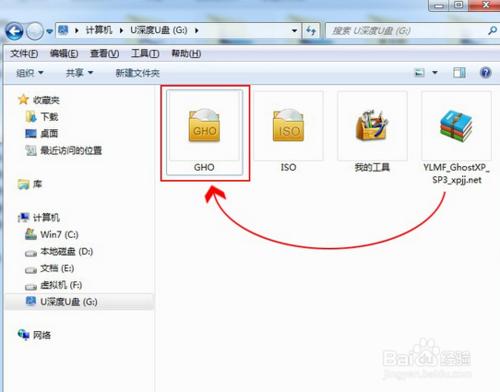 xp系統(tǒng)u盤安裝教程圖一 第二步:使用快捷鍵進(jìn)入u深度啟動u盤winpe系統(tǒng) 文件拷貝完成后重啟電腦,在出現(xiàn)開機(jī)啟動畫面時(shí)連續(xù)按下啟動快捷鍵進(jìn)入到啟動項(xiàng)選擇窗口,通過鍵盤上的方向鍵將選擇u盤,然后按下回車鍵進(jìn)入到u深度u盤啟動主菜單畫面,不同類型以及不同品牌的電腦對應(yīng)的啟動快捷鍵各不相同! 點(diǎn)擊查看 ==》u盤啟動快捷鍵查詢 使用快捷鍵進(jìn)入到u深度u盤啟動主菜單畫面時(shí),選擇【03】運(yùn)行u深度win03pe2013增強(qiáng)版選項(xiàng)并按下回車鍵進(jìn)入到u深度winpe系統(tǒng). 如下圖所示: 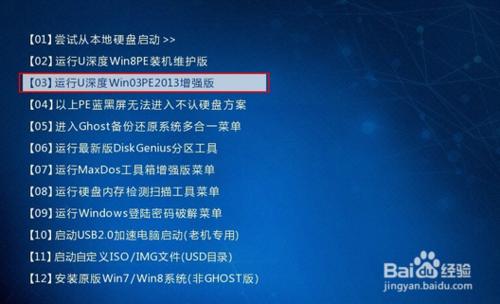 xp系統(tǒng)u盤安裝教程圖二 第三步:使用u深度PE一鍵裝機(jī)工具裝ghost xp系統(tǒng) 進(jìn)入到系統(tǒng)桌面后,u深度裝機(jī)工具會在進(jìn)入winpe系統(tǒng)時(shí)自動打開,并檢測出之前所存放于u盤中的ghost xp系統(tǒng)鏡像文件,此時(shí)裝機(jī)工具會自動從文件中提取出后綴為gho的系統(tǒng)文件,我們只需要在下方硬盤分區(qū)列表中選擇所要安裝的硬盤分區(qū)位置,一切選擇完畢后點(diǎn)擊確定按鈕即可。 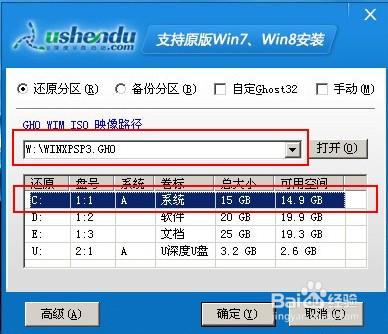 xp系統(tǒng)u盤安裝教程圖三 此時(shí)在彈出的提示窗口中,我們直接點(diǎn)擊“是(Y)”按鈕可立即進(jìn)入到ghost xp系統(tǒng)安裝的安裝步驟,如下圖所示: 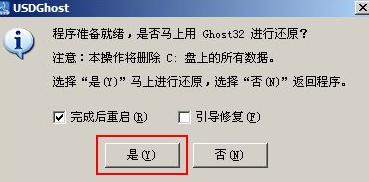 xp系統(tǒng)u盤安裝教程圖四 此時(shí)我們眼前所看到的是裝機(jī)工具正在將系統(tǒng)文件解壓到我們之前所指定的硬盤分區(qū)當(dāng)中,解壓過程大約需要1-3分鐘的時(shí)間,解壓過程結(jié)束時(shí)在彈出的提示窗口中我們可點(diǎn)擊“是(Y)”按鈕重啟電腦,讓電腦進(jìn)入ghost xp系統(tǒng)的后續(xù)安裝步驟,如下圖所示: 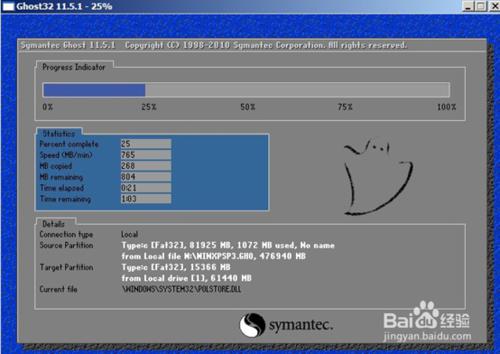 xp系統(tǒng)u盤安裝教程圖五 最后xp系統(tǒng)安裝的過程電腦將自動幫我們搞定一切系統(tǒng)安裝步驟,直到重啟電腦后進(jìn)入到系統(tǒng)桌面即可。 u盤裝xp系統(tǒng)成功!恭喜你!安裝教程小編也提供給大家。 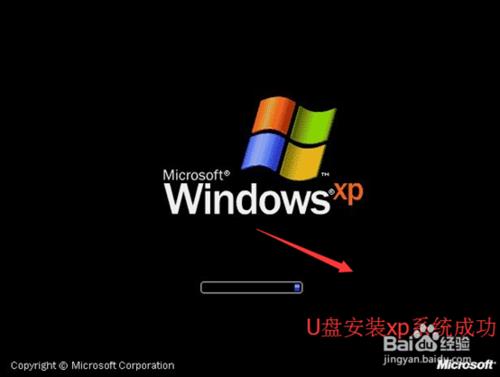 xp系統(tǒng)u盤安裝教程圖六 綜上所述的全部內(nèi)容就是windows7之家小編為網(wǎng)友們帶來的xp系統(tǒng)u盤安裝教程了,這么簡單好用的u盤安裝windows xp的教程網(wǎng)友們都非常喜歡吧。大家都自己動手去安裝windows xp系統(tǒng)吧。安裝系統(tǒng)時(shí)遇到問題可以給小編留言哦,小編就幫網(wǎng)友們解決問題的。 Windows XP服役時(shí)間長達(dá)13年,產(chǎn)生的經(jīng)濟(jì)價(jià)值也較高。據(jù)評測機(jī)構(gòu)StatCounter的統(tǒng)計(jì),2017年1月,在中國范圍內(nèi),該系統(tǒng)的占有率為17.79%。主要原因是“習(xí)慣XP系統(tǒng)”而不愿意對其升級。 部分殺毒軟件推出了諸如“XP盾甲”之類的服務(wù),以提高系統(tǒng)安全性。 |
當(dāng)前原文鏈接:http://m.hkjaz.com/xparticle/xp-25973.html
相關(guān)文章
Windows7系統(tǒng)教程欄目
本類教程排行
系統(tǒng)熱門教程
本熱門系統(tǒng)總排行