

- 電腦公司win1064純凈版系統(tǒng)推薦下載
- 電腦公司Ghost Win8 32位 純凈版
- ghostxpsp3電腦公司迅速裝機(jī)版
- 電腦公司xp系統(tǒng)純凈版直接硬盤安裝圖文詳細(xì)教
- 電腦公司xp系統(tǒng)ghost版詳細(xì)安裝圖文詳細(xì)
- 電腦公司 ghost xp_sp3 特別版詳
- 電腦公司裝機(jī)xp系統(tǒng)最好的安裝辦法
- xp電腦公司裝機(jī)版 最新安裝圖文詳細(xì)教程
- winxp電腦公司特別版下載安裝步驟
- 電腦公司ghostxp sp3 2011經(jīng)典
- 電腦公司xp純凈版系統(tǒng)下載詳細(xì)安裝步驟
- 教你怎樣安裝xp sp3 電腦公司系統(tǒng)
推薦系統(tǒng)下載分類: 最新Windows10系統(tǒng)下載 最新Windows7系統(tǒng)下載 xp系統(tǒng)下載 電腦公司W(wǎng)indows7 64位裝機(jī)萬(wàn)能版下載

電腦公司 ghost xp_sp3 特別版詳細(xì)安裝步驟
發(fā)布時(shí)間:2022-09-13 文章來(lái)源:深度系統(tǒng)下載 瀏覽:
|
Windows XP是美國(guó)微軟公司研發(fā)的基于X86、X64架構(gòu)的PC和平板電腦使用的操作系統(tǒng),于2001年8月24日發(fā)布RTM版本,并于2001年10月25日開始零售。其名字中“XP”的意思來(lái)自英文中的“體驗(yàn)(Experience)”。該系統(tǒng)的默認(rèn)桌面背景墻紙是Bliss,一張BMP格式的照片。是拍攝的納帕縣郊外的風(fēng)景,照片中包括了高低起伏的綠山及有層積云和卷云的藍(lán)天。 相信很多朋友都喜歡電腦公司 ghost xp_sp3 特別版系統(tǒng),因?yàn)檫@款系統(tǒng)穩(wěn)定安全又簡(jiǎn)單,小編超喜歡這款操作系統(tǒng)的!今天小編就要給大家?guī)?lái)電腦公司 ghost xp_sp3 特別版詳細(xì)安裝步驟,希望大家都能夠跟小編一樣,用上這款優(yōu)秀的操作系統(tǒng)。 1、先下載一個(gè)ghost版的操作系統(tǒng),用“電腦公司ghostxpsp3極速安裝版(筆記本適用)v2014.07”做演示。 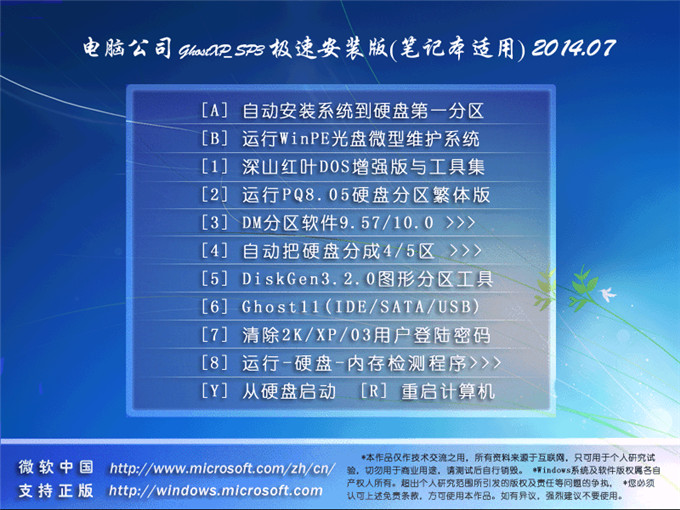 電腦公司 ghost xp_sp3 特別版詳細(xì)安裝步驟圖一 2、下載好后文件為ISO文件,所以我們要先把它全部解壓出來(lái)(最好下載在D盤或E盤根目錄下) 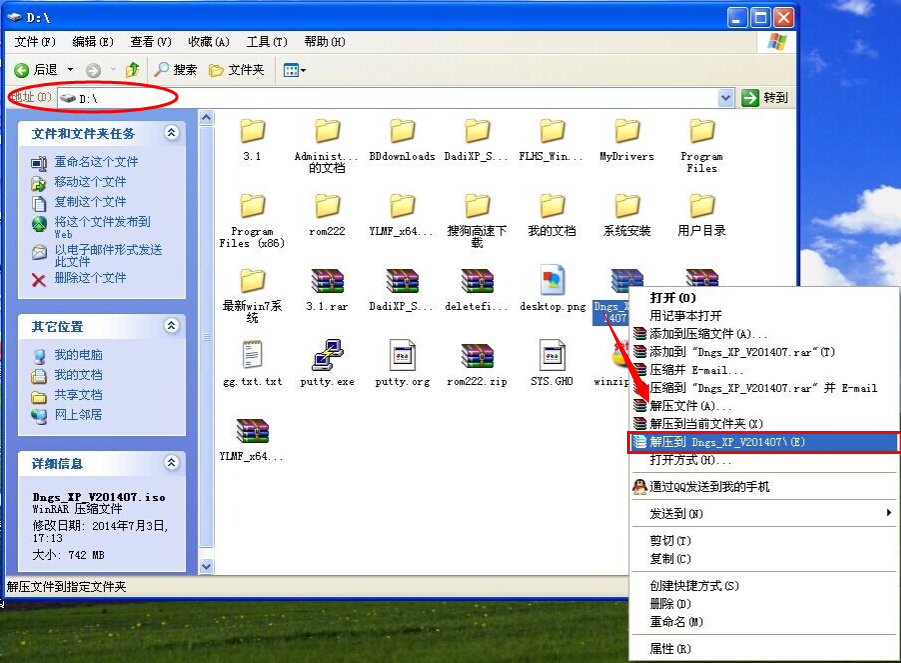 電腦公司 ghost xp_sp3 特別版詳細(xì)安裝步驟圖二 電腦公司xp系統(tǒng)硬盤安裝步驟: 1、解壓之后得到如圖的文件,然后運(yùn)行“硬盤安裝”(系統(tǒng)的技術(shù)員人很好,在這電腦公司系統(tǒng)里面還放了兩個(gè)硬盤安裝工具^(guò)_^,兩個(gè)都可以使用) 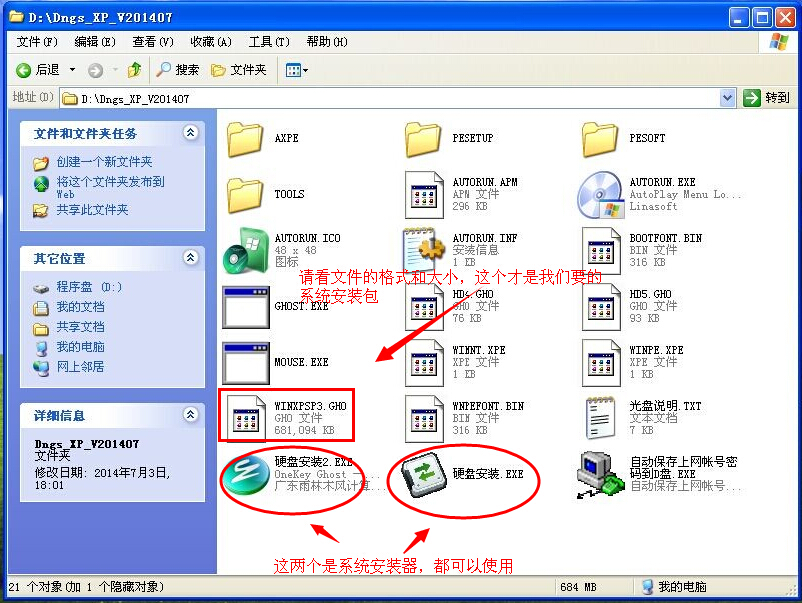 電腦公司 ghost xp_sp3 特別版詳細(xì)安裝步驟圖三 2、運(yùn)行“硬盤安裝”就會(huì)出現(xiàn)下面的界面,一般就是默認(rèn)就可以了,然后點(diǎn)“執(zhí)行/確定” 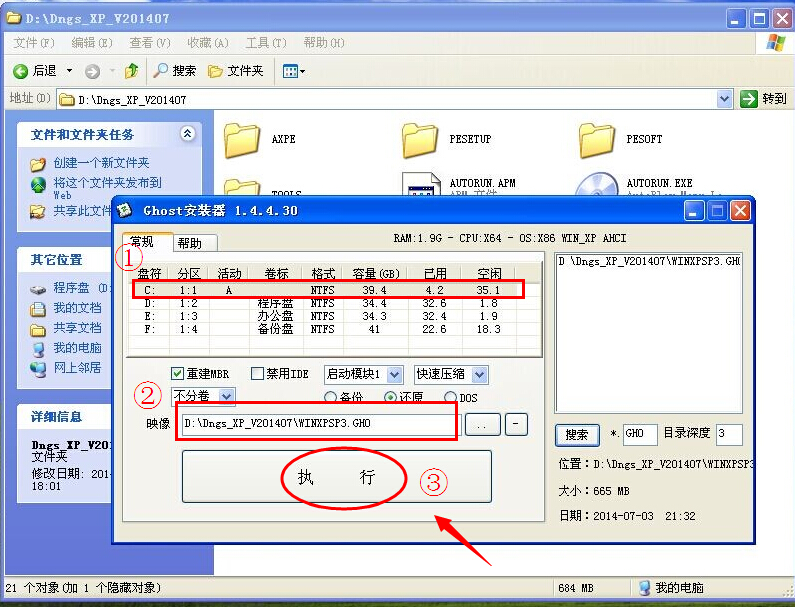 電腦公司 ghost xp_sp3 特別版詳細(xì)安裝步驟圖四 3、按上面的操作后就會(huì)出現(xiàn)以下的界面,當(dāng)然我們要點(diǎn)“是”(有些電腦是不會(huì)出現(xiàn)這個(gè)提示就會(huì)自動(dòng)關(guān)重新啟動(dòng),這是正常現(xiàn)象) 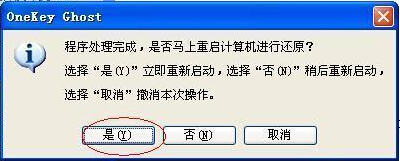 電腦公司 ghost xp_sp3 特別版詳細(xì)安裝步驟圖五 4、按操作點(diǎn)“是”以后,馬上會(huì)自動(dòng)重啟計(jì)算機(jī),等重啟以后WindowsXp基本算是安裝完成了,后面我們就不用管了。因?yàn)槲覀兊南到y(tǒng)都是全自動(dòng)安裝。不用我們?nèi)魏尾僮?(有些電腦是不會(huì)出現(xiàn)這個(gè)提示就會(huì)自動(dòng)關(guān)重新啟動(dòng),這是正常現(xiàn)象) 系統(tǒng)會(huì)重啟,進(jìn)入如下畫面,不用管它。為方便大家可以把安裝截圖給大家看一下! 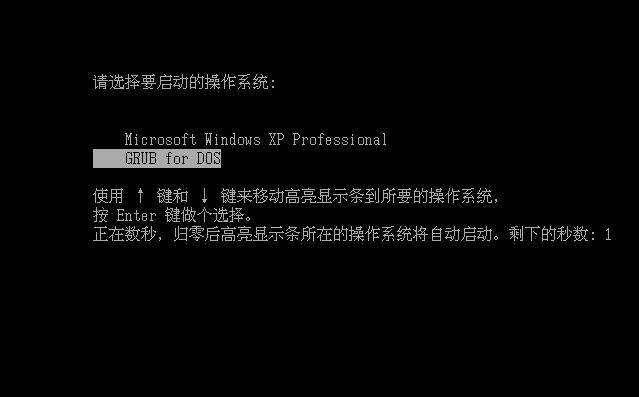 電腦公司 ghost xp_sp3 特別版詳細(xì)安裝步驟圖六 幾秒后進(jìn)入安裝系統(tǒng)狀態(tài)。。。 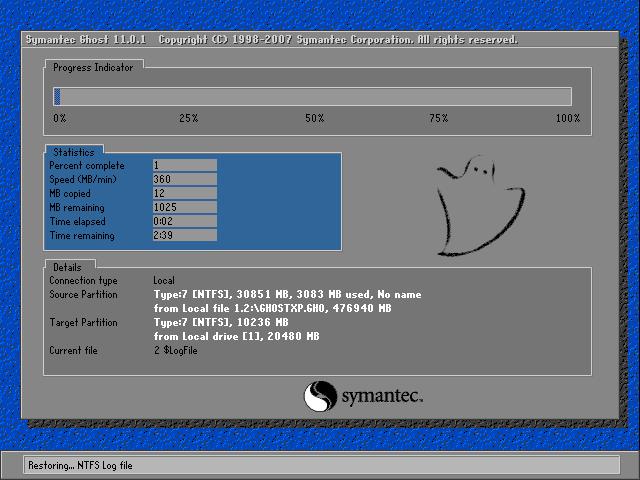 電腦公司 ghost xp_sp3 特別版詳細(xì)安裝步驟圖七 百分百后電腦會(huì)重啟,系統(tǒng)重裝完成,出現(xiàn)熟悉的畫面后。。。 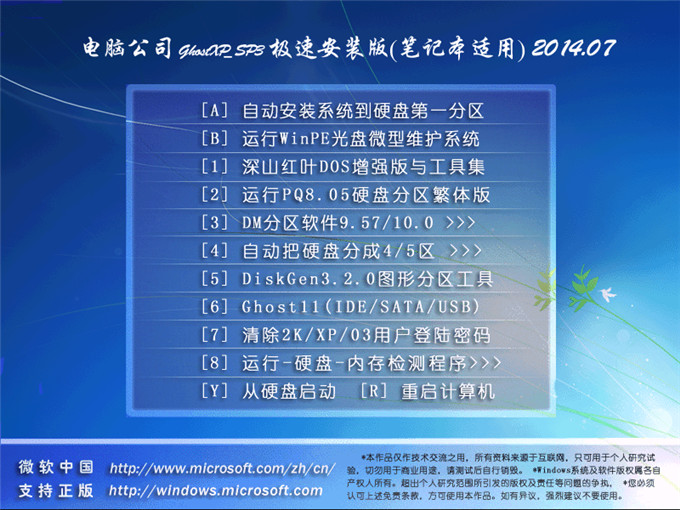 電腦公司 ghost xp_sp3 特別版詳細(xì)安裝步驟圖八 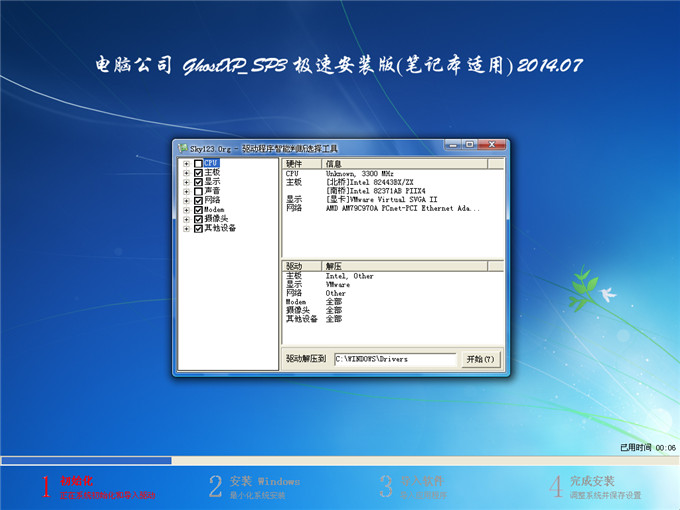 電腦公司 ghost xp_sp3 特別版詳細(xì)安裝步驟圖九 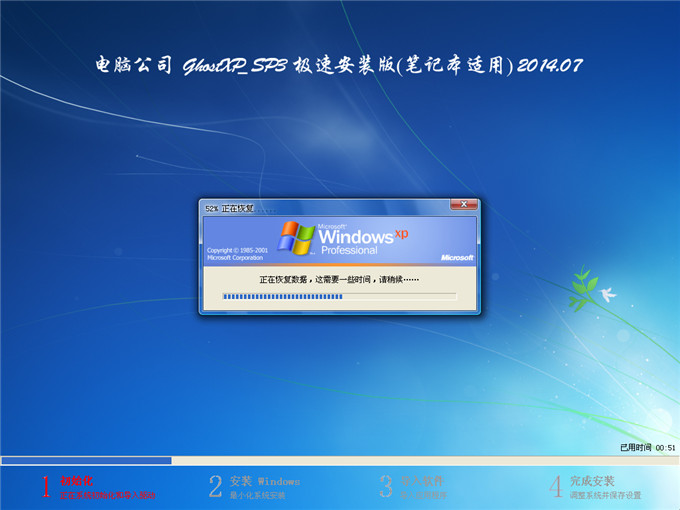 電腦公司 ghost xp_sp3 特別版詳細(xì)安裝步驟圖十 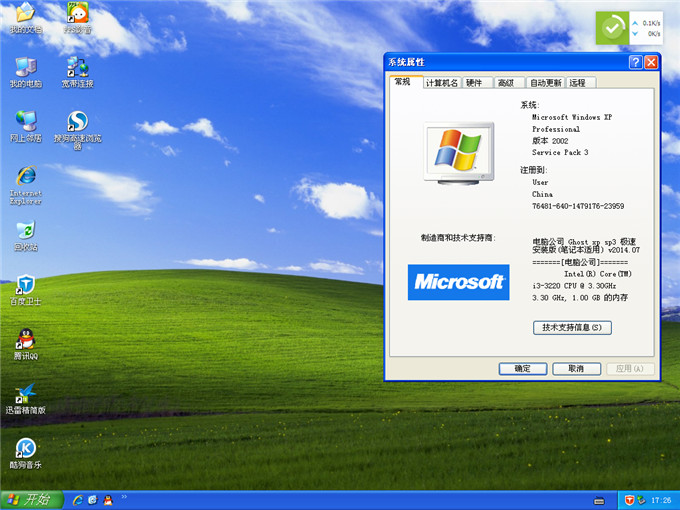 電腦公司 ghost xp_sp3 特別版詳細(xì)安裝步驟圖十一 至此電腦公司 ghost xp_sp3 特別版詳細(xì)安裝步驟就結(jié)束啦,大家也重裝了自己心儀的操作系統(tǒng)了,是不是很棒咧?大家如果覺(jué)得這篇教程對(duì)自己有所幫助,可以將它收藏起來(lái)備用或者分享給有需要的小伙伴們哦,總而言之學(xué)會(huì)了這個(gè),以后你就是裝機(jī)大神! Windows XP服役時(shí)間長(zhǎng)達(dá)13年,產(chǎn)生的經(jīng)濟(jì)價(jià)值也較高。據(jù)評(píng)測(cè)機(jī)構(gòu)StatCounter的統(tǒng)計(jì),2017年1月,在中國(guó)范圍內(nèi),該系統(tǒng)的占有率為17.79%。主要原因是“習(xí)慣XP系統(tǒng)”而不愿意對(duì)其升級(jí)。 部分殺毒軟件推出了諸如“XP盾甲”之類的服務(wù),以提高系統(tǒng)安全性。 |
當(dāng)前原文鏈接:http://m.hkjaz.com/xparticle/xp-25013.html
相關(guān)文章
Windows7系統(tǒng)教程欄目
本類教程排行
系統(tǒng)熱門教程
本熱門系統(tǒng)總排行