蘿卜家園xp系統怎樣樣用U盤安裝
發布時間:2022-09-10 文章來源:深度系統下載 瀏覽:
|
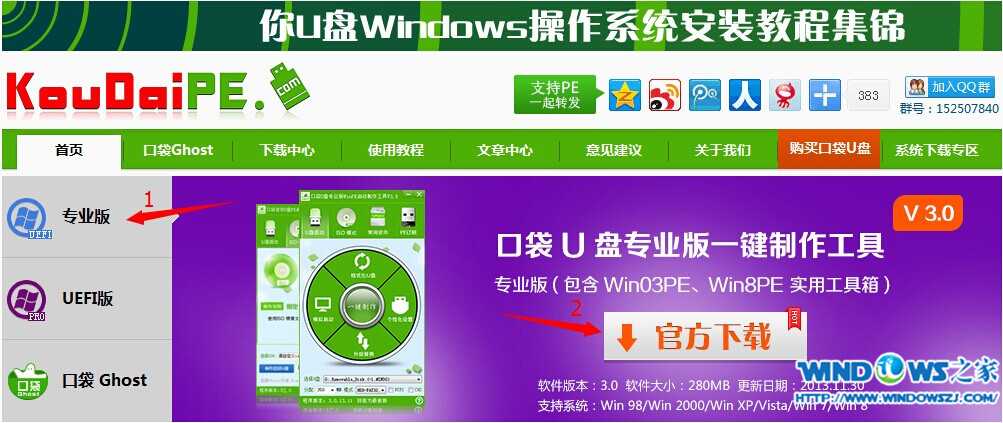
Windows XP是美國微軟公司研發的基于X86、X64架構的PC和平板電腦使用的操作系統,于2001年8月24日發布RTM版本,并于2001年10月25日開始零售。其名字中“XP”的意思來自英文中的“體驗(Experience)”。該系統的默認桌面背景墻紙是Bliss,一張BMP格式的照片。是拍攝的納帕縣郊外的風景,照片中包括了高低起伏的綠山及有層積云和卷云的藍天。 蘿卜家園xp系統怎么樣用U盤安裝呢?其實不論是新機需要裝系統還是電腦出現問題無法打開這時都需要重新安裝系統,重裝系統普遍都是選擇U盤裝系統的方法。那蘿卜家園xp系統怎么樣用U盤安裝呢?下面就讓小編給大家介紹關于蘿卜家園xp系統怎么樣用U盤安裝的教程吧。 u盤裝系統教程win7前期準備 1.不少于4.5G容量的U盤。 2.要安裝的后綴為.GHO的鏡像文件。 此處小編使用的是Windows之家的蘿卜家園_Ghost_Win7 32位7月自動激活2014旗艦裝機版,解壓后得到的WIN7.GHO 鏡像文件。更多Windows7系統下載 口袋U盤專業版一鍵制作工具安裝 1.到口袋PE官網 下載“口袋U盤專業版一鍵制作工具”,如圖1所示:
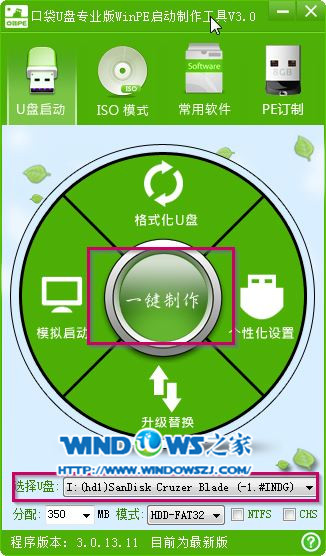
蘿卜家園xp系統怎么樣用U盤安裝圖1 2.雙擊打開下載好的安裝程序,按照提示進行安裝即可。 U盤啟動盤制作過程 1.安裝完成后→將U盤插入電腦USB接口上→雙擊打開桌面上的“KouDaiPE.exe”圖標,如圖2所示:
蘿卜家園xp系統怎么樣用U盤安裝圖2 2.若按照第一步的指示順序操作,則“選擇U盤”處,會自行填充你的U盤盤符→點擊名為“一鍵制作”的圓形按鈕,如圖3所示:
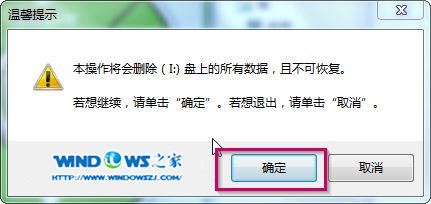
蘿卜家園xp系統怎么樣用U盤安裝圖3 3.在“溫馨提示”界面選擇“確定”,如圖4所示:
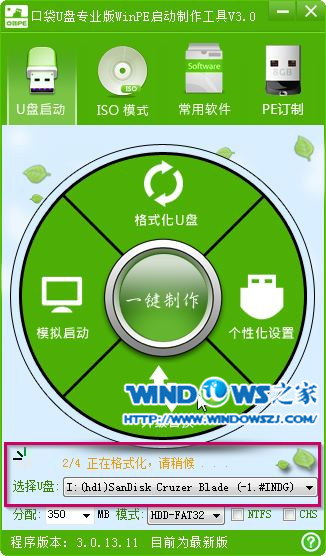
蘿卜家園xp系統怎么樣用U盤安裝圖4 4.確定后可以看到,U盤正在進行格式化,如圖5所示:
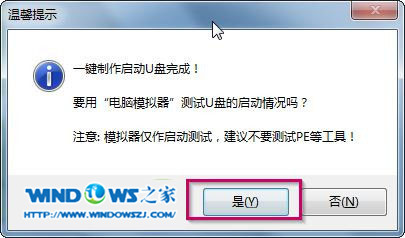
蘿卜家園xp系統怎么樣用U盤安裝圖5 5.制作完成后,將會出現“一鍵制作啟動U盤完成”的溫馨提示,點擊“是”即可,如圖6所示:
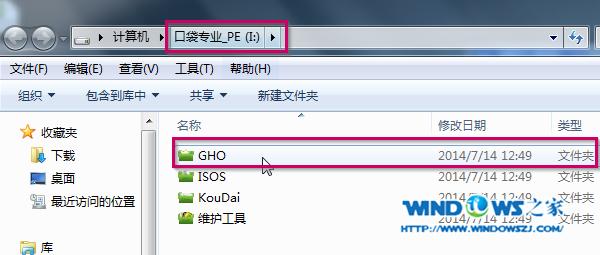
蘿卜家園xp系統怎么樣用U盤安裝圖6 6.將要進行系統安裝的WIN7.GHO選中并拷貝到U盤啟動盤的GHO文件夾下,(由于WIN7.GHO鏡像文件較大,為了減少時間,可以利用FastCopy實現數據快速拷貝)如圖7所示:
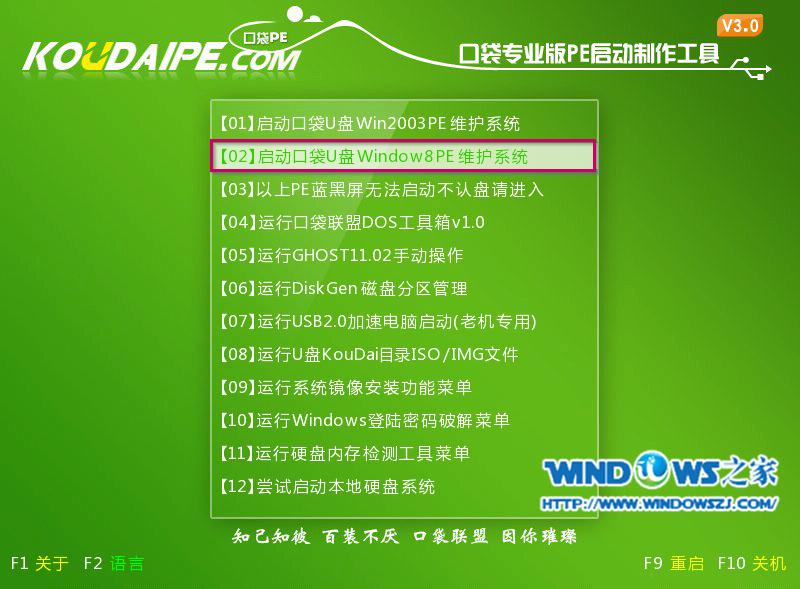
蘿卜家園xp系統怎么樣用U盤安裝圖7 BIOS設置U盤為第一啟動項 1.將U盤啟動盤插在USB接口上,重啟啟動計算機。 2.電腦開機之前按DEL鍵(也可能是其他啟動熱鍵)進入BIOS,設置U盤為第一啟動項。一般都是在BOOT欄目下,一般有USB和U盤的牌子的,就是了。 3.選中后按下F10保存并退出。(以BIOS界面提示為準) u盤裝系統教程win7系統安裝步驟 1.設置完成后→電腦自行重啟→進入PE U盤裝系統工具啟動界面,選擇第二項“啟動口袋U盤Window8PE維護系統”→按下回車鍵,如圖8所示:
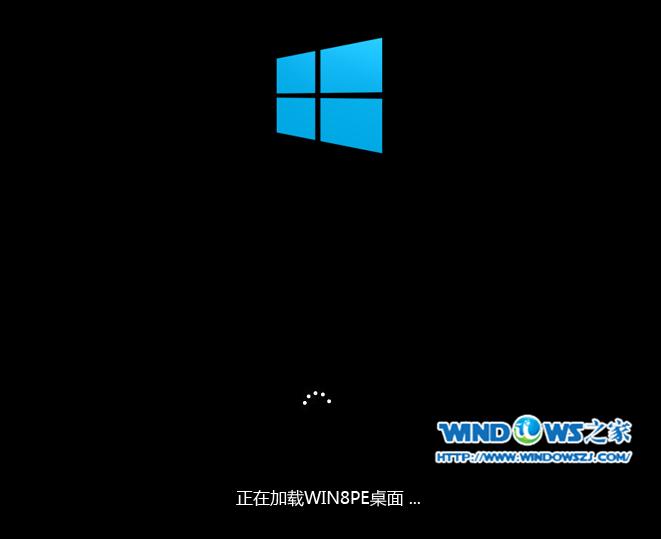
蘿卜家園xp系統怎么樣用U盤安裝圖8 2.接著會出現進入Window8PE的啟動界面,如圖9所示:
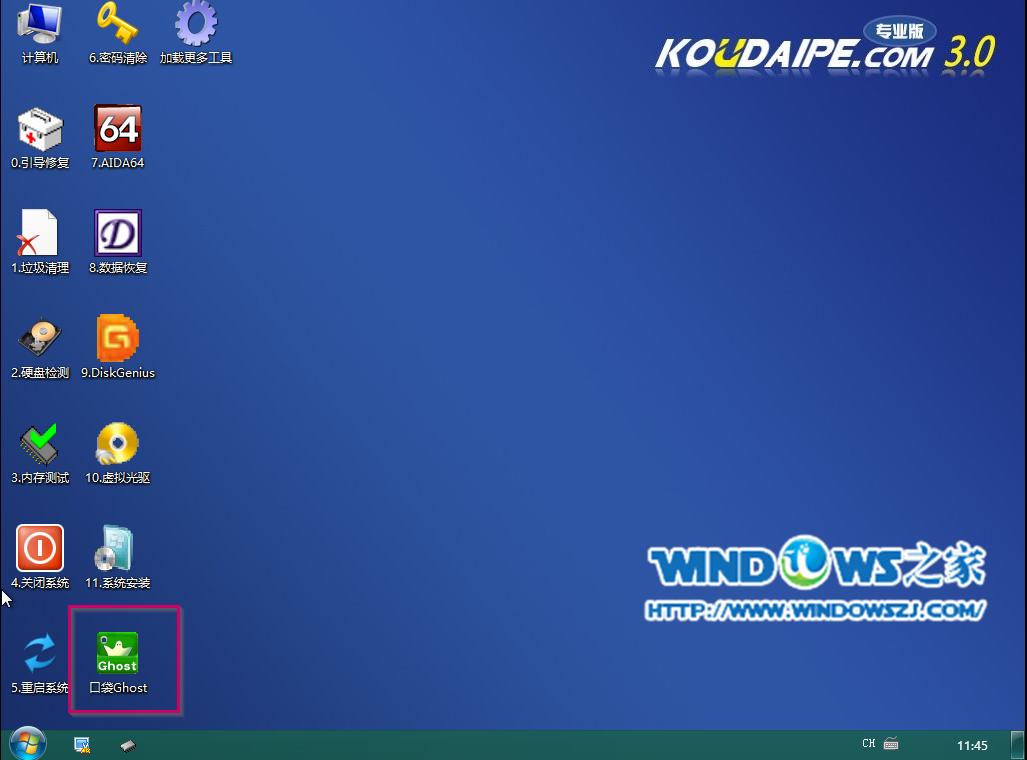
蘿卜家園xp系統怎么樣用U盤安裝圖9 3.等待數秒,進入Window8PE系統界面,選擇桌面上的“口袋Ghost”圖標,雙擊打開,如圖10所示:
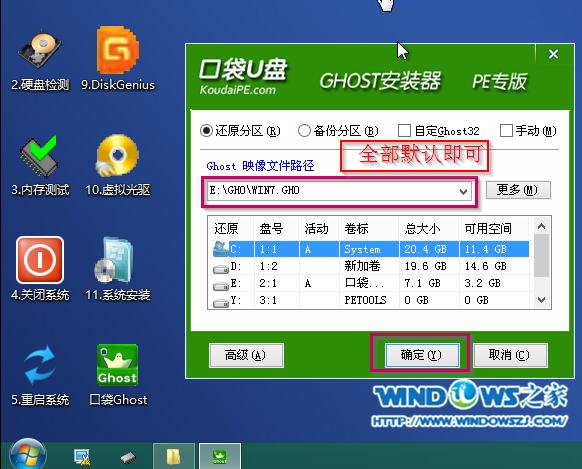
蘿卜家園xp系統怎么樣用U盤安裝圖10 4.在新彈出的界面中,全部默認即可,并點擊“確定”,(若映像文件沒有路徑,則可以點擊“更多”來獲取路徑選擇)如圖11所示:
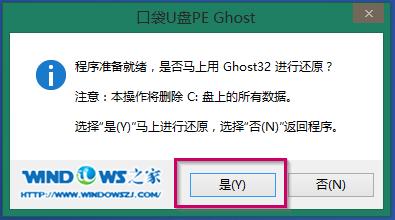
蘿卜家園xp系統怎么樣用U盤安裝圖11 5.在出現的提示界面中,選擇“是”,馬上用Ghost32進行還原,如圖12所示:
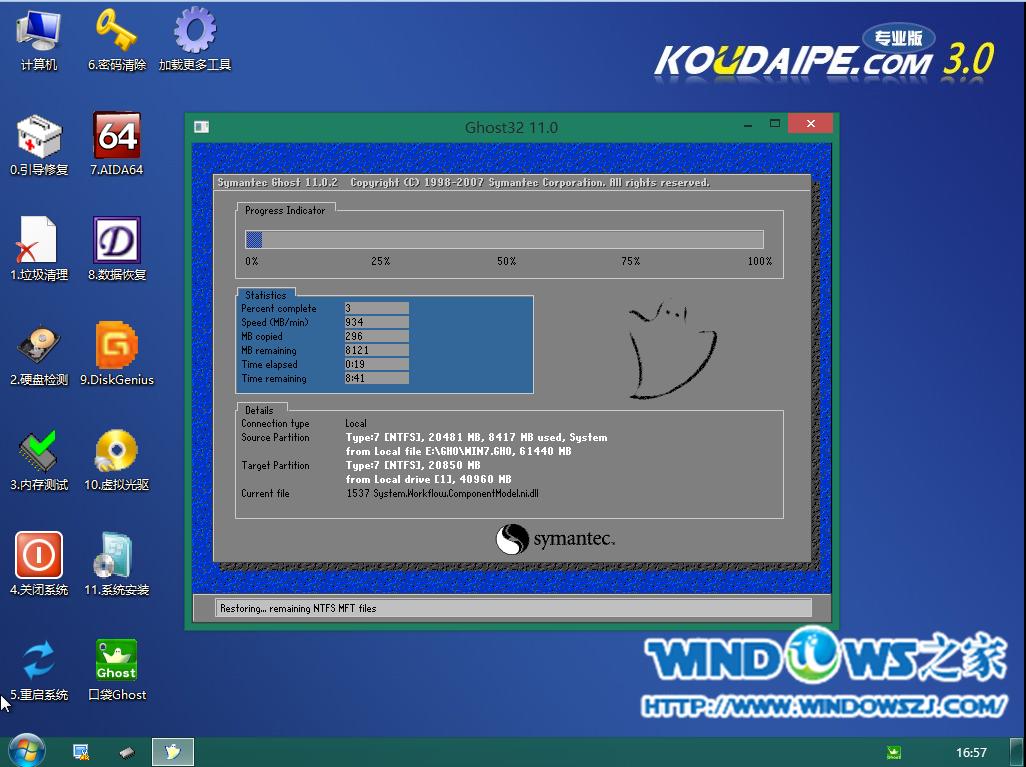
蘿卜家園xp系統怎么樣用U盤安裝圖12 6.在出現的進程指示器界面中,可以清楚的了解自動還原操作的完成情況,如圖13所示:
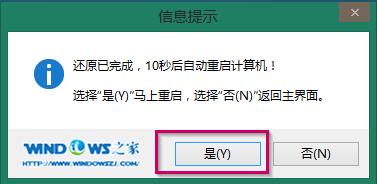
蘿卜家園xp系統怎么樣用U盤安裝圖13 7.自動還原操作結束后,就會出現“還原已完成,10秒后自動重啟計算機”的信息提示界面,默認即可,如圖14所示:
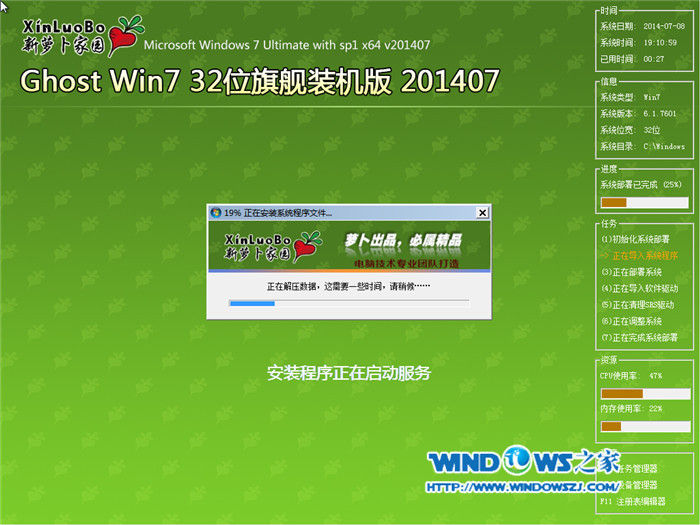
蘿卜家園xp系統怎么樣用U盤安裝圖14 8.接下來就進入了自動安裝系統程序,小編截取幾個典型的圖像,給予參考,如圖15-16所示:
蘿卜家園xp系統怎么樣用U盤安裝圖15 關于蘿卜家園xp系統怎么樣用U盤安裝的教程到這里就全部結束了,大家通過上面的蘿卜家園xp系統怎么樣用U盤安裝的教程都有一定的了解吧,好了,如果想了解更多的資訊敬請關注windows7之家官網吧。溫馨提示:U盤安裝的方法是最簡單成功率最高的其中一種方法哦。 Windows XP服役時間長達13年,產生的經濟價值也較高。據評測機構StatCounter的統計,2017年1月,在中國范圍內,該系統的占有率為17.79%。主要原因是“習慣XP系統”而不愿意對其升級。 部分殺毒軟件推出了諸如“XP盾甲”之類的服務,以提高系統安全性。 |