


windows XP SP3怎樣更新成W7?
發布時間:2022-09-07 文章來源:深度系統下載 瀏覽:
|
Windows XP是美國微軟公司研發的基于X86、X64架構的PC和平板電腦使用的操作系統,于2001年8月24日發布RTM版本,并于2001年10月25日開始零售。其名字中“XP”的意思來自英文中的“體驗(Experience)”。該系統的默認桌面背景墻紙是Bliss,一張BMP格式的照片。是拍攝的納帕縣郊外的風景,照片中包括了高低起伏的綠山及有層積云和卷云的藍天。 最近有使用windows xp系統的網友問小編,windows XP SP3怎么更新成W7?他想把系統換成windows7系統,但是他不知道windows XP SP3怎么更新成W7。其實windows XP SP3更新W7還是比較簡單的,但是要注意很多小的細節,為此小編特意就寫了這篇windows XP SP3怎么更新成W7的教程。 1:您的電腦是否可以安裝 Windows 7 若要確保您的計算機可以安裝 Windows 7,請下載免費軟件 Windows 7 升級顧問。該軟件可找出電腦硬件、設備或程序中可能會影響 Windows 7 安裝的潛在問題,并給出操作建議。 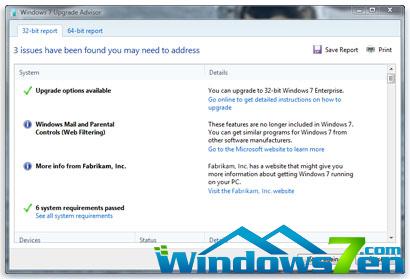 windows XP SP3怎么更新成W7教程圖一 報告將列出準備在電腦上安裝 Windows 7 所需執行的所有操作。 下載并安裝 Windows 7 升級顧問 若要下載安裝文件并進行安裝,必須先轉到 Microsoft 網站上的 Windows 7 升級顧問網頁。 1.聯機并轉至 Microsoft 網站上的 Windows 7 升級顧問網頁。 2.單擊“下載 Windows 7 升級顧問”。 3.單擊“下載”,然后將安裝文件保存到電腦上。 4.雙擊安裝文件。 如果系統要求您安裝 .NET 2.0 6.如果同意許可條款,請單擊“安裝”。 7.單擊“關閉”。 如果看到一個預先選中的復選框,單擊“關閉”將打開 Windows 7 升級顧問。 打開并運行 Windows 7 升級顧問 1.如果 Windows 7 升級顧問尚未運行,請雙擊桌面上的“Windows 7 升級顧問”快捷方式。 2.在安全警告對話框中,單擊“是”。 3.單擊“開始檢查”。 4.仔細閱讀報告,并記錄升級顧問發現的所有問題以及用于解決這些問題的建議步驟。 5.如果要保存報告并在稍后打印,請單擊“保存報告”,在“文件名”框中鍵入名稱,然后單擊“保存”。 6.單擊“關閉”。 下一步:使用 Windows 輕松傳送保存文件和設置。 步驟 2:移動文件和設置,然后收集程序光盤 Windows 輕松傳送是一個免費下載軟件,可幫助您在安裝 Windows 7 之前將文件和設置移動到另一個位置,待 Windows 安裝完成之后再移回電腦。 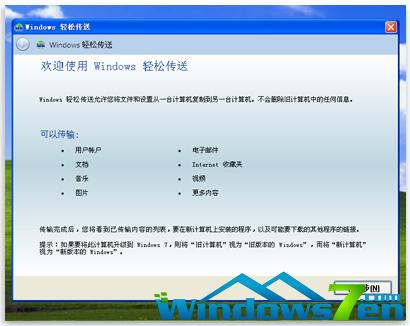 windows XP SP3怎么更新成W7教程圖二 Windows 輕松傳送幫助簡化了文件和設置的移動。 Windows 輕松傳送創建了一個包含您的文件和設置的單獨文件。根據數據量而定,該文件可能會非常大,這也正是我們推薦使用外部硬盤的原因所在。 在準備將文件從電腦移動到外部存儲設備之前,請記住下列事項: ?Windows 輕松傳送并不移動程序,僅遷移文件和設置。在 Windows 7 安裝完成之后,您需要手動重新安裝程序。Windows 輕松傳送將提供您當前在 Windows XP 中使用的程序列表。 ?Windows 輕松傳送無法將文件從 64 位版本的 Windows 遷移到 32 位版本的 Windows。這就意味著,如果目前運行的是 64 位版本的 Windows XP,但您計劃安裝 32 位版本的 Windows 7,您將無法使用 Windows 輕松傳送來移動文件和設置。 您還將需要 Windows XP Service Pack 2 或更高版本。如果不確定目前所使用的版本,請單擊“開始”,再右鍵單擊“我的電腦”,然后單擊“屬性”。在“系統”下,如果看到“Service Pack 2”或“Service Pack 3”,則可以使用 Windows 輕松傳送。若未運行 Service Pack 2 或 Service Pack 3,請轉到 Microsoft 網站上的 Windows XP service pack網頁以更新您的電腦。 下載并安裝 Windows 輕松傳送 1.下載 Windows 輕松傳送,位置在 Windows 網站。如果您運行的是 32 位版本的 Windows XP,請單擊用于 Windows XP:之下的下載 32 位版本。如果您運行的是 64 位版本的 Windows XP,請單擊下載 64 位版本。 2.單擊下載,然后單擊打開。 運行 Windows 輕松傳送保存文件和設置 1.請確保外部硬盤或其他存儲設備已連接到電腦。 2.單擊“開始”,然后單擊“所有程序”,再單擊“Windows 7 的 Windows 輕松傳送”。 3.單擊“下一步”。 4.選擇“外部硬盤或 USB 閃存驅動器”。 5.單擊“這是我的舊計算機”,然后等待 Windows 輕松傳送掃描計算機。 6.清除不想從其中傳送數據的任何用戶帳戶旁邊的復選框,然后單擊下一步。 7.輸入密碼,接著再次輸入,然后將密碼寫下來并保存在一個安全的位置;或者將此對話框留空,然后單擊“保存”。 8.瀏覽到要將輕松傳送文件保存到的外部硬盤或其他存儲設備,然后單擊“保存”。 注意:必須將輕松傳送文件保存到外部硬盤或其他存儲設備,不要保存到默認位置“我的電腦”。如果不將輕松傳送文件保存到外部硬盤,您剛剛創建的文件就會在 Windows 7 的自定義安裝過程中被刪掉。 9.Windows 輕松傳送將開始保存文件和設置。此時請不要使用電腦。 10.看到“已為您的傳送保存這些文件和設置”消息時,請單擊“下一步”。 Windows 輕松傳送會顯示剛剛創建的輕松傳送文件的文件名和位置。記下文件名和位置,以便可以在準備將文件傳送到 Windows 7 時輕松地找到它。 11.單擊“下一步”,然后單擊“關閉”。 12.請確保文件已保存到外部硬盤或存儲設備,然后斷開設備與電腦的連接。 收集程序光盤和安裝文件 一定要記住,自定義安裝選項并不保存任何程序,所以您需要重新安裝想要在 Windows 7 中使用的程序。 1.請確保擁有想要在 Windows 7 中繼續使用的程序的安裝光盤。 2.您可能已經從 Internet 下載了一些程序。如果電腦上還留有這些安裝文件(通常稱為 setup.exe、install.exe 或其他類似名稱),請將這些安裝文件也復制到外部硬盤。如果您沒有安裝文件,則需要在安裝完 Windows 7 以后重新下載它們。 下一步:使用“自定義”選項安裝 Windows 7。 步驟 3:安裝 Windows 7 如果在安裝過程中選擇了“自定義”選項,則會在您的電腦上安裝新的 Windows 副本。 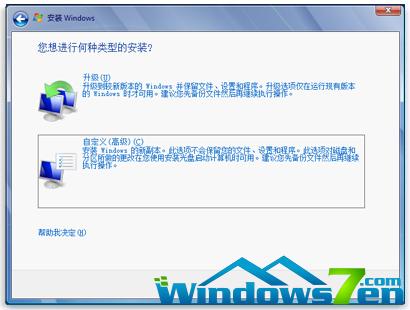 windows XP SP3怎么更新成W7教程圖三 用于 Windows 7 安裝的選項 開始之前 ?將電腦連接到 Internet,以便在安裝過程中獲取安裝更新。(如果沒有連接到 Internet,仍可以安裝 Windows 7。) ?根據您要安裝的是 32 位還是 64 位版本的 Windows 7,請選擇相應版本的 Windows 7 安裝光盤。 ?查找包含 25 個字符的 Windows 產品密鑰。可以在 Windows 包裝盒內的安裝光盤盒上找到產品密鑰—或者如果您在線購買并下載了 Windows 7,可以在確認電子郵件中找到產品密鑰。 執行 Windows 7 自定義安裝 1.在電腦打開并運行 Windows XP 的情況下,請執行下列操作之一: ?如果有 Windows 7 安裝光盤,請將光盤插入電腦。安裝過程應自動開始。如果沒有,請單擊“開始”,接著單擊“我的電腦”,再打開 DVD 驅動器上的 Windows 7 安裝光盤,然后雙擊“setup.exe”。 ?如果您已經在線購買并下載了 Windows 7,請打開安裝文件。 2.在“安裝 Windows”頁面上,單擊“立即安裝”。 3.建議在“獲取安裝的重要更新”頁面上獲取最新的更新,這樣有助于確保安裝成功,并防止電腦受到安全威脅。在 Windows 7 安裝過程中,計算機需要連接到 Internet,以便獲取這些更新。 4.在“請閱讀許可條款”頁面上,如果接受許可條款,則單擊“我接受許可條款”,然后單擊“下一步”。 5.在“您想進行何種類型的安裝?”頁面上,單擊“自定義”。 6.選擇包含 Windows XP 的分區(這通常是計算機的“C:”盤),然后單擊“下一步”。(請勿選擇外部 USB 硬盤驅動器。) 7.在 Windows.old 對話框中,單擊“確定”。 8.繼續按照說明操作,完成 Windows 7 的安裝,包括為計算機命名以及設置初始用戶帳戶。可以采用之前在 Windows XP 中使用的相同名稱,也可以選擇新的名稱。 下一步:將文件和設置移回電腦。 安裝過程可能遇到的問題 如果出現一條錯誤消息,指明無法將 Windows 安裝到所選分區,并且單擊“顯示詳細信息”后出現一個對話框,其中說明“Windows 必須安裝在格式化為 NTFS 的分區”,那么計算機的硬盤就有可能是使用舊版的 FAT32 文件系統格式化的。 將硬盤轉換為最新版本的 NTFS 1.取消 Windows 7 的安裝,然后取出安裝光盤。 2.單擊“開始”,依次指向“所有程序”和“附件”,接著右鍵單擊“命令提示符”,然后單擊“運行方式...”。 3.選擇“下列用戶”,接著選擇一名具有管理員權限的用戶并鍵入密碼,然后單擊“確定”。 4.在命令提示符下,仔細鍵入 convert <驅動器>:/fs:ntfs,其中 <驅動器> 是與 Windows XP 安裝相關聯的字母。例如,如果 Windows XP 在 C:盤上,則請鍵入 convert c:/fs:ntfs 鍵入時,請確保在 /fs:ntfs 的前面留出一個空格。 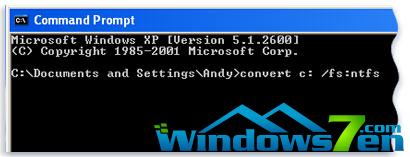 windows XP SP3怎么更新成W7教程圖四 5.按 Enter。 6.系統詢問是否想要強制卸載該卷時,請鍵入 Y,然后按 Enter。 7.如果系統詢問是否要計劃在下次重新啟動系統時轉換驅動器,請鍵入 Y,然后按 Enter。 8.關閉命令提示符窗口。 9.單擊“開始”,再單擊“關閉計算機”,然后單擊“關閉”。(需要徹底關閉電腦,而不僅僅是“重新啟動”。) 10.打開電腦。Windows 將繼續將硬盤轉換為 NTFS,然后重新啟動電腦。此時請不要使用電腦。 11.Windows XP 再次啟動時,請返回至“執行 Windows 7 自定義安裝”下的步驟 2。 步驟 4:將文件和設置移回電腦 安裝 Windows 7 之后,您現在可以再次運行 Windows 輕松傳送,并將文件和設置移回電腦。 請確保先運行 Windows 輕松傳送,然后再重新安裝程序。這是因為舊程序重新安裝時會要求文件位于特定的位置,而 Windows 輕松傳送正好可以將文件移回預期位置。 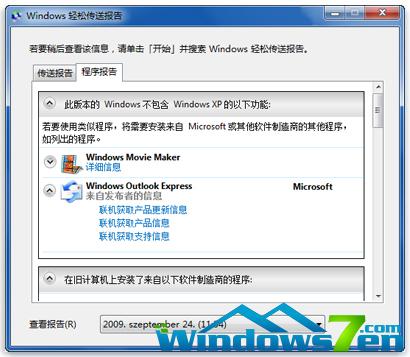 windows XP SP3怎么更新成W7教程圖五 來自 Windows XP 的用戶帳戶會移至 Windows 7。 使用 Windows 輕松傳送移回文件和設置 1.請確保包含 Windows 輕松傳送遷移文件的外部硬盤或其他存儲設備已連接到計算機。 2.單擊“開始”按鈕,再單擊“計算機”,然后在“硬盤驅動器”下雙擊存儲設備。 3.瀏覽到保存輕松傳送文件的位置,該文件名為“Windows 輕松傳送 – 來自舊計算機的項目”,然后雙擊該文件。 如果最初創建該文件時命名與此名稱不同,請瀏覽到該文件,然后雙擊它。 4.如果在創建輕松傳送文件時輸入了密碼,請鍵入該密碼,然后單擊“下一步”。 注意,如果收到一條錯誤消息,提示沒有足夠的可用磁盤空間,無法使用 Windows 輕松傳送將文件移回計算機,則可以使用“磁盤清理”來刪除 Windows 7 安裝過程中生成的臨時文件,從而釋放額外的磁盤空間。若要了解如何執行此操作,請閱讀步驟 5:重新安裝程序并更新驅動程序末尾處的“安裝后清理(可選)”部分。 5.在“選擇要傳輸到該計算機的內容”頁面上,您可以決定用戶帳戶從 Windows XP 到 Windows 7 的傳輸方式。 ?若要接受默認帳戶映射,請單擊“傳輸”。 ?若要更改 Windows XP 帳戶在 Windows 7 中的映射方式,請單擊“高級選項”。 6.在“傳輸已完成”頁面,單擊“查看已傳輸的內容”以查看從 Windows XP 移至 Windows 7 的用戶帳戶和文件的列表。單擊“查看希望在新計算機上安裝的程序列表”以查看以前在 Windows XP 中安裝的程序。 7.單擊“關閉”。如果系統提示您重新啟動電腦,請單擊“立即重新啟動”。 如果傳輸了多個用戶帳戶,則下次登錄時系統可能會提示您更改密碼。系統發出此提示時,請單擊“確定”,然后在出現的對話框中執行下列操作之一: ?如果想為用戶帳戶設置密碼(推薦),請鍵入一個新密碼,然后再次鍵入,最后按 Enter。無需鍵入來自 Windows XP 的舊密碼。 ?如果不想為用戶帳戶設置密碼,請將對話框留空,然后按 Enter。 下一步:重新安裝程序并更新驅動程序。 步驟 5:重新安裝程序并更新驅動程序 運行 Windows 輕松傳送并將文件和設置移回電腦之后,您就可以重新安裝程序,并檢查是否有新的或已更新的驅動程序。 Windows 輕松傳送提供一個報告,其中詳細列出之前在 Windows XP 中使用的并且現在可能需要重新安裝的一些程序。若要重新安裝程序,您需要使用之前收集的安裝光盤或安裝文件。 報告將列出您可能要重新安裝的程序。 如果電腦附帶了幾個預安裝的程序,則您可能會看到報告中列出一些您之前從未使用過或很少使用的程序。開始重新安裝程序時,先從您知道并且經常使用的程序著手,尤其是電腦的新防病毒軟件。如果您沒有用于運行 Windows 7 的電腦的全新防病毒軟件,可以在 Windows 7 兼容中心中在線查找新程序。 注意:有些程序(例如 Windows Mail)已經不再隨附于 Windows 7。如果您之前使用 Windows Mail 或 Outlook Express 作為電子郵件程序,則需要安裝新的電子郵件程序來閱讀已保存的郵件或收發電子郵件。若要獲得類似的程序,請聯系其他軟件制造商,或者訪問 Windows Live Mail網站。 更新驅動程序 驅動程序是一種允許電腦與硬件或設備進行通信的軟件。如果沒有驅動程序,連接到電腦的硬件(例如,視頻卡或打印機)將無法正常工作。 大多數情況下,Windows 會附帶驅動程序,或者可以使用 Windows Update 檢查是否有更新來查找驅動程序。請依次單擊“開始”按鈕、“所有程序”以及“Windows Update”。 如果 Windows 沒有所需的驅動程序,則通常可以在要使用的硬件或設備附帶的光盤上或者制造商的網站中找到該驅動程序。。 上網本和驅動程序 有些之前運行 Windows XP 的上網本和筆記本可能沒有特定于某些功能(如,功能按鈕)的 Windows 7 驅動程序。如果通過 Windows Update 無法找到需要的驅動程序,請訪問計算機制造商的網站并搜索下載頁面或支持頁面,從中可以搜索到適用于您的電腦的驅動程序。 您可以嘗試將為 Windows XP 創建的驅動程序安裝到運行 Windows 7 的電腦上。如果該 Windows XP 驅動程序無法正常安裝,可運行程序兼容性疑難解答工具,嘗試解決此問題。 1.將驅動程序安裝文件下載或復制到電腦。 2.右鍵單擊該文件,然后單擊“兼容性疑難解答”。 3.按照程序兼容性疑難解答工具中的步驟更改驅動程序的兼容性設置。 安裝后清理(可選) 在安裝 Windows 7 的過程中,如果不格式化分區,則在 Windows XP 中使用的文件將存儲在 Windows.old 文件夾中。此文件夾中文件的類型取決于您的電腦。 使用 Windows 7 達一段時間(例如,一周或兩周)后,并且您確信您的文件和設置已回到您希望它們所在的位置,則可以安全地回收磁盤空間并使用“磁盤清理”刪除 Windows.old 文件夾。 注意:在使用磁盤清理之前,請確保所有文件和設置都已正確遷移到 Windows 7 中的預期位置。對 Windows.old 文件夾執行的刪除操作是不可撤消的。 1.單擊“開始”按鈕,然后在搜索框中鍵入“磁盤清理”。在結果列表中,單擊“磁盤清理”。 如果系統提示您選擇驅動器,請選擇 Windows 7 安裝在的驅動器,然后單擊“確定”。 2.單擊“清理系統文件”。如果系統提示您輸入管理員密碼或進行確認,請鍵入該密碼或提供確認。 如果系統再次提示您選擇驅動器,請選擇 Windows 7 安裝在的驅動器,然后單擊“確定”。 3.選擇“以前的 Windows 安裝”以及要刪除的其他所有類別的文件。 4.單擊“確定”,然后單擊“刪除文件”。 上面所講的全部內容就是IT視窗小編帶來的windows XP SP3怎么更新成W7教程。雖然windows XP SP3更新W7不是很難,但是大家還是要注意細節,小編也把注意事項都告訴大家了。大家也可以直接重裝windows7系統,小編也把教程一并分享給大家。 Windows XP服役時間長達13年,產生的經濟價值也較高。據評測機構StatCounter的統計,2017年1月,在中國范圍內,該系統的占有率為17.79%。主要原因是“習慣XP系統”而不愿意對其升級。 部分殺毒軟件推出了諸如“XP盾甲”之類的服務,以提高系統安全性。 |